Directory
Tutti i moduli
Configurare la directory: cosa elenca, bollino, indirizzo pubblico e testi
Directory · 13 di 13 · 6 min di lettura
La pagina Impostazioni directory decide come il sito pubblico chiama le schede, a quale indirizzo le pubblica, come si chiama il bollino e quali testi mostra la pagina principale della directory.
Prima di iniziare: la pagina è riservata ai responsabili della directory. La voce Impostazioni directory compare nel menu solo a loro.
Aprire le impostazioni
Tutte le impostazioni stanno in una sola pagina, divisa in quattro sezioni: Cosa elenca la directory, Sito pubblico, Filtri di ricerca e Testi della pagina principale. Sotto il titolo compare il sottotitolo Cosa elenca la directory, come lo chiama il sito pubblico, lingua, bollino e testi.
- Apri Directory › Impostazioni directory.
- Modifica i campi che ti servono nelle quattro sezioni.
- Premi Salva. Compare il messaggio Impostazioni salvate.
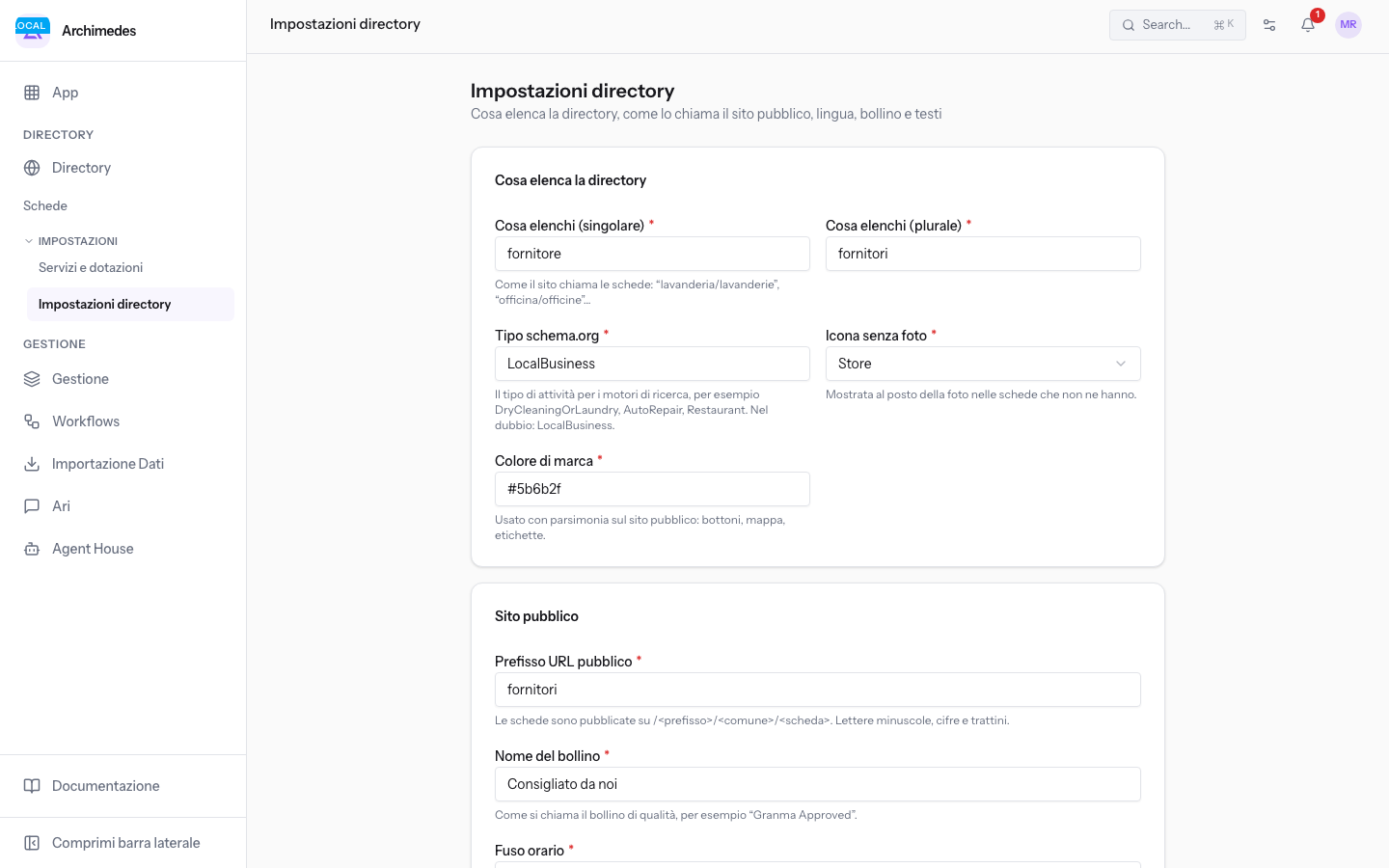
Alla prima apertura le impostazioni vengono create con i valori predefiniti.
Nota: i campi con l'asterisco sono obbligatori. Sono obbligatori tutti i campi tranne Directory sulla home page e quelli della sezione Testi della pagina principale.
Cosa elenca la directory
Questa sezione dice al sito pubblico che cosa sono le schede e come presentarle. La directory non è legata a un settore: i nomi che scegli qui sono quelli che il sito pubblico usa al posto della parola «scheda».
- Cosa elenchi (singolare): il nome di una scheda sul sito pubblico. Nella demo
fornitore. Il campo è obbligatorio. - Cosa elenchi (plurale): il nome al plurale. Nella demo
fornitori. Il campo è obbligatorio. L'aiuto del campo propone come esempi «lavanderia/lavanderie» e «officina/officine». - Tipo schema.org: il tipo di attività comunicato ai motori di ricerca. Nella demo
LocalBusiness. L'aiuto propone come esempiDryCleaningOrLaundry,AutoRepaireRestaurant. Se nessun tipo specifico descrive le tue schede, lasciaLocalBusiness. Il campo è obbligatorio. - Icona senza foto: l'icona di riserva per le schede senza foto. Il sito pubblico mostra le iniziali del nome della scheda e usa l'icona solo se dal nome non si ricavano iniziali. Scegli l'icona dall'elenco del campo. Il campo è obbligatorio.
- Colore di marca: il colore della directory, in formato esadecimale. Nella demo
#5b6b2f. Il sito pubblico lo usa con parsimonia: pulsanti, mappa, etichette. Il campo è obbligatorio.
Per gestire le foto delle schede vedi Gestire le foto di una scheda.
Sito pubblico
Questa sezione riguarda l'indirizzo delle pagine pubbliche, il bollino, l'orario e la lingua del sito pubblico.
- Prefisso URL pubblico: la prima parte dell'indirizzo di tutte le pagine pubbliche, seguita dal comune e dalla scheda. Ammette lettere minuscole, cifre e trattini. Nella demo
fornitori, per cui Fiori di Campo si trova su/fornitori/bereguardo/fiori-di-campo. Il campo è obbligatorio. - Nome del bollino: il nome del bollino di qualità che i responsabili assegnano alle schede. Nella demo
Consigliato da noi. Il campo è obbligatorio. - Fuso orario: serve a dire ai visitatori se un'attività è aperta adesso, confrontando l'ora corrente con gli orari di apertura della scheda. Nella demo
Europe/Rome. Il campo è obbligatorio. - Lingua del sito pubblico: la lingua delle pagine pubbliche della directory. Il campo è obbligatorio.
- Italiano: il valore della demo.
- English
- Directory sulla home page: mostra la pagina principale della directory sulla radice del sito pubblico quando nessuna pagina CMS la occupa. Nella demo è disattivato.
Importante: cambiare il Prefisso URL pubblico cambia l'indirizzo di tutte le pagine pubbliche della directory. I link già condivisi con il vecchio prefisso non portano più alle schede. Scegli il prefisso prima di pubblicare le schede e poi non cambiarlo.
L'indirizzo di ogni scheda nasce al primo salvataggio dal comune e dal nome e non cambia se poi rinomini la scheda: il prefisso è l'unica parte che cambia per tutte le schede insieme.
Il nome del bollino compare anche nel gestionale: nei pulsanti della scheda per assegnare e revocare il bollino, nella colonna e nel filtro dell'elenco Schede. Se lo rinomini, cambiano anche queste etichette.
Per Directory sulla home page:
- Se il sito pubblico ha già una pagina CMS sulla radice, lascialo disattivato: la pagina CMS resta sulla radice anche con l'opzione attiva.
- Se il sito pubblico serve soprattutto alla directory e la radice è libera, attivalo: chi apre il sito pubblico vede subito la pagina principale della directory.
Nota: nella demo il Prefisso URL pubblico resta
fornitorie Directory sulla home page resta disattivato.
Filtri di ricerca
Sul sito pubblico le tipologie di servizio e i servizi extra del catalogo Servizi e dotazioni diventano i filtri della ricerca. Questa sezione decide il titolo di ciascun filtro. Gli stessi titoli compaiono sui due riquadri della pagina Servizi e dotazioni.
- Titolo filtro tipologie: il titolo del filtro delle tipologie di servizio. Nella demo
Tipo di fornitore. Il campo è obbligatorio. - Titolo filtro servizi extra: il titolo del filtro dei servizi extra. Nella demo
Servizi offerti. Il campo è obbligatorio.
Per scegliere tipologie e servizi di una scheda vedi Indicare tipo di fornitore e servizi offerti di una scheda. Per le voci del catalogo vedi Gestire il catalogo dei tipi di attività e dei servizi extra.
Testi della pagina principale
Questi campi compongono l'intestazione della pagina principale della directory sul sito pubblico. Sono tutti facoltativi. Se li lasci vuoti, il sito pubblico usa testi predefiniti costruiti con il nome delle schede scelto in Cosa elenchi (singolare) e Cosa elenchi (plurale).
- Occhiello: la riga breve sopra il titolo. Nella demo
Fornitori del territorio. - Titolo: il titolo della pagina. Nella demo
I fornitori di fiducia per il vostro matrimonio in cascina. - Sottotitolo: il testo introduttivo sotto il titolo. Nella demo
Fioristi, fotografi, cantine e musicisti a pochi chilometri dall'agriturismo, scelti da chi organizza i nostri eventi. - Immagine di copertina: l'indirizzo di un'immagine, nella forma
/storage/…ohttps://…. Se il campo è vuoto, la pagina principale mostra la mappa. Nella demo il campo è vuoto.
Scegli in base a cosa deve vedere per primo il visitatore:
- Se conta dove si trovano le attività, lascia vuota Immagine di copertina: la pagina principale mostra la mappa.
- Se vuoi una foto rappresentativa, inserisci il suo indirizzo in Immagine di copertina.
- Se la directory non ha un nome proprio, lascia vuoti i testi e usa quelli predefiniti.
Vedilo sulla tua azienda, non su una presentazione.
In 30 minuti mappiamo i software che usi oggi.Ti mostriamo quanto lavoro e quanto margine ti restituisce Archimedes.
Mostramelo sulla mia azienda →In che settore operi?
Un tocco — ci serve per prepararti la demo sui casi del tuo mondo.
Che strumenti usi oggi?
Seleziona quelli che riconosci — o scrivili e basta. Ci aiuta a mostrarti come si migrano.
Ultimo passo: i tuoi contatti.
Ti rispondiamo entro un giorno lavorativo — e subito dopo, se vuoi, scegli tu lo slot della demo.
Non siamo riusciti a inviare la richiesta. Riprova, oppure scrivici a [email protected].
Inviando, accetti che i tuoi dati siano trattati per ricontattarti riguardo alla demo. Informativa privacy.
Form di anteprima — nessun dato viene inviato da questa pagina.
Vuoi fissare la demo adesso?
Scegli tu: prenoti in autonomia lo slot che preferisci, oppure ti chiamiamo noi per fissarla.
Agenda aggiornata in tempo reale, 30 minuti, conferma immediata. Il calendario si apre in una nuova scheda.
Blocca lo slot ora ↗Ti ricontattiamo entro un giorno lavorativo — e arriviamo alla call conoscendo già il tuo mondo.
Il calendario è aperto in un'altra scheda: scegli lo slot e la demo è fissata. Non lo vedi? Riaprilo ↗
Pagina di anteprima: non è stato inviato nulla.
La nostra agenda è aggiornata in tempo reale: prendi lo slot che ti comoda e la demo è fissata. 30 minuti, conferma immediata, nessuna attesa.
Blocca lo slot ora ↗