Directory
Tutti i moduli
Impostare gli orari di apertura, anche spezzati o oltre la mezzanotte
Directory · 6 di 13 · 4 min di lettura
La sezione Orari di apertura della scheda serve a dire ai visitatori del sito pubblico in quali giorni e a che ora un'attività è aperta. Per ogni giorno puoi inserire nessuna fascia, una sola fascia oppure più fasce. Così puoi indicare un orario continuato, un orario spezzato fra mattina e pomeriggio o un orario serale che finisce dopo la mezzanotte.
Come si organizzano gli orari
Gli orari si impostano nella sezione Orari di apertura della finestra Modifica scheda. C'è una riga per ogni giorno, da Lunedì a Domenica. Ogni fascia ha un orario di apertura e uno di chiusura.
Scegli il numero di fasce in base all'attività:
- Se l'attività fa orario continuato, inserisci una fascia per giorno.
- Se l'attività chiude a metà giornata, inserisci due fasce nello stesso giorno: una per la mattina e una per il pomeriggio.
- Se l'attività resta chiusa in un giorno, non inserire fasce per quel giorno: la riga mostra Chiuso.
- Se l'attività lavora la sera fino a notte, inserisci un orario di chiusura precedente a quello di apertura. Ad esempio Note in Cascina ha il venerdì e il sabato
18:00–02:00. La fascia prosegue oltre la mezzanotte.
Nota: un orario di chiusura uguale o precedente all'apertura non è un errore. La fascia prosegue oltre la mezzanotte.
Se una scheda non ha orari, il sito pubblico li mostra come non disponibili. Nella demo è il caso di Auto d'epoca del Naviglio.
Aprire la sezione Orari di apertura
Gli orari si modificano dalla scheda dell'attività.
- Apri Directory › Schede e premi la riga della scheda, ad esempio
Auto d'epoca del Naviglio. - Premi Modifica e, nella finestra Modifica scheda, scorri fino alla sezione Orari di apertura.
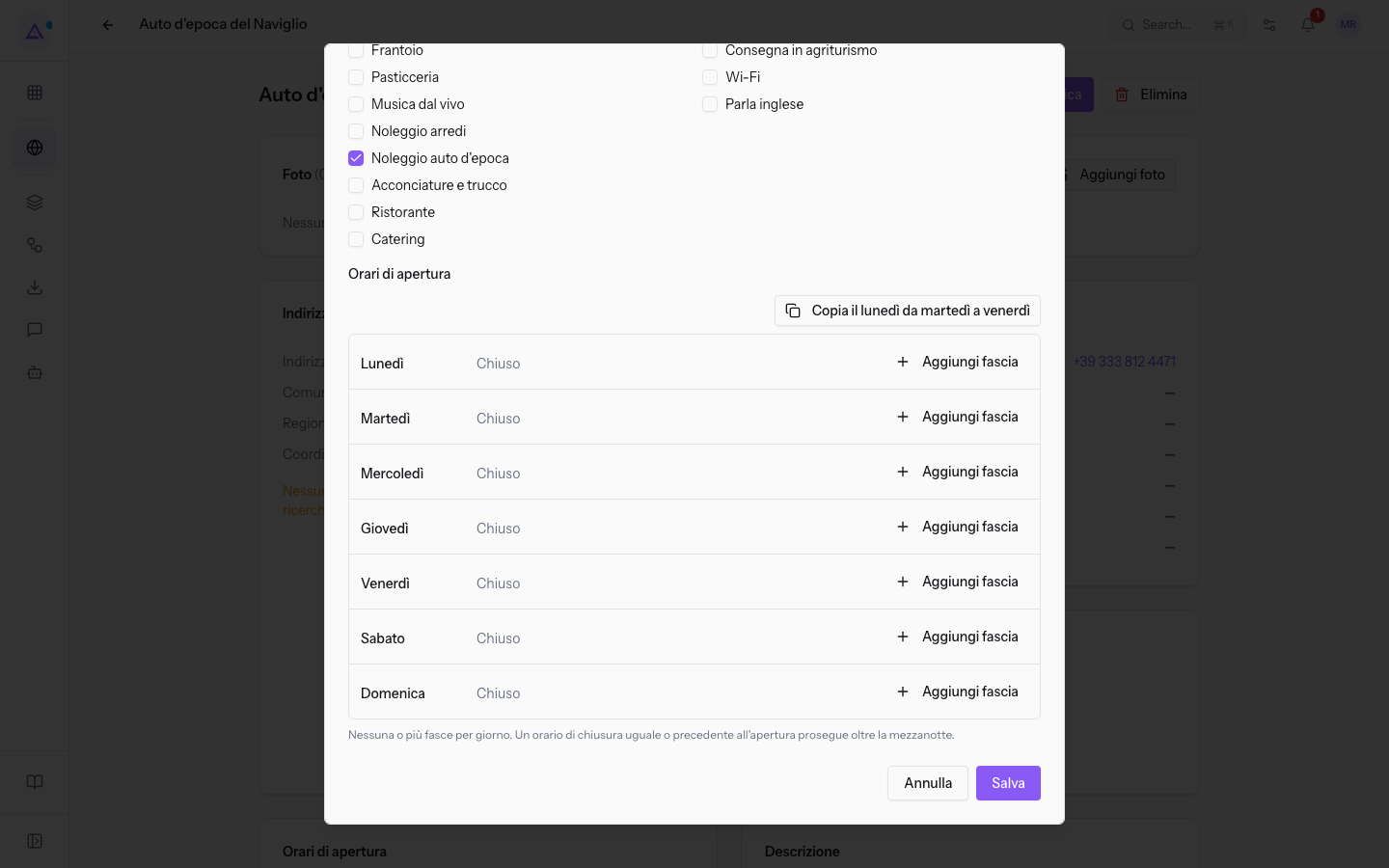
La sezione contiene questi elementi:
- Copia il lunedì da martedì a venerdì: copia le fasce del lunedì sui giorni da martedì a venerdì, al posto di quelle già presenti.
- Una riga per ogni giorno, da Lunedì a Domenica, con il pulsante Aggiungi fascia.
- Per ogni fascia inserita:
- Il primo campo: l'ora di apertura.
- Il secondo campo: l'ora di chiusura. Se è uguale o precedente all'ora di apertura, la fascia prosegue oltre la mezzanotte.
- Rimuovi fascia (l'icona a forma di X): toglie la fascia dal giorno.
Inserire un orario continuato
Usa una sola fascia quando l'attività non chiude durante il giorno.
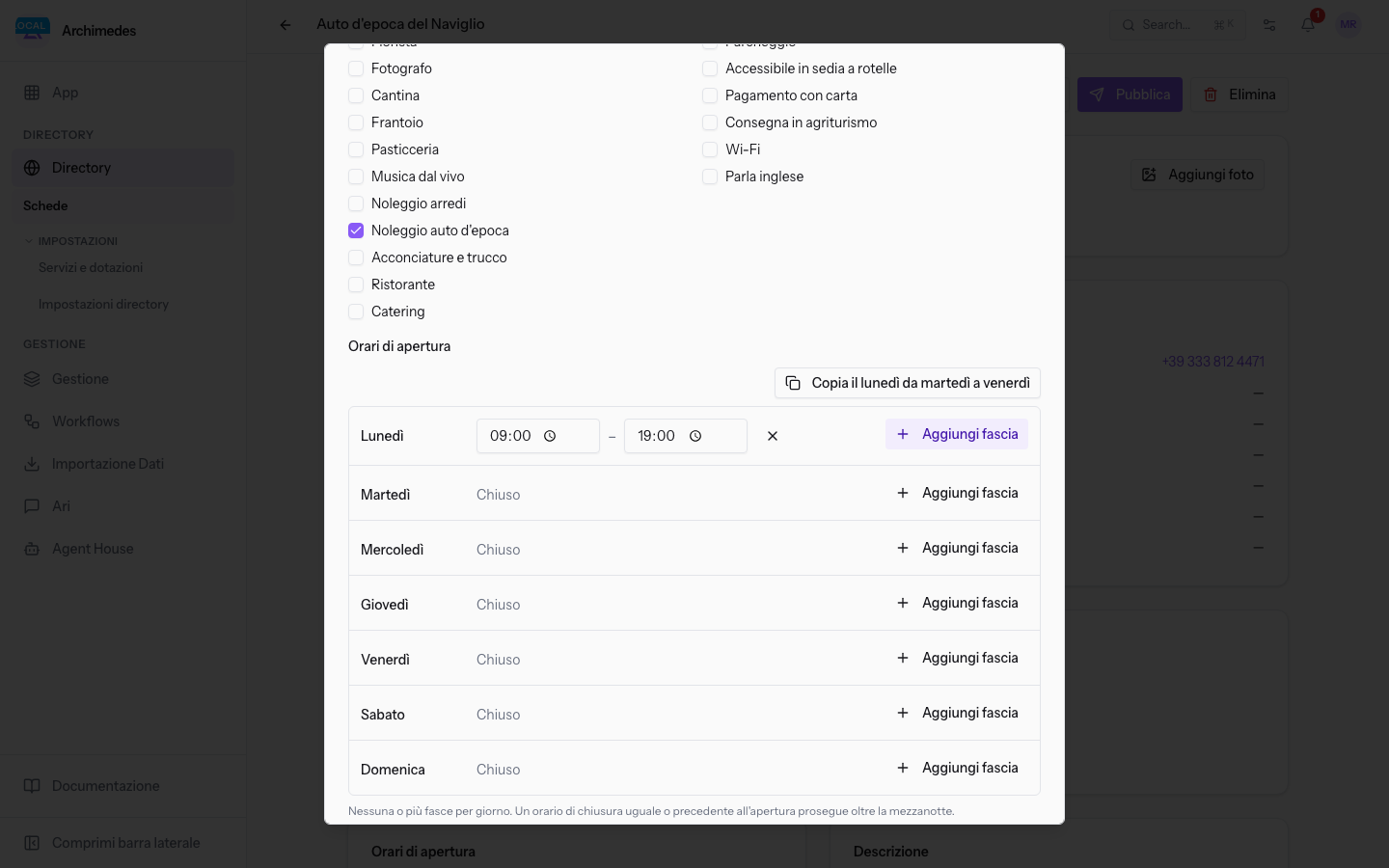
- Nella riga Lunedì premi Aggiungi fascia. Compare una fascia con i valori
09:00e19:00. - Imposta l'ora di apertura e l'ora di chiusura.
- Premi Salva.
Inserire un orario spezzato
Usa due fasce nello stesso giorno quando l'attività chiude a metà giornata.
- Nella riga del giorno premi Aggiungi fascia e imposta l'apertura e la chiusura del mattino.
- Premi di nuovo Aggiungi fascia nella stessa riga e imposta la fascia del pomeriggio. La nuova fascia parte dall'ora di chiusura della precedente.
- Ripeti i passaggi per gli altri giorni, oppure usa Copia il lunedì da martedì a venerdì (vedi la sezione seguente).
- Premi Salva.
Copiare il lunedì sugli altri giorni feriali
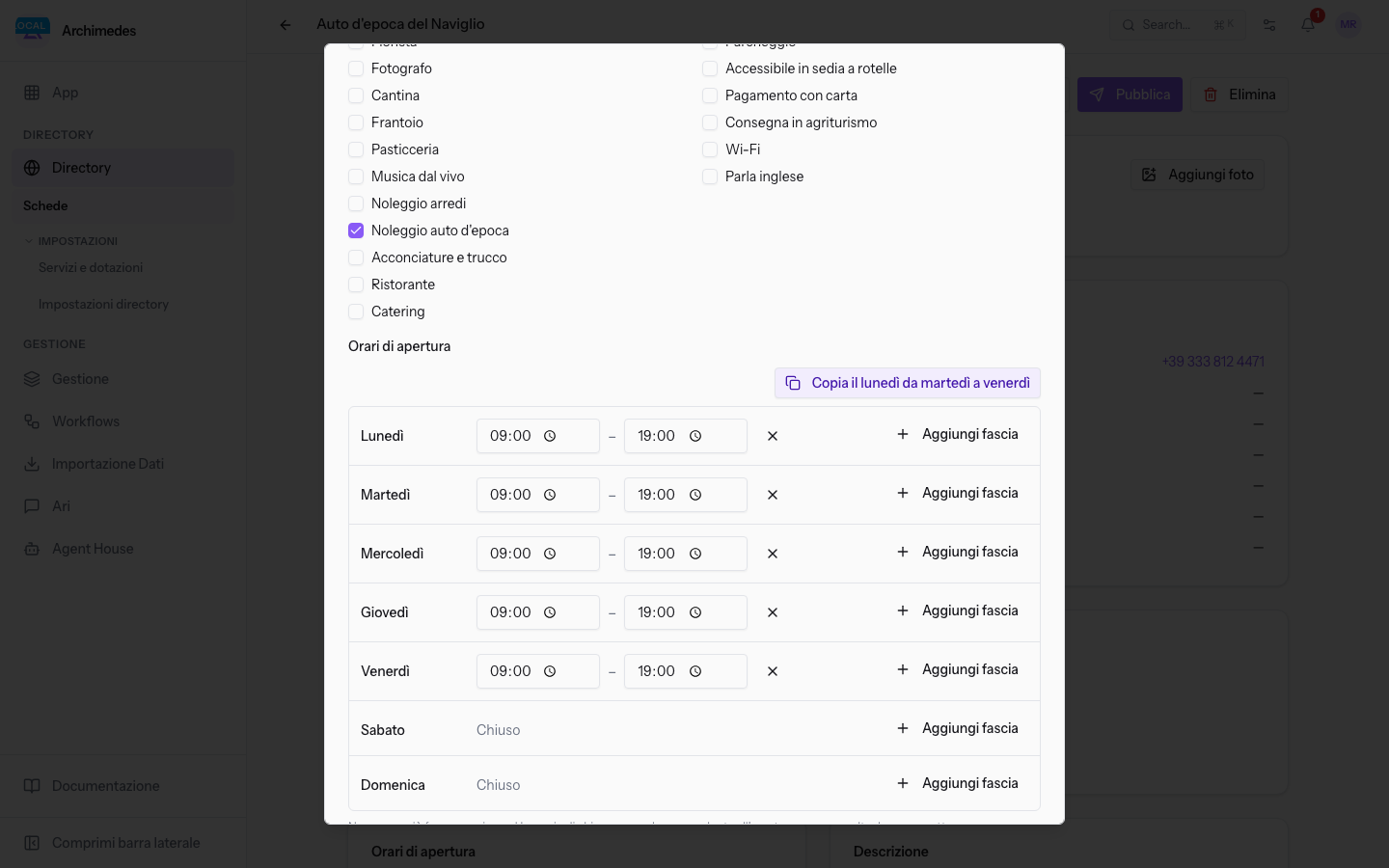
Se l'attività ha lo stesso orario dal lunedì al venerdì, imposta solo il lunedì e copialo.
- Imposta le fasce della riga Lunedì.
- Premi Copia il lunedì da martedì a venerdì. Le stesse fasce compaiono nelle righe da Martedì a Venerdì.
- Se serve, imposta Sabato e Domenica a mano. Il pulsante non li modifica.
- Premi Salva.
Inserire un orario oltre la mezzanotte
Usa una fascia che finisce il giorno dopo quando l'attività lavora la sera fino a notte. Ad esempio Note in Cascina ha il venerdì 18:00–02:00.
- Nella riga del giorno di apertura premi Aggiungi fascia.
- Inserisci l'ora di apertura.
- Come ora di chiusura inserisci un'ora uguale o precedente all'apertura. Accanto alla fascia compare oltre la mezzanotte.
- Premi Salva.
Nella scheda le fasce che finiscono il giorno dopo sono segnate con (+1) nel riquadro Orari di apertura.
Il fuso orario del sito pubblico
Prima di iniziare: solo il responsabile della directory può modificare il fuso orario, in Directory › Impostazioni directory.
Il sito pubblico usa il Fuso orario delle impostazioni della directory per dire ai visitatori se un'attività è aperta in quel momento. Nella demo il fuso è Europe/Rome.
Vedilo sulla tua azienda, non su una presentazione.
In 30 minuti mappiamo i software che usi oggi.Ti mostriamo quanto lavoro e quanto margine ti restituisce Archimedes.
Mostramelo sulla mia azienda →In che settore operi?
Un tocco — ci serve per prepararti la demo sui casi del tuo mondo.
Che strumenti usi oggi?
Seleziona quelli che riconosci — o scrivili e basta. Ci aiuta a mostrarti come si migrano.
Ultimo passo: i tuoi contatti.
Ti rispondiamo entro un giorno lavorativo — e subito dopo, se vuoi, scegli tu lo slot della demo.
Non siamo riusciti a inviare la richiesta. Riprova, oppure scrivici a [email protected].
Inviando, accetti che i tuoi dati siano trattati per ricontattarti riguardo alla demo. Informativa privacy.
Form di anteprima — nessun dato viene inviato da questa pagina.
Vuoi fissare la demo adesso?
Scegli tu: prenoti in autonomia lo slot che preferisci, oppure ti chiamiamo noi per fissarla.
Agenda aggiornata in tempo reale, 30 minuti, conferma immediata. Il calendario si apre in una nuova scheda.
Blocca lo slot ora ↗Ti ricontattiamo entro un giorno lavorativo — e arriviamo alla call conoscendo già il tuo mondo.
Il calendario è aperto in un'altra scheda: scegli lo slot e la demo è fissata. Non lo vedi? Riaprilo ↗
Pagina di anteprima: non è stato inviato nulla.
La nostra agenda è aggiornata in tempo reale: prendi lo slot che ti comoda e la demo è fissata. 30 minuti, conferma immediata, nessuna attesa.
Blocca lo slot ora ↗