Directory
Tutti i moduli
Assegnare o revocare il bollino «Consigliato da noi»
Directory · 10 di 13 · 3 min di lettura
Il bollino di qualità segnala sul sito pubblico le attività che l'organizzazione consiglia. Il responsabile lo assegna e lo revoca dalla pagina della scheda; l'elenco Schede mostra quali schede lo hanno.
Come funziona il bollino
Il bollino non è un campo della scheda: non si cambia modificando la scheda. Si assegna e si revoca solo con i pulsanti appositi.
- Se sei un responsabile della directory, puoi assegnare e revocare il bollino.
- Se sei un operatore, compili e modifichi le schede ma non puoi assegnare né revocare il bollino.
In questo modo il bollino resta una decisione del responsabile.
Il nome del bollino non è fisso: è quello scritto nel campo Nome del bollino delle impostazioni della directory. Nella demo il nome è Consigliato da noi. Lo stesso nome compare nel testo dei pulsanti, nella colonna e nel filtro dell'elenco.
Nota: il sito pubblico mostra solo le schede in stato Pubblicata. Il bollino di una scheda in Bozza o Archiviata non è visibile sul sito pubblico.
Vedere quali schede hanno il bollino
L'elenco delle schede mostra il bollino in una colonna e permette di filtrare le schede che lo hanno.
- Apri Directory › Schede.
- Guarda la colonna Consigliato da noi: le schede con il bollino riportano il nome del bollino, le altre il segno —.
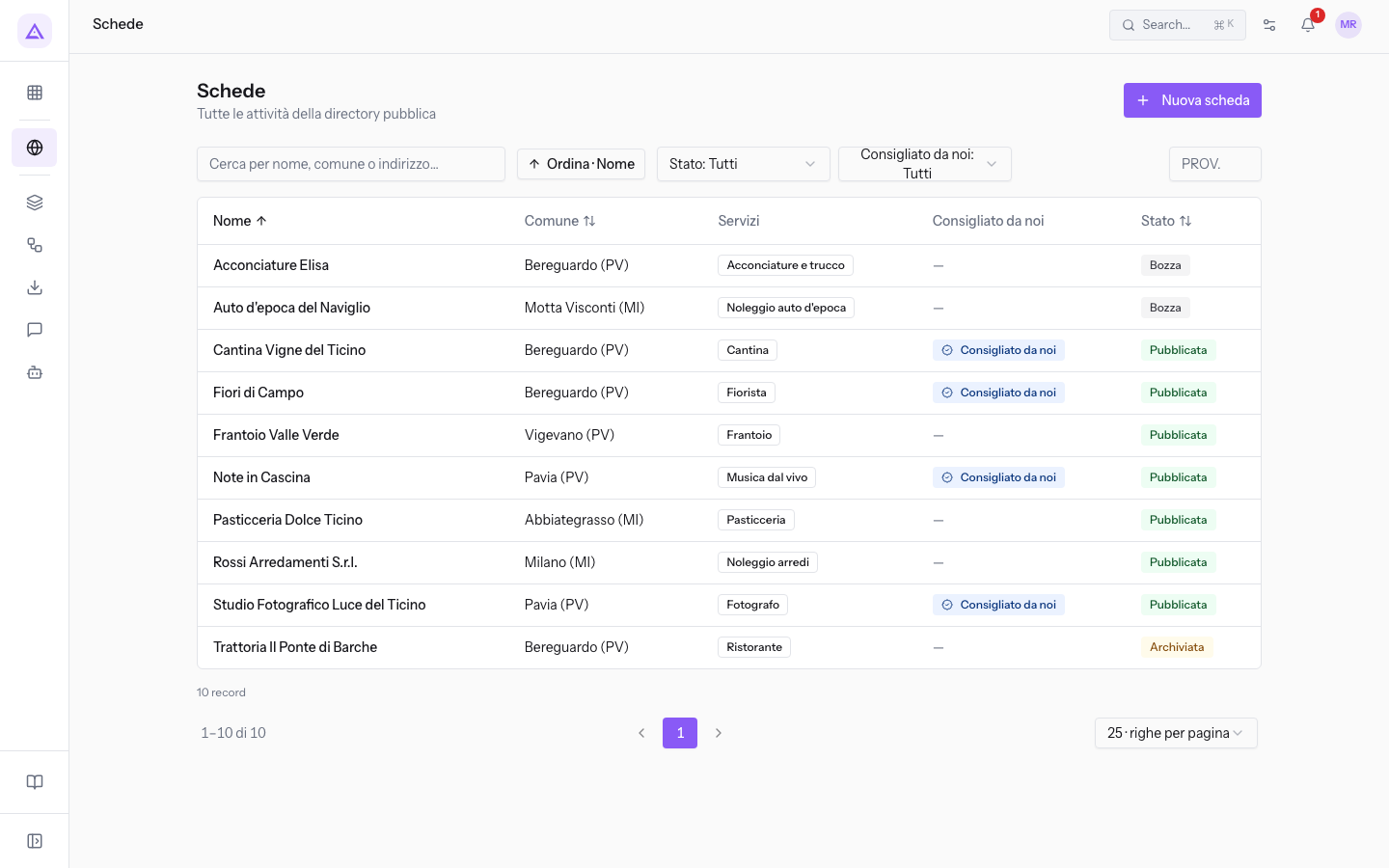
- Per vedere solo le schede con il bollino, o solo quelle senza, apri il filtro Consigliato da noi e scegli un'opzione.
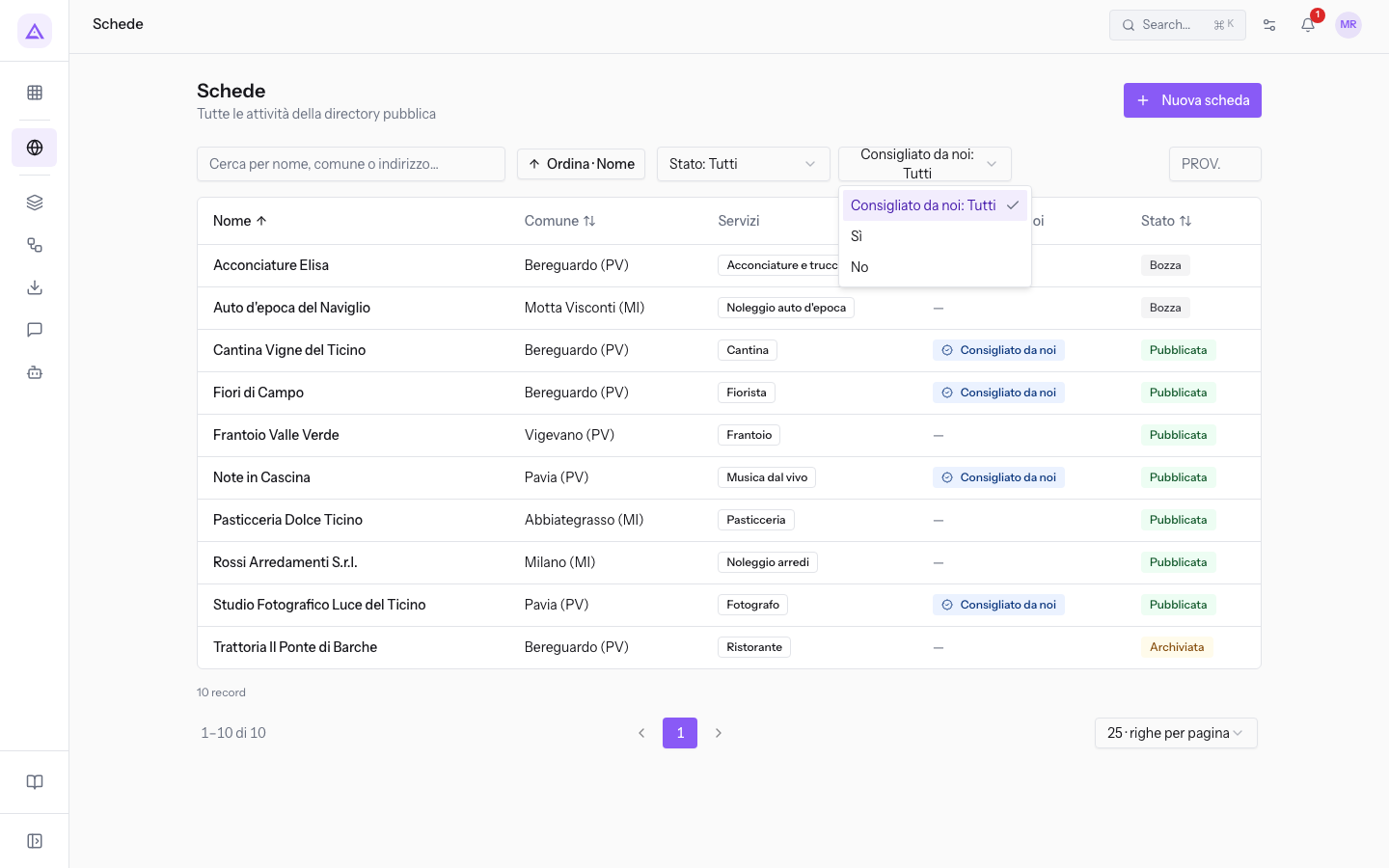
Le opzioni del filtro:
- Consigliato da noi: Tutti: mostra tutte le schede.
- Sì: mostra solo le schede con il bollino.
- No: mostra solo le schede senza bollino.
Nella demo hanno il bollino Fiori di Campo, Studio Fotografico Luce del Ticino, Cantina Vigne del Ticino e Note in Cascina. Frantoio Valle Verde è pubblicata e non ha il bollino.
Assegnare il bollino
Assegna il bollino a una scheda che vuoi segnalare come consigliata, ad esempio Frantoio Valle Verde.
Prima di iniziare: devi essere un responsabile della directory.
- Apri Directory › Schede e premi la riga della scheda.
- Premi il pulsante di assegnazione. Il testo del pulsante contiene il nome del bollino: nella demo è «Assegna “Consigliato da noi”». Compare il messaggio Bollino assegnato.
Nella scheda, nel riquadro Contatti, la riga Bollino assegnato il riporta la data di assegnazione.
Revocare il bollino
Revoca il bollino quando l'organizzazione non consiglia più l'attività, ad esempio su Note in Cascina.
Prima di iniziare: devi essere un responsabile della directory.
- Apri Directory › Schede e premi la riga della scheda.
- Premi il pulsante di revoca. Il testo del pulsante contiene il nome del bollino: nella demo è «Revoca “Consigliato da noi”». Compare il messaggio Bollino revocato.
Dopo la revoca, nella colonna Consigliato da noi dell'elenco la scheda riporta il segno — e la riga Bollino assegnato il della scheda torna vuota.
Vedilo sulla tua azienda, non su una presentazione.
In 30 minuti mappiamo i software che usi oggi.Ti mostriamo quanto lavoro e quanto margine ti restituisce Archimedes.
Mostramelo sulla mia azienda →In che settore operi?
Un tocco — ci serve per prepararti la demo sui casi del tuo mondo.
Che strumenti usi oggi?
Seleziona quelli che riconosci — o scrivili e basta. Ci aiuta a mostrarti come si migrano.
Ultimo passo: i tuoi contatti.
Ti rispondiamo entro un giorno lavorativo — e subito dopo, se vuoi, scegli tu lo slot della demo.
Non siamo riusciti a inviare la richiesta. Riprova, oppure scrivici a [email protected].
Inviando, accetti che i tuoi dati siano trattati per ricontattarti riguardo alla demo. Informativa privacy.
Form di anteprima — nessun dato viene inviato da questa pagina.
Vuoi fissare la demo adesso?
Scegli tu: prenoti in autonomia lo slot che preferisci, oppure ti chiamiamo noi per fissarla.
Agenda aggiornata in tempo reale, 30 minuti, conferma immediata. Il calendario si apre in una nuova scheda.
Blocca lo slot ora ↗Ti ricontattiamo entro un giorno lavorativo — e arriviamo alla call conoscendo già il tuo mondo.
Il calendario è aperto in un'altra scheda: scegli lo slot e la demo è fissata. Non lo vedi? Riaprilo ↗
Pagina di anteprima: non è stato inviato nulla.
La nostra agenda è aggiornata in tempo reale: prendi lo slot che ti comoda e la demo è fissata. 30 minuti, conferma immediata, nessuna attesa.
Blocca lo slot ora ↗