Directory
Tutti i moduli
Gestire le foto di una scheda e scegliere la copertina
Directory · 11 di 13 · 3 min di lettura
Il riquadro Foto di una scheda contiene la galleria che il sito pubblico mostra per quell'attività. Da qui aggiungi le foto, scegli quale usare come copertina ed elimini quelle che non servono più.
Come funzionano galleria e copertina
La scheda ha una sola galleria. L'ordine delle foto nel riquadro è lo stesso della galleria sulla pagina pubblica della scheda.
- La prima foto è la copertina. Il riquadro la segna con l'etichetta Copertina. Il sito pubblico la mostra nei risultati di ricerca e sulla mappa.
- Per cambiare la copertina, usa Usa come copertina su un'altra foto. Quella foto passa al primo posto e le altre mantengono il loro ordine.
- Se elimini la copertina, la foto che la seguiva diventa la prima e quindi la nuova copertina.
- Il titolo del riquadro riporta fra parentesi il numero di foto della scheda, ad esempio Foto (3) per Fiori di Campo.
Se una scheda non ha foto, il riquadro mostra il messaggio Nessuna foto: il sito pubblico mostra un segnaposto. Nella demo è il caso di Rossi Arredamenti S.r.l. e di Frantoio Valle Verde. Al posto della foto il sito pubblico mostra le iniziali del nome della scheda. Se dal nome non si ricavano iniziali, mostra l'icona scelta nel campo Icona senza foto delle impostazioni della directory.
Nota: una scheda senza foto può essere pubblicata, ma sul sito pubblico compare con il segnaposto.
Aggiungere foto a una scheda
Puoi caricare una o più immagini alla volta dal tuo computer. Le nuove foto si aggiungono alla galleria della scheda.
Prima di iniziare: il pulsante Aggiungi foto e i pulsanti sulle miniature compaiono solo agli utenti che possono modificare la scheda.
- Apri Directory › Schede e premi la riga della scheda, ad esempio Frantoio Valle Verde.
- Nel riquadro Foto, premi Aggiungi foto.
- Seleziona una o più immagini dal computer.
Durante il caricamento il pulsante non si può premere e mostra la scritta Caricamento con fra parentesi il numero di foto ancora da caricare. Se un file non viene caricato, compare il messaggio Impossibile caricare seguito dal nome del file; gli altri file della selezione vengono caricati comunque.
I file accettati:
- Formati: JPG, PNG e WebP.
- Dimensione: fino a 10 MB per foto.
- Numero: al massimo 20 foto per scheda.
Suggerimento: se la scheda non ha ancora foto, la prima che carichi diventa la copertina. Carica per prima l'immagine che vuoi vedere nei risultati di ricerca e sulla mappa.
Scegliere la copertina
La copertina è sempre la prima foto della galleria. Per sceglierne un'altra, porta quella foto al primo posto.
- Apri Directory › Schede e premi la riga della scheda, ad esempio Fiori di Campo, che ha tre foto.
- Nel riquadro Foto, passa con il mouse sulla miniatura che vuoi usare come copertina. In basso compaiono i pulsanti della foto.
- Premi Usa come copertina (l'icona a stella).
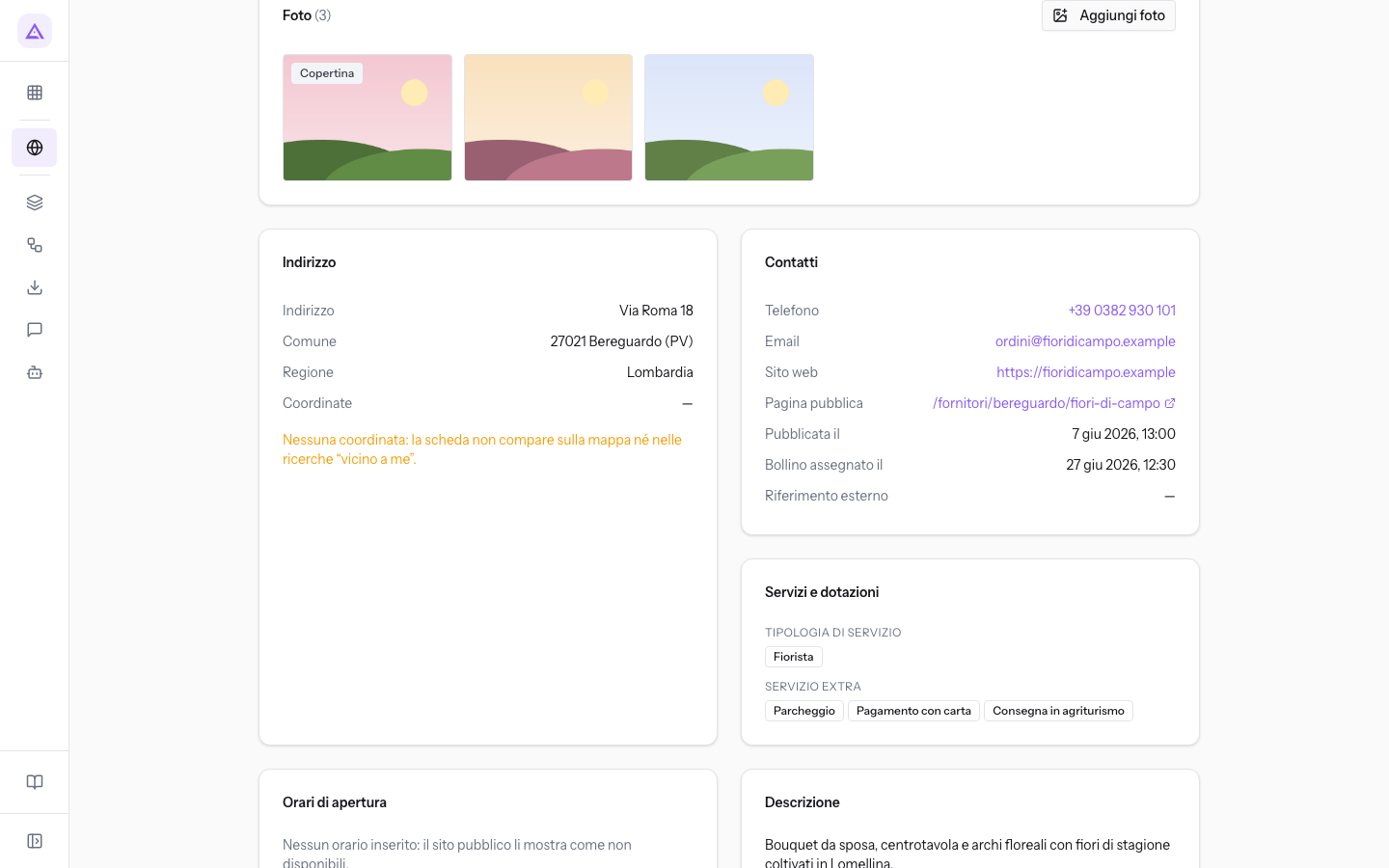
La foto passa al primo posto e riceve l'etichetta Copertina. La foto che era la copertina diventa la seconda. Sulla prima foto il pulsante Usa come copertina non compare.
Eliminare una foto
Elimina una foto quando non deve più comparire sul sito pubblico.
- Apri Directory › Schede e premi la riga della scheda.
- Nel riquadro Foto, passa con il mouse sulla miniatura da eliminare.
- Premi Elimina foto (l'icona del cestino).
- Nella finestra di conferma, che riporta il messaggio La foto viene tolta dalla galleria pubblica., premi Elimina foto.
Importante: se elimini la foto con l'etichetta Copertina, la foto successiva diventa la nuova copertina. Controlla quale foto è al secondo posto prima di eliminare la copertina.
Vedilo sulla tua azienda, non su una presentazione.
In 30 minuti mappiamo i software che usi oggi.Ti mostriamo quanto lavoro e quanto margine ti restituisce Archimedes.
Mostramelo sulla mia azienda →In che settore operi?
Un tocco — ci serve per prepararti la demo sui casi del tuo mondo.
Che strumenti usi oggi?
Seleziona quelli che riconosci — o scrivili e basta. Ci aiuta a mostrarti come si migrano.
Ultimo passo: i tuoi contatti.
Ti rispondiamo entro un giorno lavorativo — e subito dopo, se vuoi, scegli tu lo slot della demo.
Non siamo riusciti a inviare la richiesta. Riprova, oppure scrivici a [email protected].
Inviando, accetti che i tuoi dati siano trattati per ricontattarti riguardo alla demo. Informativa privacy.
Form di anteprima — nessun dato viene inviato da questa pagina.
Vuoi fissare la demo adesso?
Scegli tu: prenoti in autonomia lo slot che preferisci, oppure ti chiamiamo noi per fissarla.
Agenda aggiornata in tempo reale, 30 minuti, conferma immediata. Il calendario si apre in una nuova scheda.
Blocca lo slot ora ↗Ti ricontattiamo entro un giorno lavorativo — e arriviamo alla call conoscendo già il tuo mondo.
Il calendario è aperto in un'altra scheda: scegli lo slot e la demo è fissata. Non lo vedi? Riaprilo ↗
Pagina di anteprima: non è stato inviato nulla.
La nostra agenda è aggiornata in tempo reale: prendi lo slot che ti comoda e la demo è fissata. 30 minuti, conferma immediata, nessuna attesa.
Blocca lo slot ora ↗