Directory
Tutti i moduli
Gestire il catalogo dei tipi di attività e dei servizi extra
Directory · 12 di 13 · 4 min di lettura
Il catalogo Servizi e dotazioni raccoglie le voci che puoi assegnare alle schede della directory: le tipologie di servizio, ad esempio Fiorista o Cantina, e i servizi extra, come Parcheggio o Wi-Fi. Sul sito pubblico la ricerca usa queste voci come filtri.
Prima di iniziare
Prima di iniziare: solo il responsabile della directory può gestire il catalogo. La voce Servizi e dotazioni compare nel menu solo al responsabile. L'operatore sceglie le voci nella scheda ma non modifica il catalogo.
Per assegnare le voci a una scheda, leggi Indicare tipo di fornitore e servizi offerti di una scheda.
La pagina Servizi e dotazioni
La pagina mostra tutte le voci del catalogo, divise nei due gruppi.
- Apri Directory › Servizi e dotazioni.
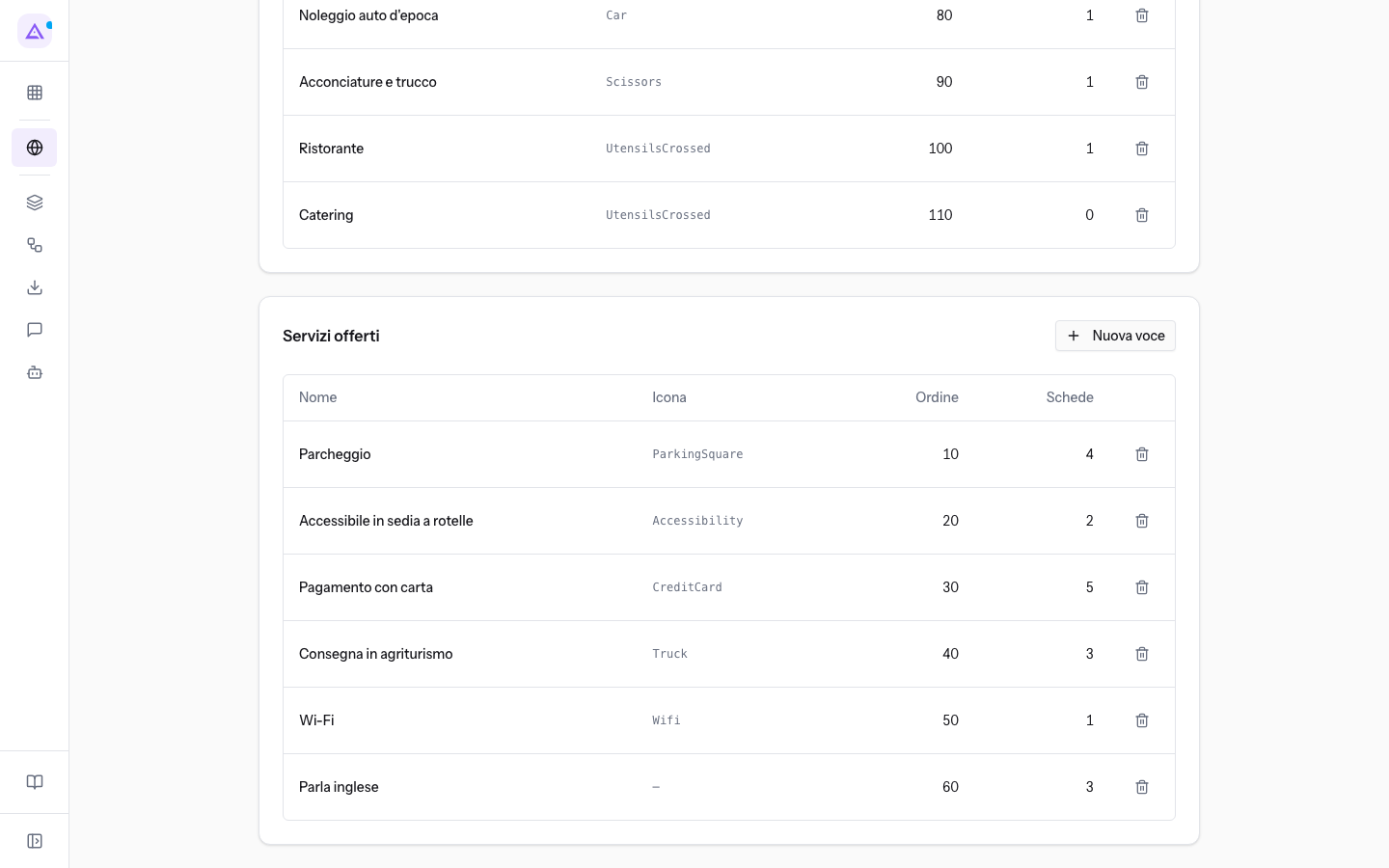
La pagina ha un riquadro per ogni gruppo. Ogni riquadro ha il titolo che il filtro corrispondente ha sul sito pubblico. Il titolo viene dalle impostazioni della directory. Nella demo i riquadri si chiamano «Tipo di fornitore» (le tipologie di servizio) e «Servizi offerti» (i servizi extra).
Ogni riquadro ha il pulsante Nuova voce e una tabella con queste colonne:
- Nome: il nome della voce.
- Icona: il nome dell'icona. Se la voce non ha un'icona, la colonna mostra —, come per
Parla inglese. - Ordine: il numero inserito nel campo Ordine della voce.
- Schede: quante schede usano la voce. Nella demo
Cateringha 0 schede. - L'ultima colonna contiene il pulsante Elimina, con l'icona del cestino.
Se un gruppo non ha voci, il riquadro mostra Nessuna voce in questo gruppo.
Scegliere il tipo della voce
Ogni voce appartiene a uno dei due gruppi. Il gruppo si sceglie con il campo Tipo.
- Se la voce dice che cosa fa l'attività, scegli Tipologia di servizio. Nella demo:
Fiorista,Fotografo,Cantina,Frantoio,Pasticceria,Musica dal vivo,Noleggio arredi,Noleggio auto d'epoca,Acconciature e trucco,RistoranteeCatering. - Se la voce indica un servizio o una dotazione che l'attività offre, scegli Servizio extra. Nella demo:
Parcheggio,Accessibile in sedia a rotelle,Pagamento con carta,Consegna in agriturismo,Wi-FieParla inglese.
Sul sito pubblico ogni gruppo diventa un filtro separato. La voce compare nel riquadro e nel filtro del gruppo che hai scelto.
Creare una voce
Crea una voce quando le schede hanno bisogno di una tipologia o di un servizio che il catalogo non ha ancora.
- Nel riquadro del gruppo, premi Nuova voce. Si apre la finestra Nuova voce di catalogo.
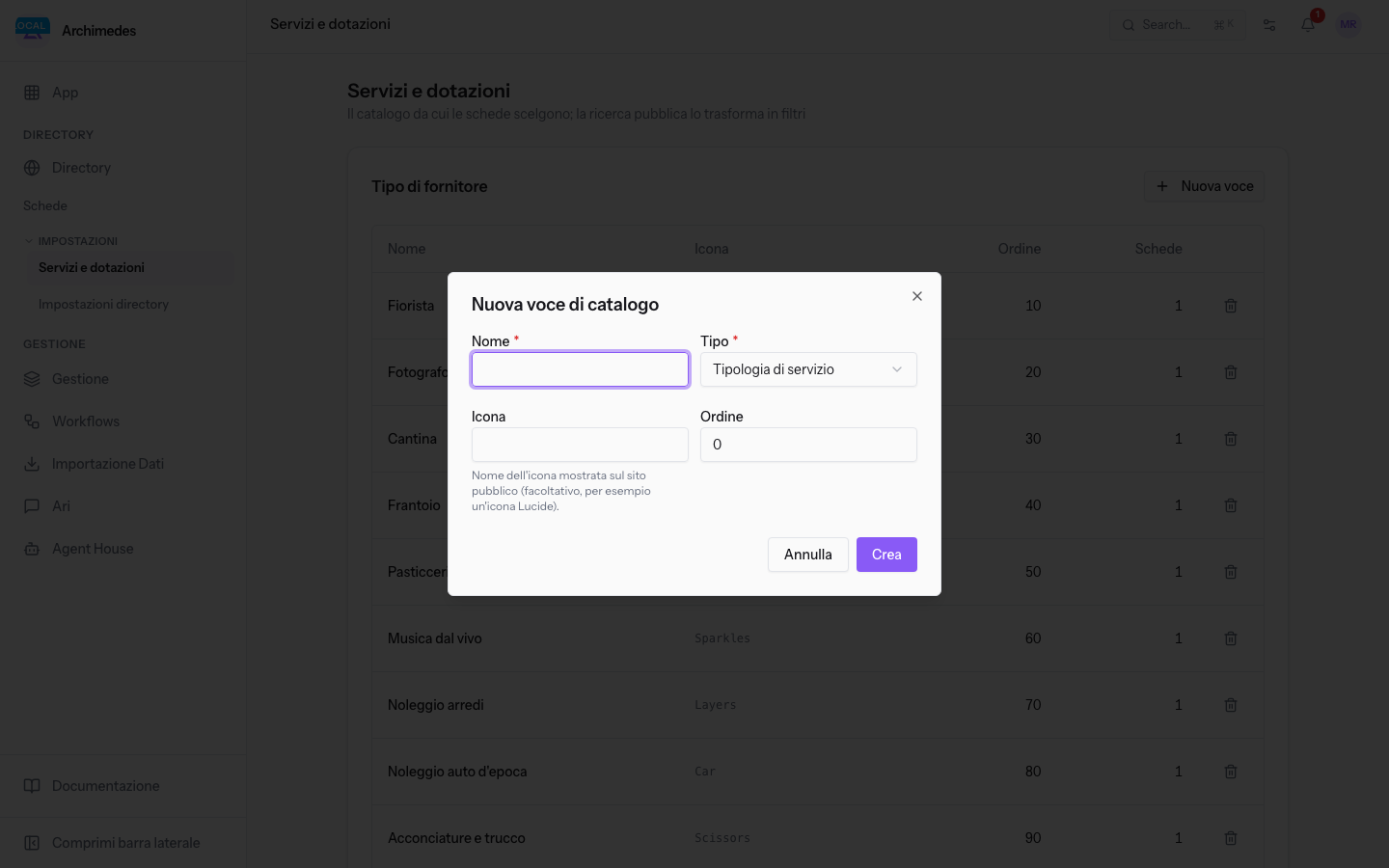
- Compila i campi della finestra.
- Premi Crea. Compare il messaggio Voce creata.
I campi della finestra:
- Nome: il nome della voce, come compare nelle schede e nei filtri del sito pubblico. Il campo è obbligatorio.
- Tipo: il gruppo della voce. Il campo è obbligatorio. Le opzioni sono:
- Tipologia di servizio: la voce va nel gruppo delle tipologie di servizio.
- Servizio extra: la voce va nel gruppo dei servizi extra.
- Icona: il nome dell'icona mostrata sul sito pubblico, ad esempio un'icona Lucide. Se lo lasci vuoto, la voce resta senza icona.
- Ordine: il numero che decide la posizione della voce nel riquadro: i numeri più bassi vengono prima. Il valore predefinito è
0.
Nota: il sito pubblico riconosce la voce con un identificativo creato dal nome al primo salvataggio. Se poi rinomini la voce, l'identificativo resta lo stesso.
Modificare una voce
Modifica una voce per cambiarne il nome, il gruppo, l'icona o l'ordine.
- Nella tabella, premi la riga della voce, ad esempio
Parla inglese. Si apre la finestra Modifica voce di catalogo con gli stessi campi della creazione.
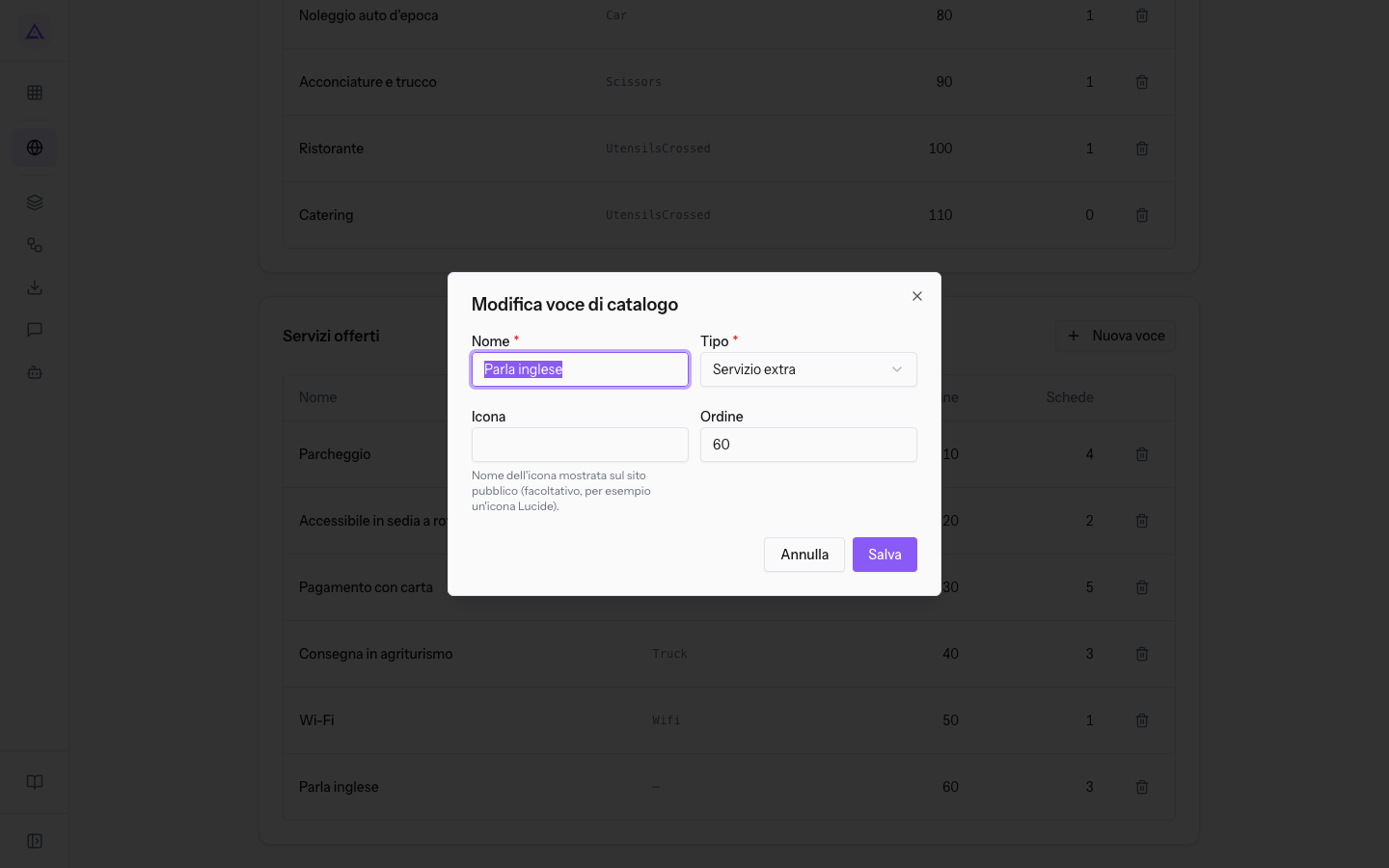
- Cambia i campi che ti servono.
- Premi Salva. Compare il messaggio Voce salvata.
La modifica vale per tutte le schede che usano la voce.
Eliminare una voce
Elimina una voce quando non serve più a nessuna scheda.
- Nella riga della voce, premi Elimina (l'icona del cestino). Compare la conferma «Eliminare “…”? Viene tolta da tutte le schede che la riportano.», con il nome della voce al posto dei puntini.
- Premi Elimina per confermare. Compare il messaggio Voce eliminata.
Importante: una voce eliminata viene tolta da tutte le schede che la riportano. Prima di eliminare, guarda la colonna Schede. Se il numero non è 0, quelle schede perdono la voce.
Suggerimento: nella demo
Cateringha 0 schede, quindi eliminarla non toglie la voce a nessuna scheda. Le altre tipologie, comeFioristaoCantina, sono usate da almeno una scheda.
Vedilo sulla tua azienda, non su una presentazione.
In 30 minuti mappiamo i software che usi oggi.Ti mostriamo quanto lavoro e quanto margine ti restituisce Archimedes.
Mostramelo sulla mia azienda →In che settore operi?
Un tocco — ci serve per prepararti la demo sui casi del tuo mondo.
Che strumenti usi oggi?
Seleziona quelli che riconosci — o scrivili e basta. Ci aiuta a mostrarti come si migrano.
Ultimo passo: i tuoi contatti.
Ti rispondiamo entro un giorno lavorativo — e subito dopo, se vuoi, scegli tu lo slot della demo.
Non siamo riusciti a inviare la richiesta. Riprova, oppure scrivici a [email protected].
Inviando, accetti che i tuoi dati siano trattati per ricontattarti riguardo alla demo. Informativa privacy.
Form di anteprima — nessun dato viene inviato da questa pagina.
Vuoi fissare la demo adesso?
Scegli tu: prenoti in autonomia lo slot che preferisci, oppure ti chiamiamo noi per fissarla.
Agenda aggiornata in tempo reale, 30 minuti, conferma immediata. Il calendario si apre in una nuova scheda.
Blocca lo slot ora ↗Ti ricontattiamo entro un giorno lavorativo — e arriviamo alla call conoscendo già il tuo mondo.
Il calendario è aperto in un'altra scheda: scegli lo slot e la demo è fissata. Non lo vedi? Riaprilo ↗
Pagina di anteprima: non è stato inviato nulla.
La nostra agenda è aggiornata in tempo reale: prendi lo slot che ti comoda e la demo è fissata. 30 minuti, conferma immediata, nessuna attesa.
Blocca lo slot ora ↗