Produzione
Tutti i moduli
Creare un ordine di produzione
Produzione · 9 di 15 · 3 min di lettura
Un ordine di produzione dice quale prodotto produrre, in che quantità e secondo quale distinta base. In questa pagina crei l'ordine: nasce in Bozza, pronto per essere confermato.
Prima di creare l'ordine
L'ordine si appoggia a una distinta base del prodotto: i componenti e gli ordini di lavoro vengono da lì. Prepara prima la distinta, come spiegato in Creare una distinta base con componenti e operazioni.
- La pagina non chiede la distinta: il sistema la cerca da solo per il prodotto e la mostra nel campo Distinta base della scheda.
- Senza una distinta base l'ordine si crea, ma non si può confermare.
- La pagina non chiede le ubicazioni: l'ordine usa la prima ubicazione interna del magazzino sia come Ubicazione di origine sia come Ubicazione di destinazione.
La Modalità di consumo decide se puoi produrre o consumare quantità diverse da quelle della distinta.
- Se devi rispettare le quantità esatte della distinta, scegli Rigida (quantità esatte della distinta). Non puoi produrre più della quantità prevista. È il valore predefinito.
- Se la resa può variare, scegli Flessibile (consente eccedenze/carenze).
- Avviso (avvisa sugli scostamenti) non blocca gli scostamenti, come la modalità flessibile.
Creare l'ordine
Crei l'ordine dall'elenco degli ordini di produzione o dal cruscotto.
- Premi New MO nella pagina Produzione › Ordini di produzione o nel cruscotto. Si apre la pagina Nuovo ordine di produzione.
- Compila i campi.
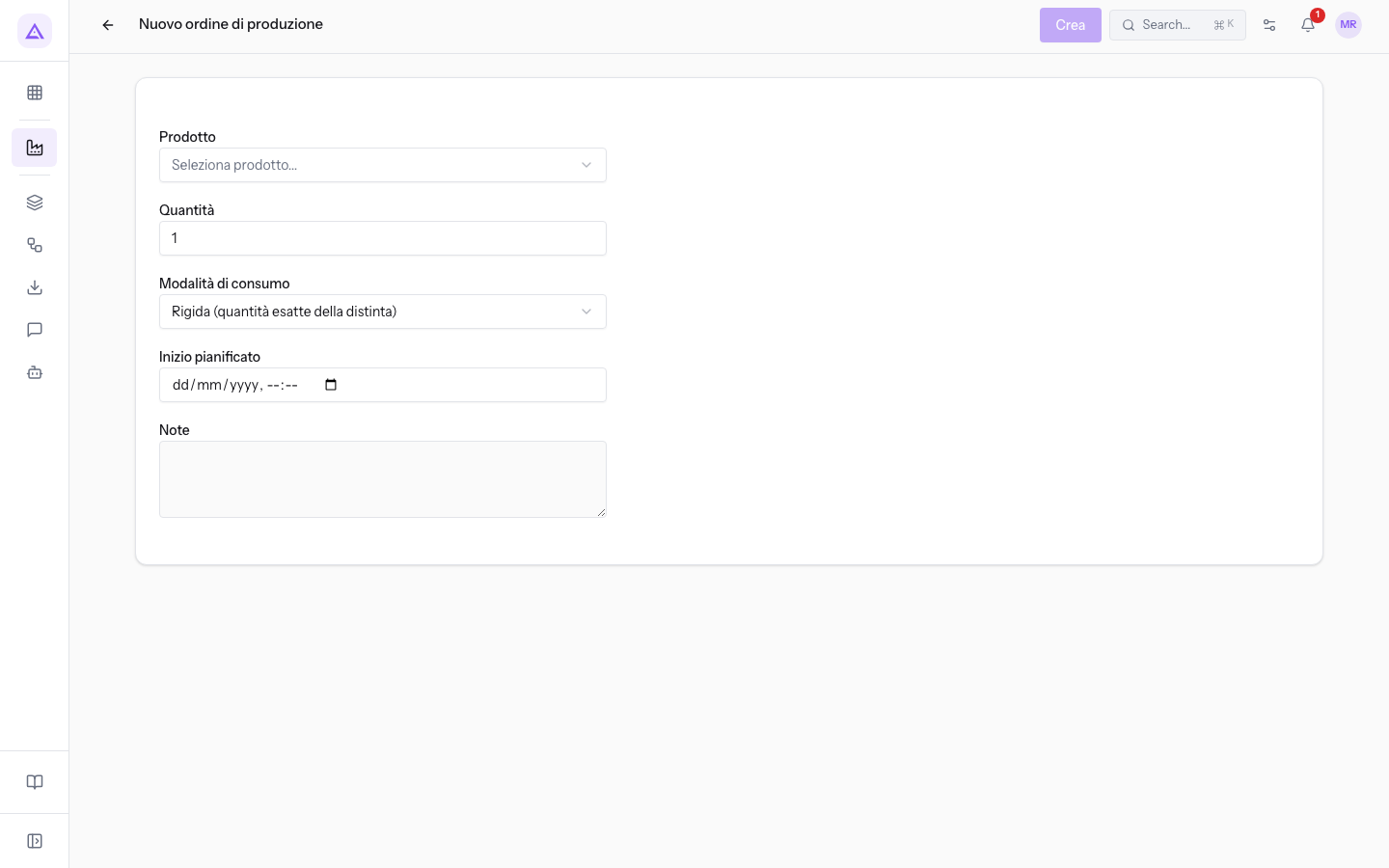
- Premi Crea. Compare il messaggio Ordine di produzione creato e si apre la scheda dell'ordine. Se la creazione non riesce, compare il messaggio Non è stato possibile creare l'ordine di produzione.
I campi dell'ordine sono:
- Prodotto: il prodotto da produrre, preso dal catalogo dei prodotti.
- Quantità: quante unità del prodotto produrre. Il valore proposto è 1.
- Modalità di consumo: come trattare gli scostamenti dalla distinta.
- Inizio pianificato: quando la produzione deve partire. Un ordine confermato o in corso con l'inizio pianificato già passato risulta in ritardo.
- Note: testo libero sull'ordine.
La scheda dell'ordine in Bozza
L'ordine nasce nello stato Bozza. La scheda mostra lo stato accanto al riferimento, il pulsante Conferma e le sezioni Dettagli, Componenti, Prodotti finiti, Ordini di lavoro e Note. Se la modalità di consumo non è rigida, accanto allo stato compare anche un'etichetta, come Consumo flessibile.
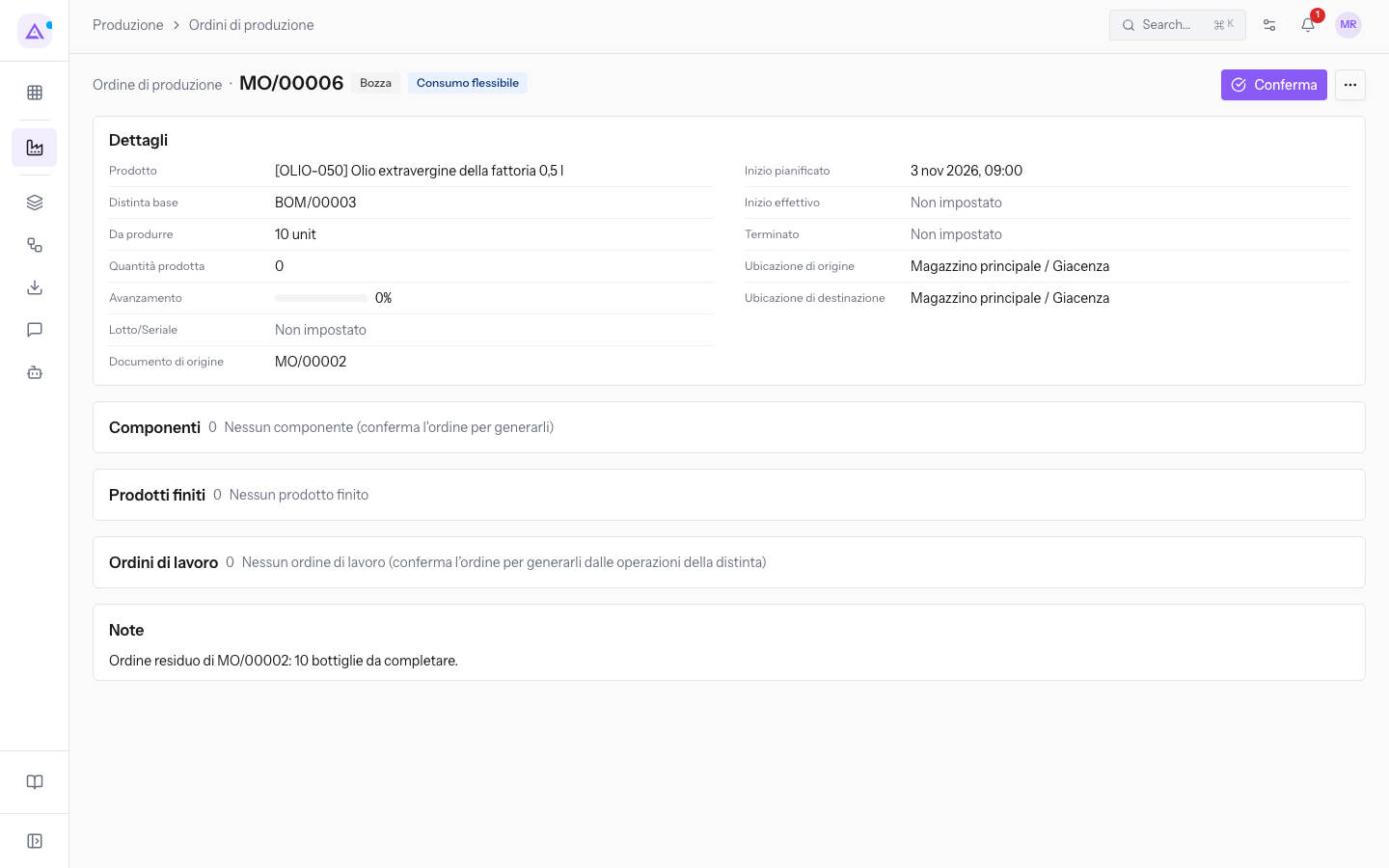
In Bozza l'ordine non ha ancora componenti né ordini di lavoro. Le sezioni mostrano Nessun componente (conferma l'ordine per generarli) e Nessun ordine di lavoro (conferma l'ordine per generarli dalle operazioni della distinta).
Componenti e ordini di lavoro si generano alla Conferma, dalla distinta base com'è in quel momento. La conferma riserva anche i componenti disponibili.
Nota: prima di confermare, controlla le giacenze dei componenti come spiegato in Controllare in magazzino componenti, prodotti finiti e scorte minime.
Vedilo sulla tua azienda, non su una presentazione.
In 30 minuti mappiamo i software che usi oggi.Ti mostriamo quanto lavoro e quanto margine ti restituisce Archimedes.
Mostramelo sulla mia azienda →In che settore operi?
Un tocco — ci serve per prepararti la demo sui casi del tuo mondo.
Che strumenti usi oggi?
Seleziona quelli che riconosci — o scrivili e basta. Ci aiuta a mostrarti come si migrano.
Ultimo passo: i tuoi contatti.
Ti rispondiamo entro un giorno lavorativo — e subito dopo, se vuoi, scegli tu lo slot della demo.
Non siamo riusciti a inviare la richiesta. Riprova, oppure scrivici a [email protected].
Inviando, accetti che i tuoi dati siano trattati per ricontattarti riguardo alla demo. Informativa privacy.
Form di anteprima — nessun dato viene inviato da questa pagina.
Vuoi fissare la demo adesso?
Scegli tu: prenoti in autonomia lo slot che preferisci, oppure ti chiamiamo noi per fissarla.
Agenda aggiornata in tempo reale, 30 minuti, conferma immediata. Il calendario si apre in una nuova scheda.
Blocca lo slot ora ↗Ti ricontattiamo entro un giorno lavorativo — e arriviamo alla call conoscendo già il tuo mondo.
Il calendario è aperto in un'altra scheda: scegli lo slot e la demo è fissata. Non lo vedi? Riaprilo ↗
Pagina di anteprima: non è stato inviato nulla.
La nostra agenda è aggiornata in tempo reale: prendi lo slot che ti comoda e la demo è fissata. 30 minuti, conferma immediata, nessuna attesa.
Blocca lo slot ora ↗