Produzione
Tutti i moduli
Creare una distinta base con componenti e operazioni
Produzione · 5 di 15 · 5 min di lettura
Una distinta base dice quali componenti e quali quantità servono per produrre una certa quantità di un prodotto, e quali operazioni svolgere sui centri di lavoro. In questa pagina compili la scheda di una distinta: il prodotto, i componenti e le operazioni.
Prima di iniziare: le distinte base si gestiscono da Produzione › Distinte base. La voce è visibile solo agli utenti del gruppo Manufacturing Manager. Gli utenti del gruppo Manufacturing User possono leggere le distinte ma non modificarle.
Nota: nella scheda della distinta le etichette sono in inglese anche con l'interfaccia in italiano. Le trovi qui scritte come appaiono.
Aprire la scheda della distinta
La scheda raccoglie in una sola pagina i dati della distinta, i componenti e le operazioni. Per consultare le distinte esistenti vedi Consultare l'elenco delle distinte base.
- Apri Produzione › Distinte base.
- Premi New BoM per aprire una scheda vuota, oppure premi la riga di una distinta per aprirla.
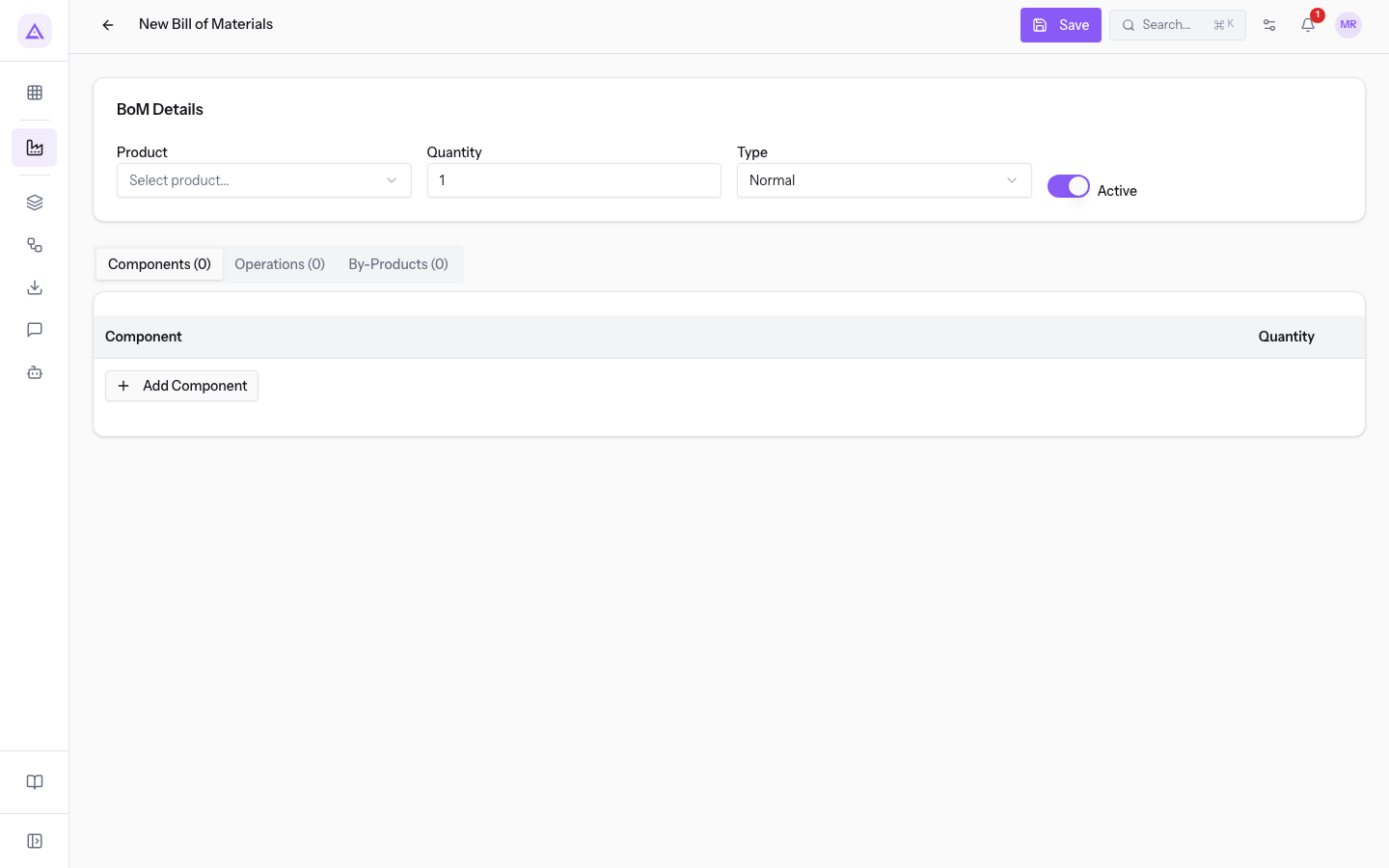
La scheda ha queste parti:
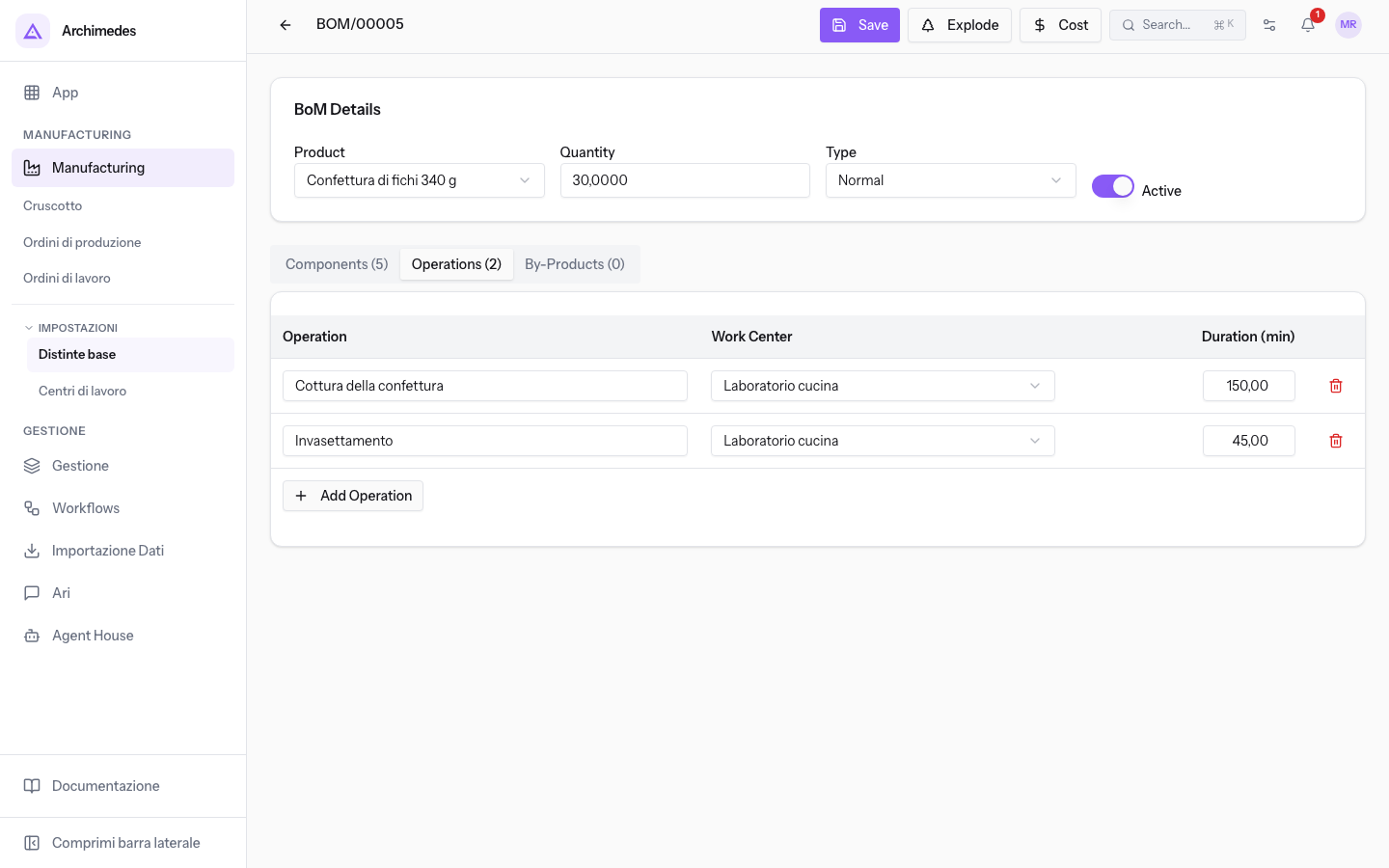
- BoM: l'intestazione di una scheda nuova, con il pulsante Save. Su una distinta esistente l'intestazione mostra il suo codice, come BOM/00005.
BoM Details: il riquadro con il prodotto, la quantità, il tipo e l'interruttoreActive.- Components (0): la scheda con le righe dei componenti. Il numero fra parentesi conta le righe.
- Operations (0): la scheda con le righe delle operazioni. Il numero fra parentesi conta le righe.
- By-Products (0): la scheda dei sottoprodotti, descritta in Gestire sottoprodotti e kit nelle distinte base.
Scegliere il tipo di distinta
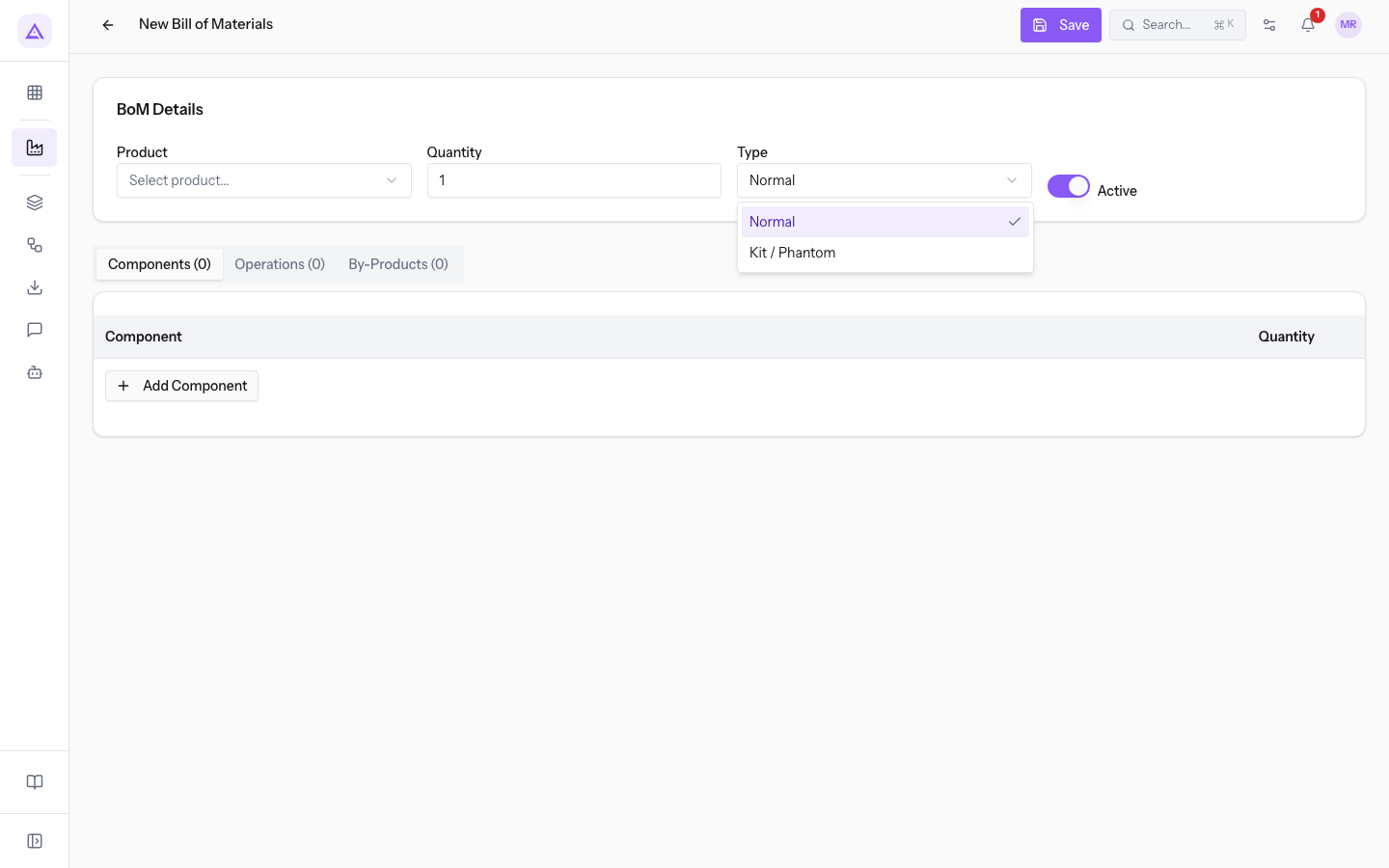
Il campo Type decide come il sistema tratta il prodotto negli ordini di produzione. Le opzioni sono Normal e Kit / Phantom. Il valore proposto è Normal.
- Se il prodotto si fabbrica con un ordine di produzione proprio, scegli Normal.
- Se il prodotto è un insieme di pezzi da scomporre dentro un'altra distinta, scegli Kit / Phantom. BOM/00002 Kit bottiglia 0,5 l si scompone in bottiglia, tappo ed etichetta.
Le distinte di tipo kit non generano ordini di produzione figli. Per il loro uso vedi Gestire sottoprodotti e kit nelle distinte base.
Compilare i dati della distinta
Il riquadro BoM Details dice quale prodotto esce dalla distinta e in che quantità. Da questa quantità dipendono tutte le righe dei componenti e delle operazioni.
- Nel riquadro
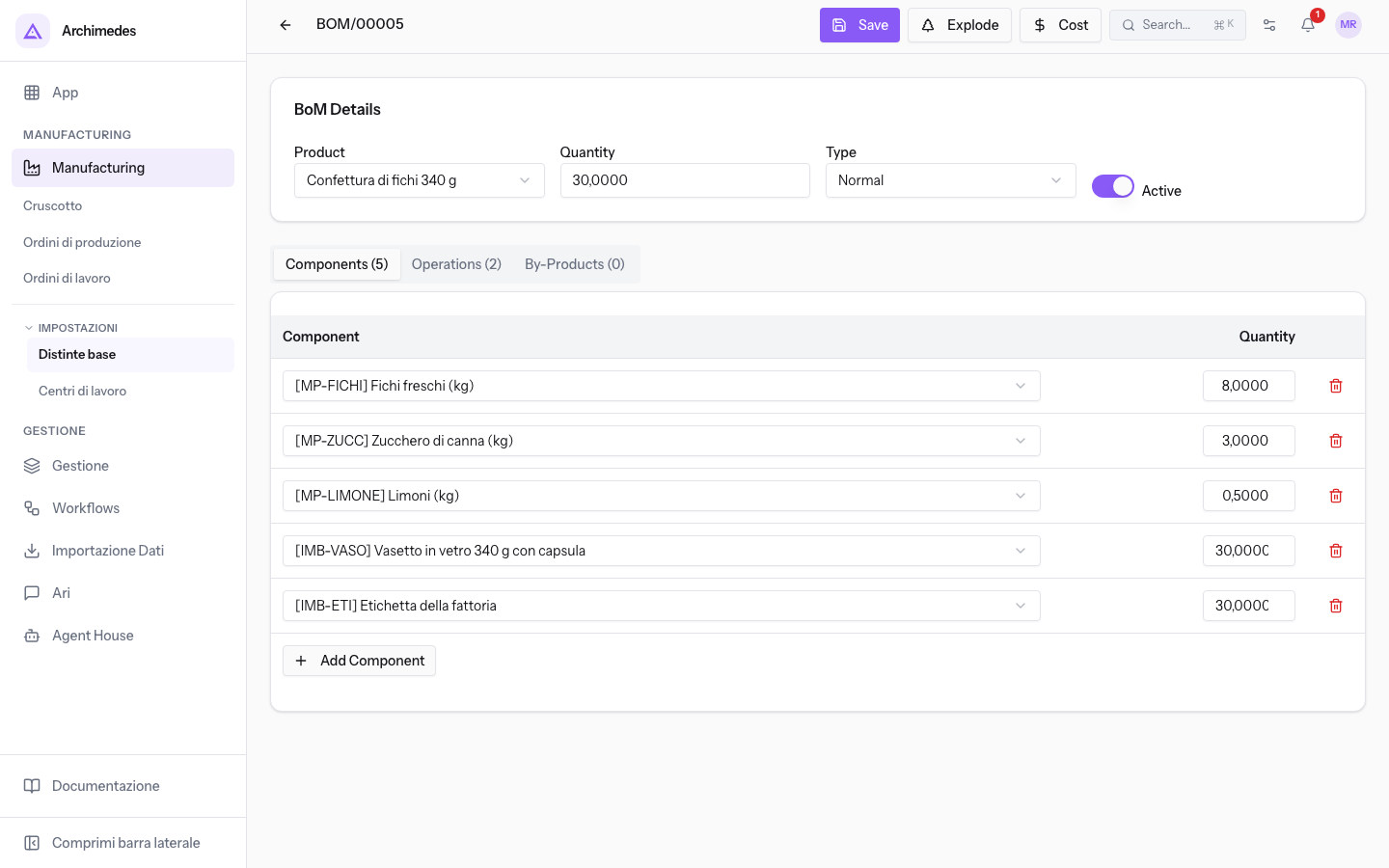
BoM Detailsscegli il prodotto e indica la quantità che la distinta produce. BOM/00005 ha comeProductConfettura di fichi 340 g e produce 30 vasetti.
I campi del riquadro sono questi:
Product: il prodotto che la distinta produce. Lo scegli dall'elenco Select product..., che riporta i prodotti del catalogo. Il campo è obbligatorio.Quantity: la quantità di prodotto a cui si riferiscono componenti e operazioni. Il valore proposto è 1. Il campo è obbligatorio e deve essere maggiore di zero.Type: il tipo di distinta.- Normal: la distinta di un prodotto che si fabbrica.
- Kit / Phantom: la distinta di un insieme di pezzi che si scompone nei suoi componenti.
Active: l'interruttore che attiva la distinta. È acceso sulle distinte nuove. Una distinta disattivata non viene più scelta dal sistema per gli ordini di produzione.
Aggiungere i componenti
Nella scheda Components (0) elenchi ciò che la produzione consuma. Le quantità dei componenti valgono per la Quantity della distinta, non per una singola unità: per una quantità diversa il sistema le ricalcola in proporzione. BOM/00005 usa 8 kg di Fichi freschi (kg) per 30 vasetti, quindi 15 vasetti ne richiedono 4 kg.
Un componente può avere a sua volta una distinta. Il risultato dipende dal tipo:
- Se la distinta del componente è Normal e la giacenza libera non basta, alla conferma dell'ordine il sistema crea un ordine di produzione figlio per la quantità mancante.
- Se la distinta del componente è Kit / Phantom, il sistema sostituisce il componente con i pezzi del kit.
- Apri la scheda Components (0) e premi Add Component: compare una nuova riga.
- In Select component... scegli il componente.
- Nella colonna
Quantityindica quanto ne serve per laQuantitydella distinta. - Per togliere una riga, premi il cestino in fondo alla riga.
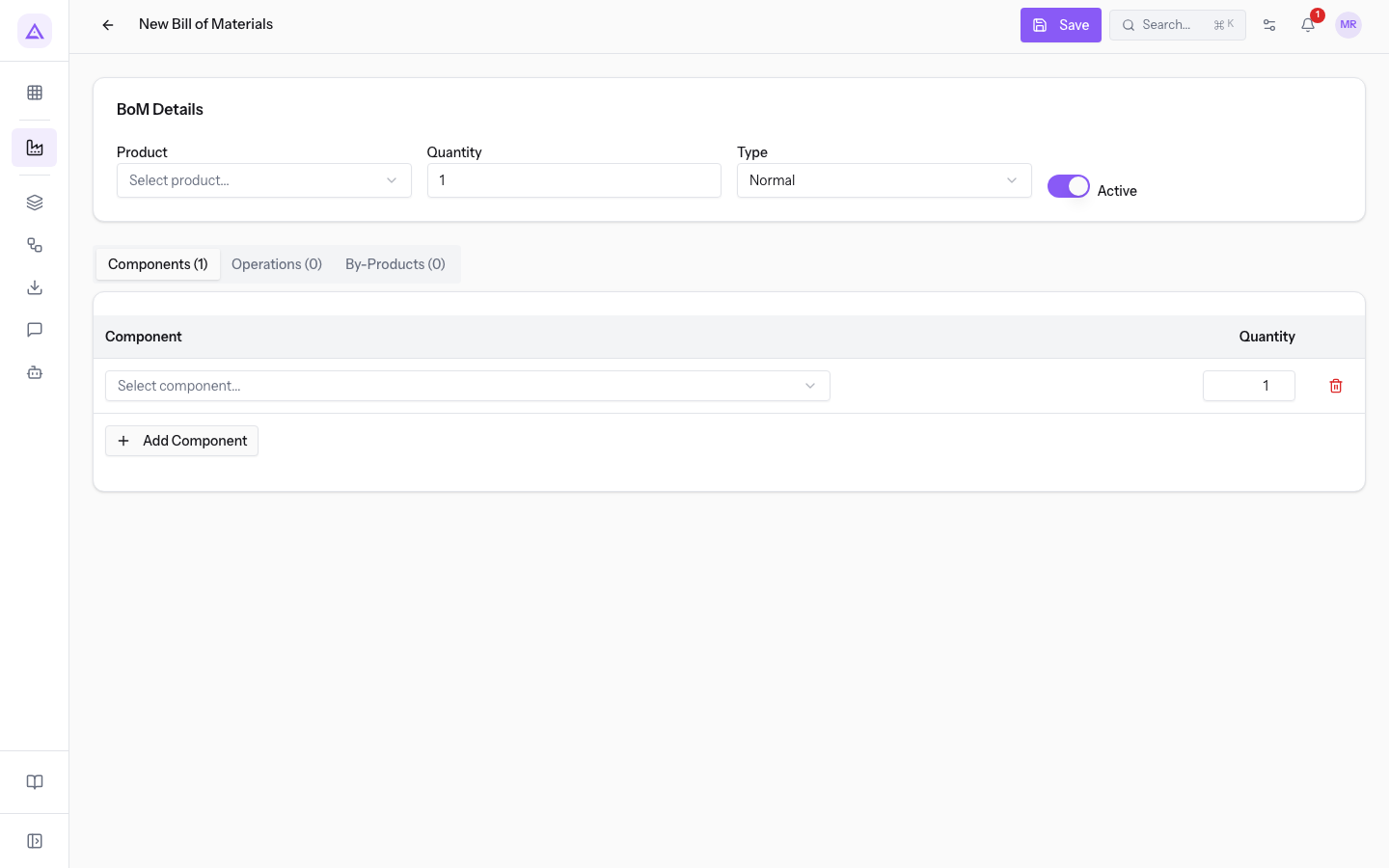
I campi di ogni riga sono questi:
Component: il prodotto consumato. L'elenco riporta il codice del prodotto fra parentesi quadre e il nome, come [MP-FICHI] Fichi freschi (kg). Il campo è obbligatorio.Quantity: la quantità del componente. Il valore proposto è 1. Il campo è obbligatorio e deve essere maggiore di zero. La riga non ha un campo per l'unità di misura.
BOM/00005 ha cinque componenti: fichi, zucchero, limoni, vasetti ed etichette.
Aggiungere le operazioni
Nella scheda Operations (0) elenchi le fasi di lavoro. Ogni operazione diventa un ordine di lavoro di ogni ordine di produzione: gli ordini di lavoro nascono alla Conferma dell'ordine, sul centro di lavoro indicato nell'operazione. Per lavorarli vedi Seguire gli ordini di lavoro nei centri di lavoro.
- Apri la scheda Operations (0) e premi Add Operation: compare una nuova riga.
- In
Operationscrivi il nome dell'operazione. - In Select... scegli il centro di lavoro.
- In
Duration (min)indica i minuti previsti. - Per togliere una riga, premi il cestino in fondo alla riga.
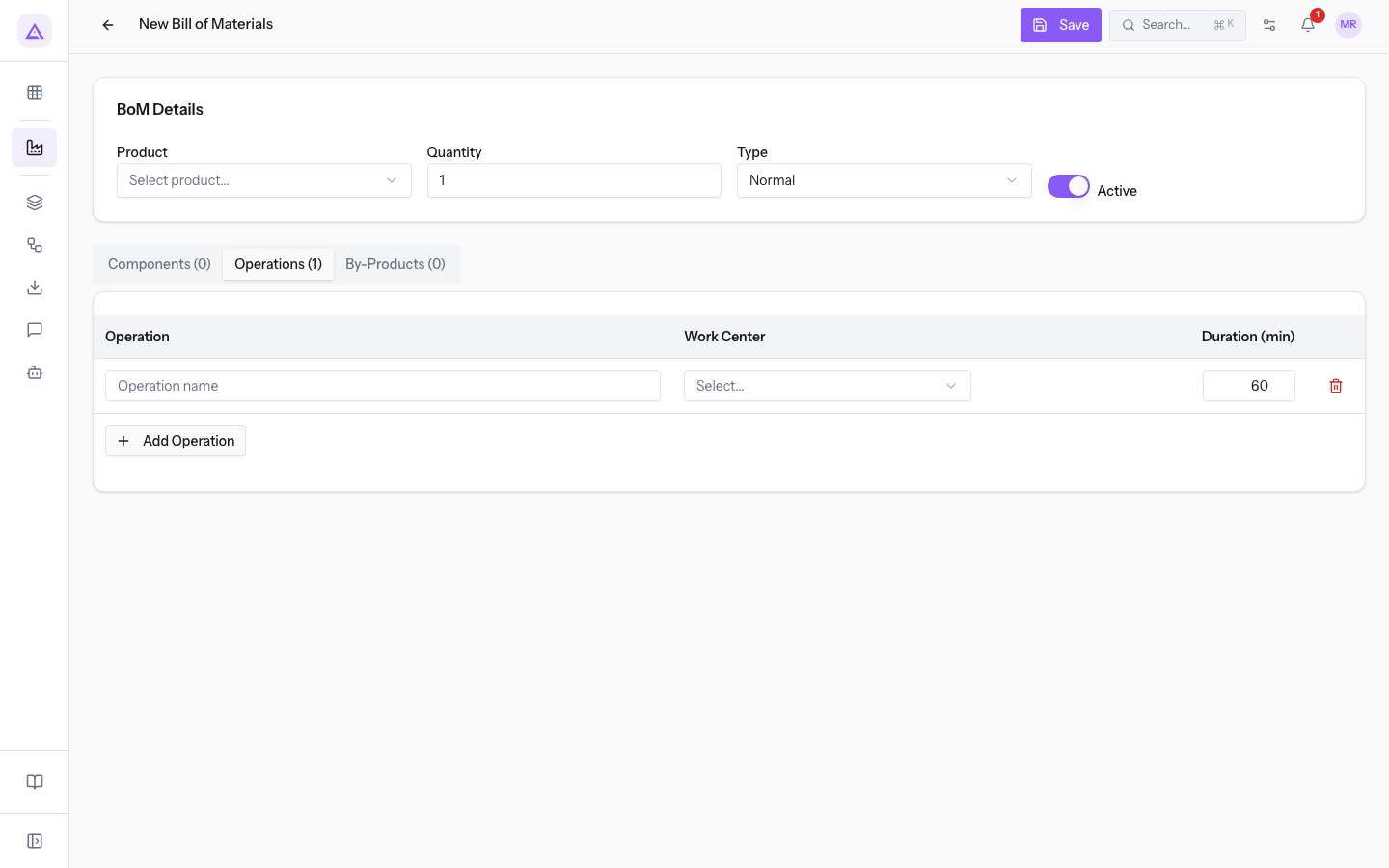
I campi di ogni riga sono questi:
Operation: il nome dell'operazione. Il segnaposto è Operation name. Il campo è obbligatorio.Work Center: il centro di lavoro dove si svolge l'operazione. Nell'organizzazione demo le opzioni sono Banco confezionamento cesti, Linea di imbottigliamento, Laboratorio cucina e Frantoio. Il campo è obbligatorio. Per crearne altri vedi Configurare i centri di lavoro (frantoio, laboratorio cucina).Duration (min): la durata in minuti per laQuantitydella distinta. Il valore proposto è 60. Il campo non accetta valori negativi. La durata e il costo orario del centro di lavoro determinano il costo dell'operazione.
Il sistema numera le operazioni nell'ordine in cui compaiono le righe. BOM/00005 ha le operazioni Cottura della confettura e Invasettamento, entrambe al Laboratorio cucina.
Importante: un ordine di produzione prende componenti e ordini di lavoro dalla distinta al momento della Conferma. Controlla la distinta prima di confermare l'ordine.
Usare la distinta
Quando crei un ordine di produzione, il sistema cerca la distinta per il prodotto, come spiegato in Creare un ordine di produzione. Per controllare costi e struttura vedi Calcolare il costo e vedere la struttura di una distinta base.
Vedilo sulla tua azienda, non su una presentazione.
In 30 minuti mappiamo i software che usi oggi.Ti mostriamo quanto lavoro e quanto margine ti restituisce Archimedes.
Mostramelo sulla mia azienda →In che settore operi?
Un tocco — ci serve per prepararti la demo sui casi del tuo mondo.
Che strumenti usi oggi?
Seleziona quelli che riconosci — o scrivili e basta. Ci aiuta a mostrarti come si migrano.
Ultimo passo: i tuoi contatti.
Ti rispondiamo entro un giorno lavorativo — e subito dopo, se vuoi, scegli tu lo slot della demo.
Non siamo riusciti a inviare la richiesta. Riprova, oppure scrivici a [email protected].
Inviando, accetti che i tuoi dati siano trattati per ricontattarti riguardo alla demo. Informativa privacy.
Form di anteprima — nessun dato viene inviato da questa pagina.
Vuoi fissare la demo adesso?
Scegli tu: prenoti in autonomia lo slot che preferisci, oppure ti chiamiamo noi per fissarla.
Agenda aggiornata in tempo reale, 30 minuti, conferma immediata. Il calendario si apre in una nuova scheda.
Blocca lo slot ora ↗Ti ricontattiamo entro un giorno lavorativo — e arriviamo alla call conoscendo già il tuo mondo.
Il calendario è aperto in un'altra scheda: scegli lo slot e la demo è fissata. Non lo vedi? Riaprilo ↗
Pagina di anteprima: non è stato inviato nulla.
La nostra agenda è aggiornata in tempo reale: prendi lo slot che ti comoda e la demo è fissata. 30 minuti, conferma immediata, nessuna attesa.
Blocca lo slot ora ↗