Produzione
Tutti i moduli
Completare un ordine di produzione e gestire l'ordine residuo
Produzione · 12 di 15 · 4 min di lettura
Il pulsante Segna come completato chiude un ordine di produzione. Consuma i componenti, carica in magazzino i prodotti finiti e chiude gli ordini di lavoro ancora aperti. Se hai prodotto meno di quanto pianificato, il sistema crea un ordine residuo con la quantità mancante.
Quando completare un ordine
Puoi completare un ordine In corso o Confermato. Un ordine in Bozza va prima confermato.
- Se hai prodotto tutta la quantità pianificata, puoi premere Segna come completato direttamente. Se non hai registrato nessuna quantità, il sistema considera prodotta tutta la quantità prevista.
- Se hai prodotto meno del pianificato, prima registra la quantità effettiva con Produci, come descritto in Avviare la produzione e registrare le quantità prodotte, poi completa l'ordine. Per la parte che manca nasce un ordine residuo.
- Se non vuoi più produrre il resto, completa comunque l'ordine e annulla poi l'ordine residuo in Bozza.
Importante: un ordine Completato non si può annullare, perché il magazzino è già stato movimentato. Prima di completarlo, controlla la quantità prodotta.
Completare un ordine di produzione
Completa l'ordine quando la produzione è finita.
- Apri l'ordine da Produzione › Ordini di produzione, ad esempio MO/00004 (Confettura di fichi 340 g, In corso).
- Se hai prodotto meno del pianificato, registra la quantità con Produci.
- Premi Segna come completato.
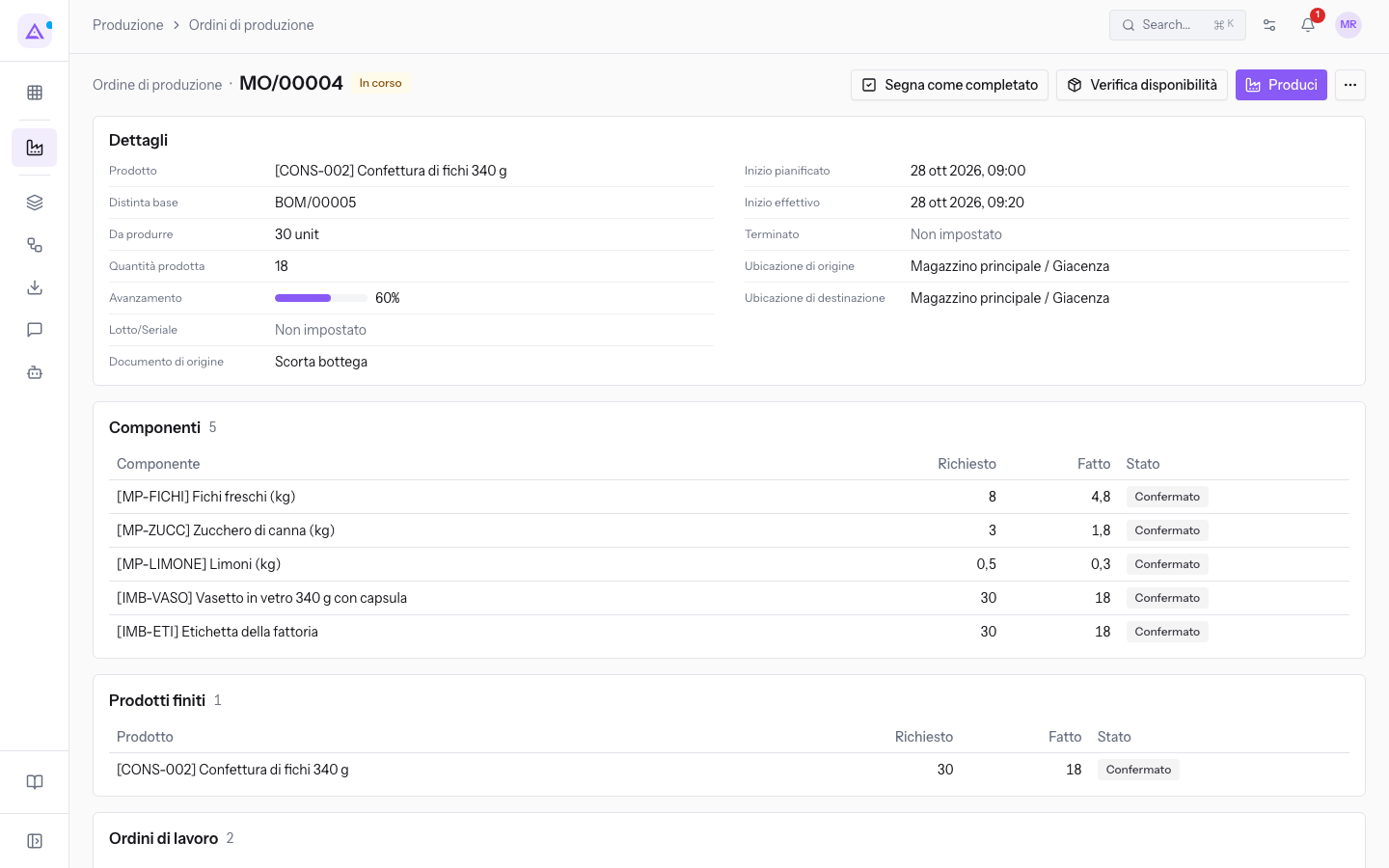
Il sistema mostra il messaggio Ordine di produzione completato.
Nella scheda di un ordine in corso ci sono anche Verifica disponibilità, Produci e, sotto Altre azioni, Annulla ordine.
Cosa succede al completamento
Al completamento il sistema esegue queste operazioni in automatico:
- Componenti: le righe vengono chiuse con la quantità consumata. La giacenza dei componenti nell'ubicazione di origine diminuisce. Se hai prodotto meno del pianificato, i componenti si consumano in proporzione alla quantità prodotta.
- Prodotti finiti: le righe vengono chiuse e la giacenza del prodotto nell'ubicazione di destinazione aumenta. Se hai indicato un lotto quando hai registrato la produzione, la giacenza entra in quel lotto.
- Ordini di lavoro: quelli ancora aperti vengono chiusi. Quelli già terminati o annullati restano come sono.
- Lo stato dell'ordine diventa Completato e la data Terminato si compila con il momento del completamento.
- Le riserve dei componenti vengono liberate. Quello che l'ordine non consuma torna disponibile per altri trasferimenti.
- Il magazzino registra anche il valore dei componenti consumati e dei prodotti caricati.
Per controllare in magazzino le giacenze e i movimenti generati, vedi Controllare in magazzino componenti, prodotti finiti e scorte minime.
Sottoprodotti
Se la distinta base ha sottoprodotti, questi compaiono nella sezione Prodotti finiti e si caricano in magazzino al completamento.
Ad esempio MO/00001 (Prodotto Olio extravergine sfuso (litro), Distinta base BOM/00001, Da produrre 100 l) è Completato e carica anche la Sansa di olive.
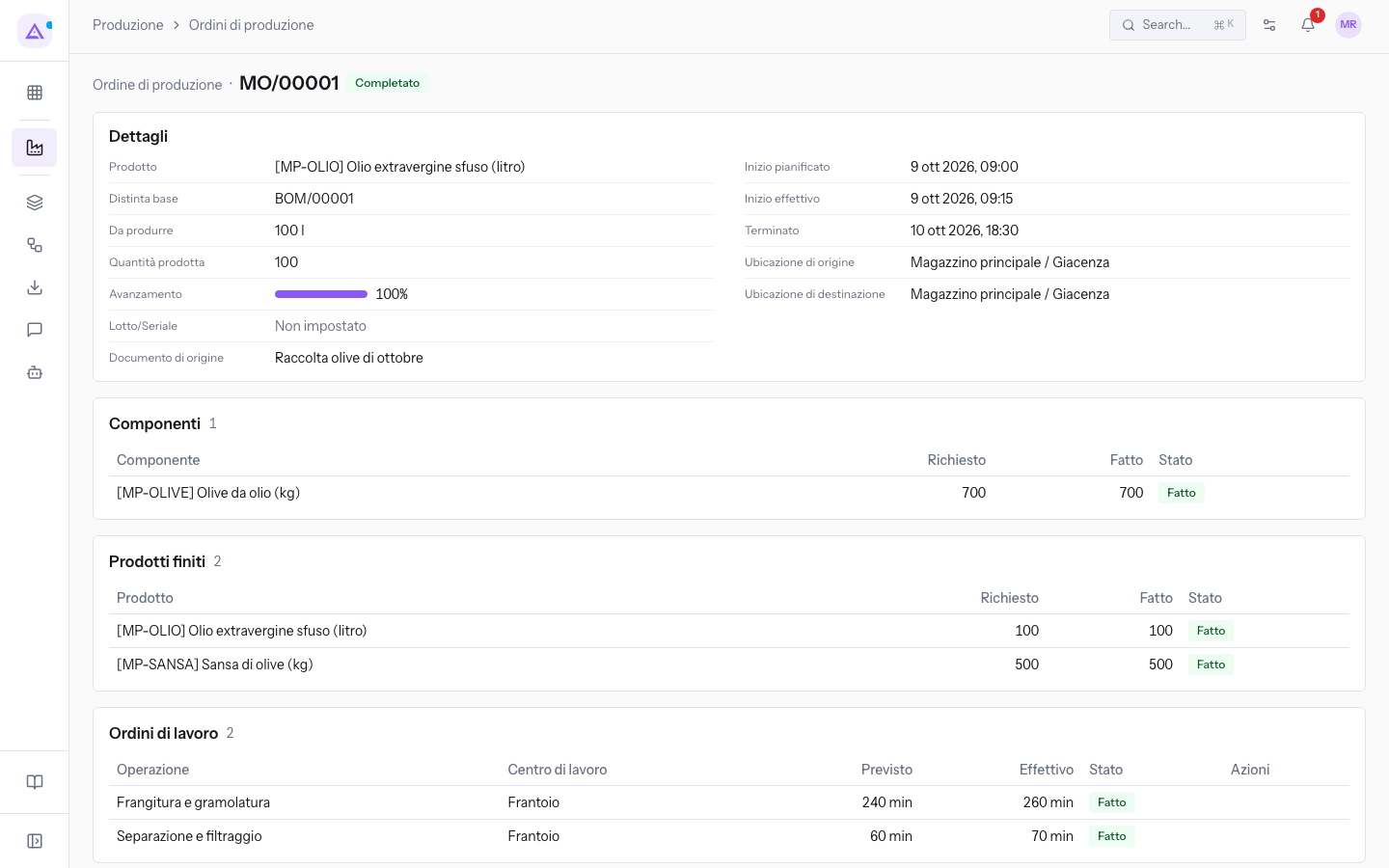
La quantità dei sottoprodotti segue la quantità prodotta. Se completi tutta la quantità pianificata, si carica la quantità prevista. Se ne completi una parte, il sottoprodotto si carica nella stessa proporzione.
L'ordine residuo
L'ordine residuo contiene la quantità che l'ordine di partenza non ha prodotto. Il sistema lo crea solo quando completi un ordine con una quantità prodotta inferiore a quella pianificata.
Ad esempio MO/00002 (Prodotto Olio extravergine della fattoria 0,5 l) ha prodotto 50 bottiglie su 60. Al completamento è nato MO/00006 per le 10 bottiglie mancanti.
L'ordine residuo:
- nasce in Bozza, senza componenti né ordini di lavoro;
- ha come Documento di origine l'ordine di partenza;
- riprende dall'ordine di partenza il prodotto, la Distinta base, la modalità di consumo, le ubicazioni di origine e di destinazione e la priorità. Così MO/00006 ha Consumo flessibile, come MO/00002.
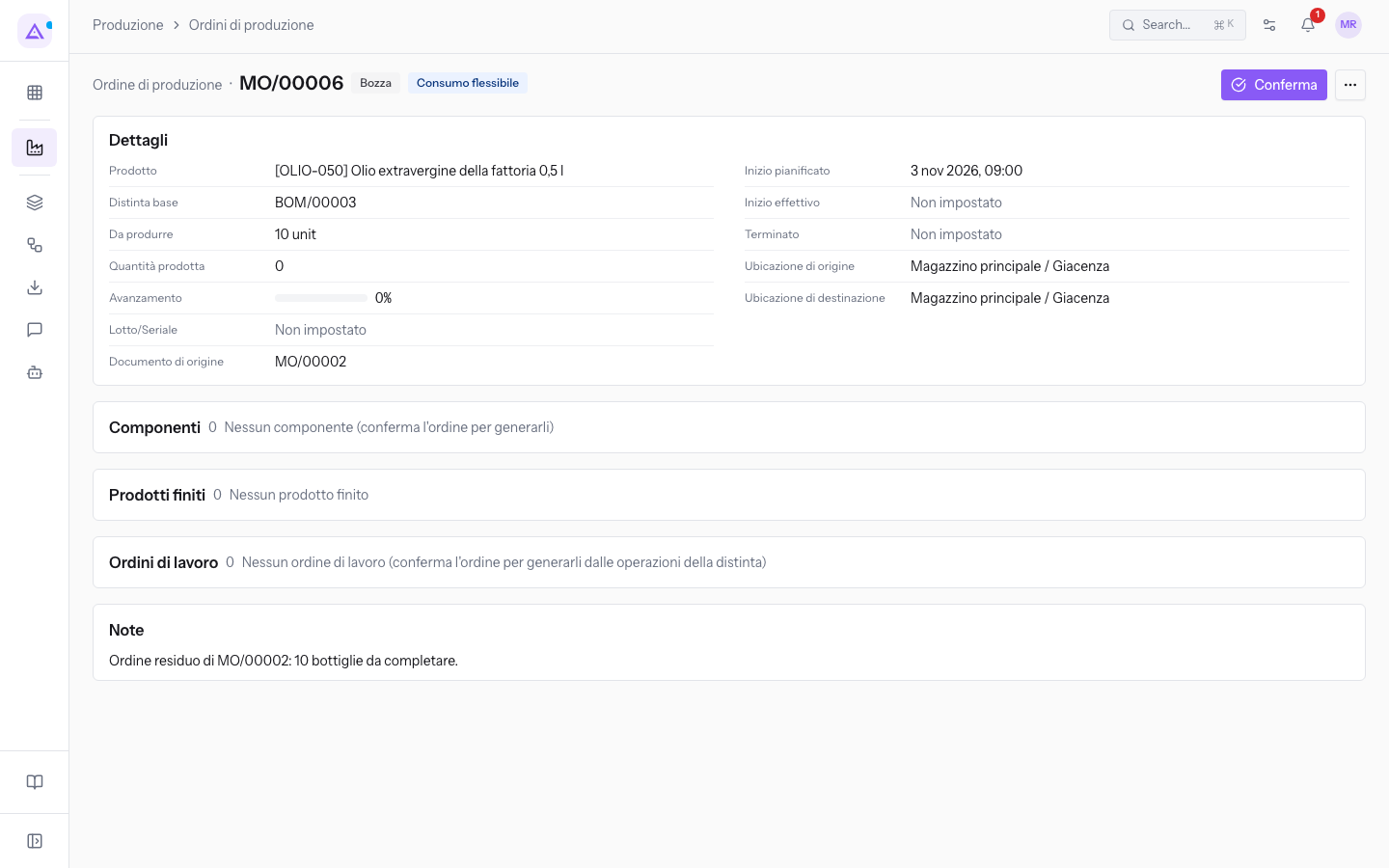
Per gestire l'ordine residuo, aprilo da Produzione › Ordini di produzione:
- Se vuoi produrre la quantità mancante, premi Conferma. L'ordine genera componenti e ordini di lavoro e prosegue come qualsiasi altro ordine.
- Se non vuoi produrla, premi Altre azioni e scegli Annulla ordine.
Nota: se completi un ordine senza aver registrato quantità, il sistema considera prodotta tutta la quantità pianificata e non crea nessun ordine residuo.
Un ordine completato
Un ordine Completato non ha più azioni. La scheda mostra solo le sezioni Dettagli, Componenti, Prodotti finiti, Ordini di lavoro e Note, senza pulsanti. Non puoi più registrare quantità, modificare l'ordine o annullarlo.
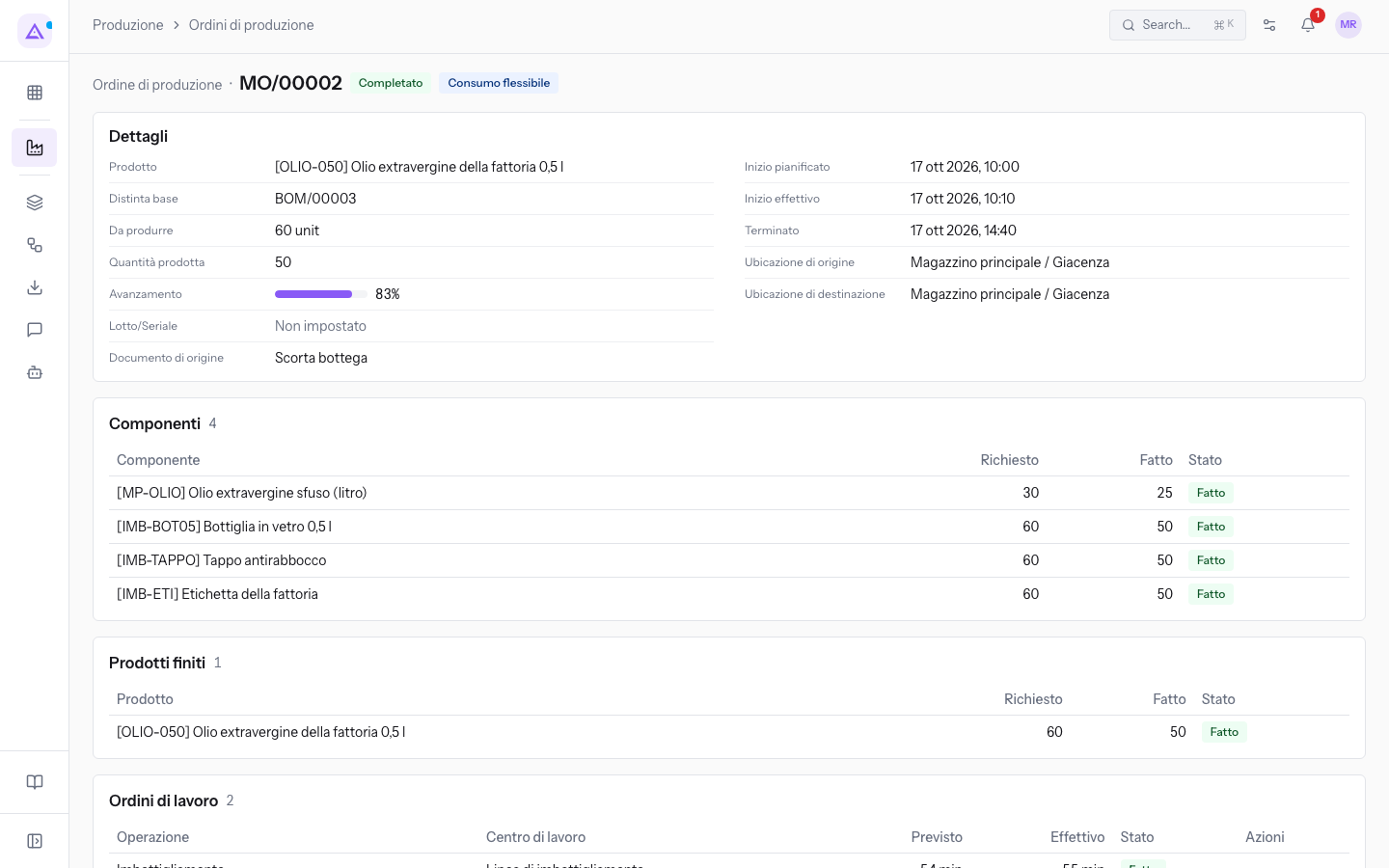
Se ti serve altra produzione dello stesso prodotto, crea un nuovo ordine o conferma l'ordine residuo, se esiste.
Vedilo sulla tua azienda, non su una presentazione.
In 30 minuti mappiamo i software che usi oggi.Ti mostriamo quanto lavoro e quanto margine ti restituisce Archimedes.
Mostramelo sulla mia azienda →In che settore operi?
Un tocco — ci serve per prepararti la demo sui casi del tuo mondo.
Che strumenti usi oggi?
Seleziona quelli che riconosci — o scrivili e basta. Ci aiuta a mostrarti come si migrano.
Ultimo passo: i tuoi contatti.
Ti rispondiamo entro un giorno lavorativo — e subito dopo, se vuoi, scegli tu lo slot della demo.
Non siamo riusciti a inviare la richiesta. Riprova, oppure scrivici a [email protected].
Inviando, accetti che i tuoi dati siano trattati per ricontattarti riguardo alla demo. Informativa privacy.
Form di anteprima — nessun dato viene inviato da questa pagina.
Vuoi fissare la demo adesso?
Scegli tu: prenoti in autonomia lo slot che preferisci, oppure ti chiamiamo noi per fissarla.
Agenda aggiornata in tempo reale, 30 minuti, conferma immediata. Il calendario si apre in una nuova scheda.
Blocca lo slot ora ↗Ti ricontattiamo entro un giorno lavorativo — e arriviamo alla call conoscendo già il tuo mondo.
Il calendario è aperto in un'altra scheda: scegli lo slot e la demo è fissata. Non lo vedi? Riaprilo ↗
Pagina di anteprima: non è stato inviato nulla.
La nostra agenda è aggiornata in tempo reale: prendi lo slot che ti comoda e la demo è fissata. 30 minuti, conferma immediata, nessuna attesa.
Blocca lo slot ora ↗