Produzione
Tutti i moduli
Calcolare il costo e vedere la struttura di una distinta base
Produzione · 7 di 15 · 3 min di lettura
Dalla scheda di una distinta base salvata puoi calcolare quanto costa produrre il prodotto e vedere in una finestra i componenti e le operazioni con le loro quantità.
Prima di iniziare: solo i responsabili della produzione (gruppo Manufacturing Manager) vedono le distinte base nel menu. Le distinte si creano come spiegato in Creare una distinta base con componenti e operazioni.
Quando usare Cost e quando Explode
I due pulsanti compaiono solo su una distinta già salvata. Non ci sono su una distinta nuova.
- Se ti serve il costo di un'unità di prodotto, usa Cost.
- Se ti servono le quantità e il costo di ogni componente per la quantità della distinta, usa Explode.
I due calcoli usano una quantità diversa. Cost calcola i costi per una sola unità del prodotto finito. Explode usa la quantità indicata nella distinta. Per BOM/00003, che produce 50 bottiglie, Cost riporta il costo di una bottiglia ed Explode quello di 50 bottiglie.
Da dove vengono i costi
Il sistema calcola i costi ogni volta che premi il pulsante. Prende i dati in quel momento dai prodotti e dai centri di lavoro.
- Material Cost: per ogni componente, il costo del prodotto moltiplicato per la quantità. Se un componente ha una distinta di tipo Kit, il riquadro dei costi prende il costo dei componenti del kit.
- Operation Cost: per ogni operazione, la durata in minuti divisa per 60 e moltiplicata per il costo orario del centro di lavoro. Le operazioni senza centro di lavoro non entrano nel calcolo. Il costo orario si imposta in Configurare i centri di lavoro.
- Total Cost: la somma dei due costi, arrotondata a due decimali.
Nota: se cambi il costo di un componente o il costo orario di un centro di lavoro, premi di nuovo Cost. Il riquadro mostra i valori aggiornati.
Calcolare il costo di una distinta
Il riquadro dei costi mostra in tre valori quanto costa un'unità del prodotto. Apri la distinta dall'elenco, ad esempio BOM/00003, e premi Cost. Sotto il riquadro BoM Details compare il riquadro dei costi.
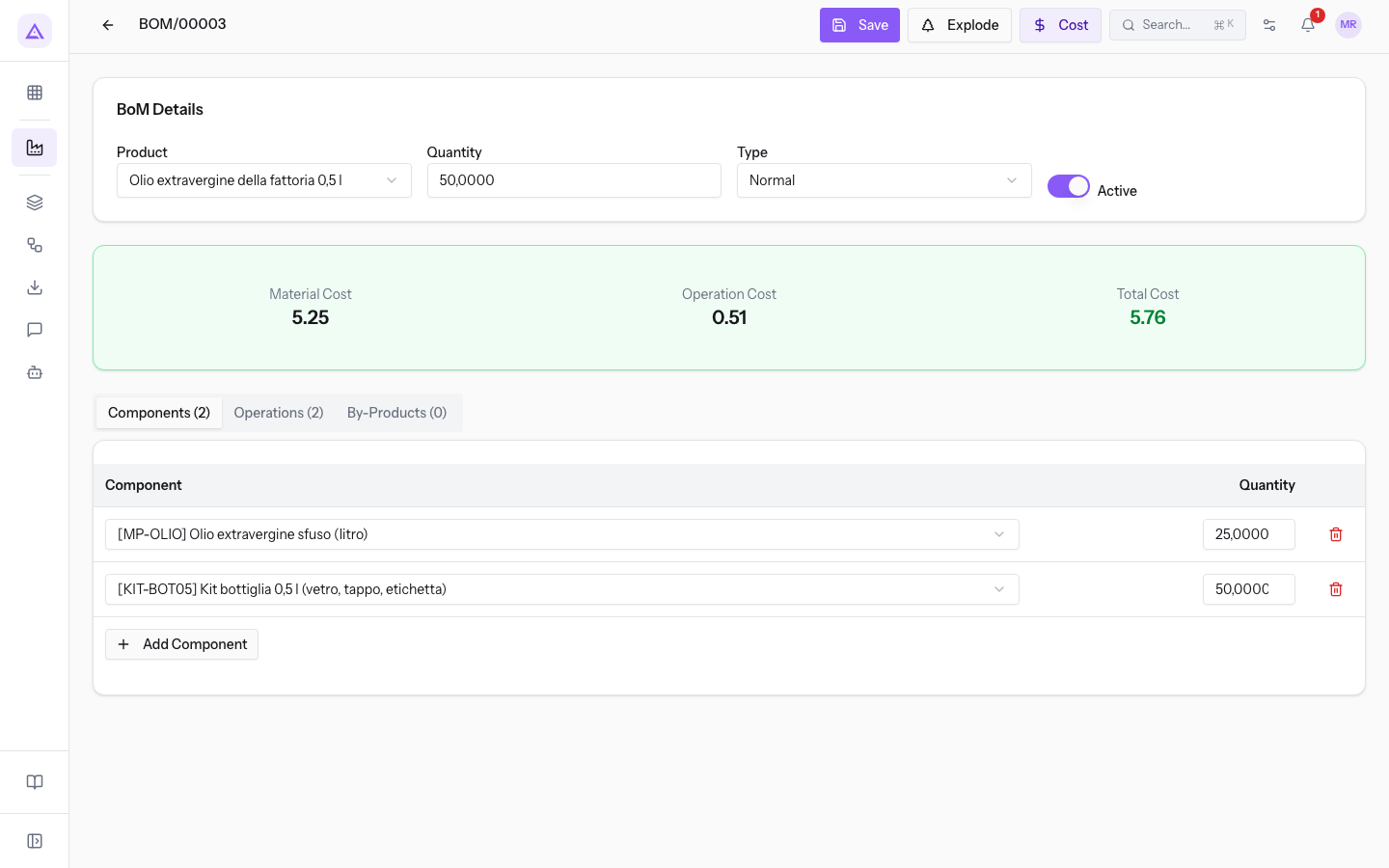
Per BOM/00003 il riquadro mostra:
- Material Cost 5.25: il costo dei componenti per un'unità di prodotto.
- Operation Cost 0.51: il costo delle operazioni per un'unità di prodotto. Le operazioni sono Imbottigliamento e Tappatura ed etichettatura, entrambe sulla Linea di imbottigliamento.
- Total Cost 5.76: la somma dei due costi.
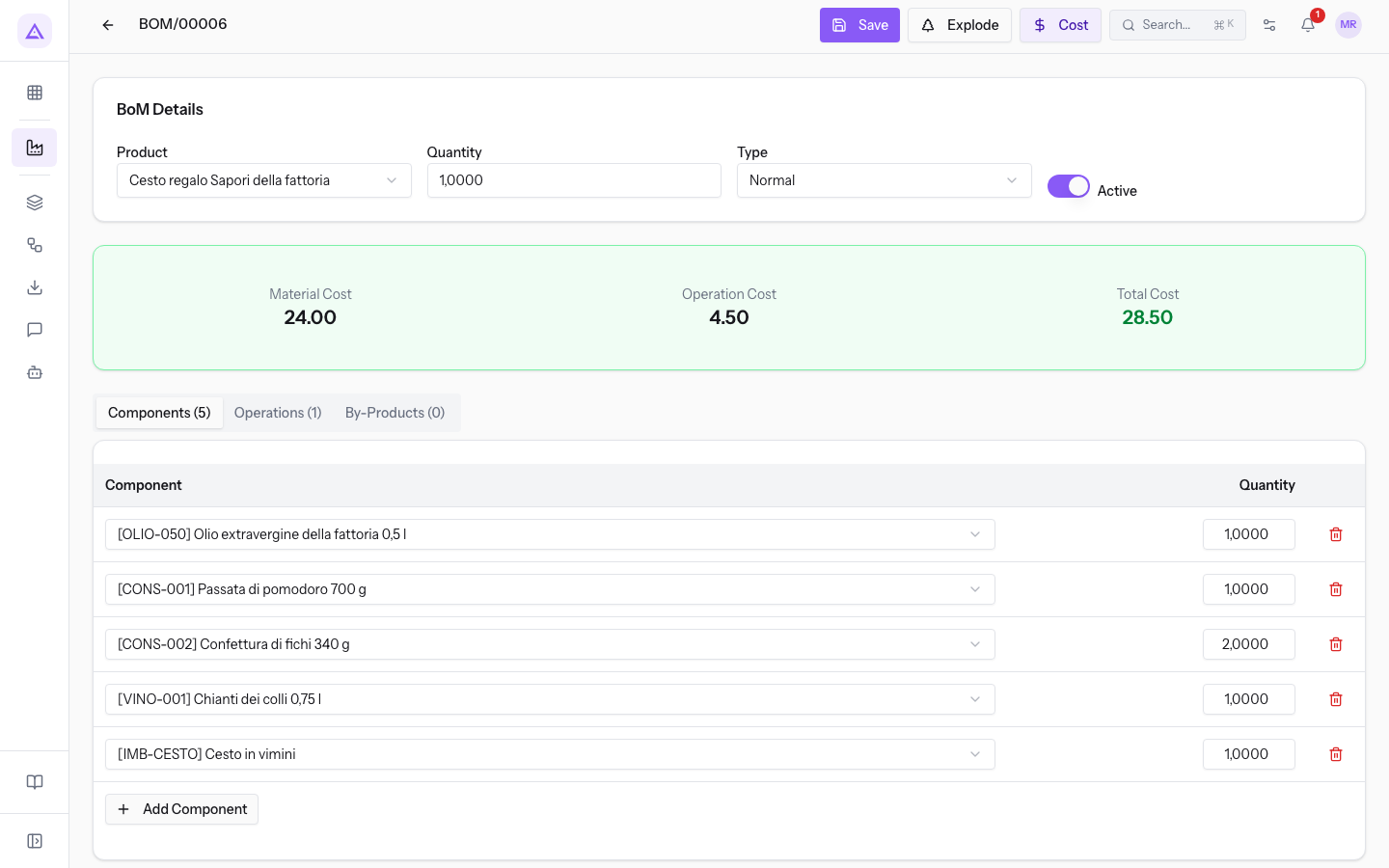
BOM/00006, il Cesto regalo Sapori della fattoria, ha 5 componenti e 1 operazione: Material Cost 24.00, Operation Cost 4.50, Total Cost 28.50.
Vedere la struttura di una distinta
La finestra della struttura elenca i componenti e le operazioni della distinta. Riporta le quantità della distinta e il costo di ogni componente. Apri la distinta dall'elenco, ad esempio BOM/00003, e premi Explode. Si apre la finestra BoM Structure.
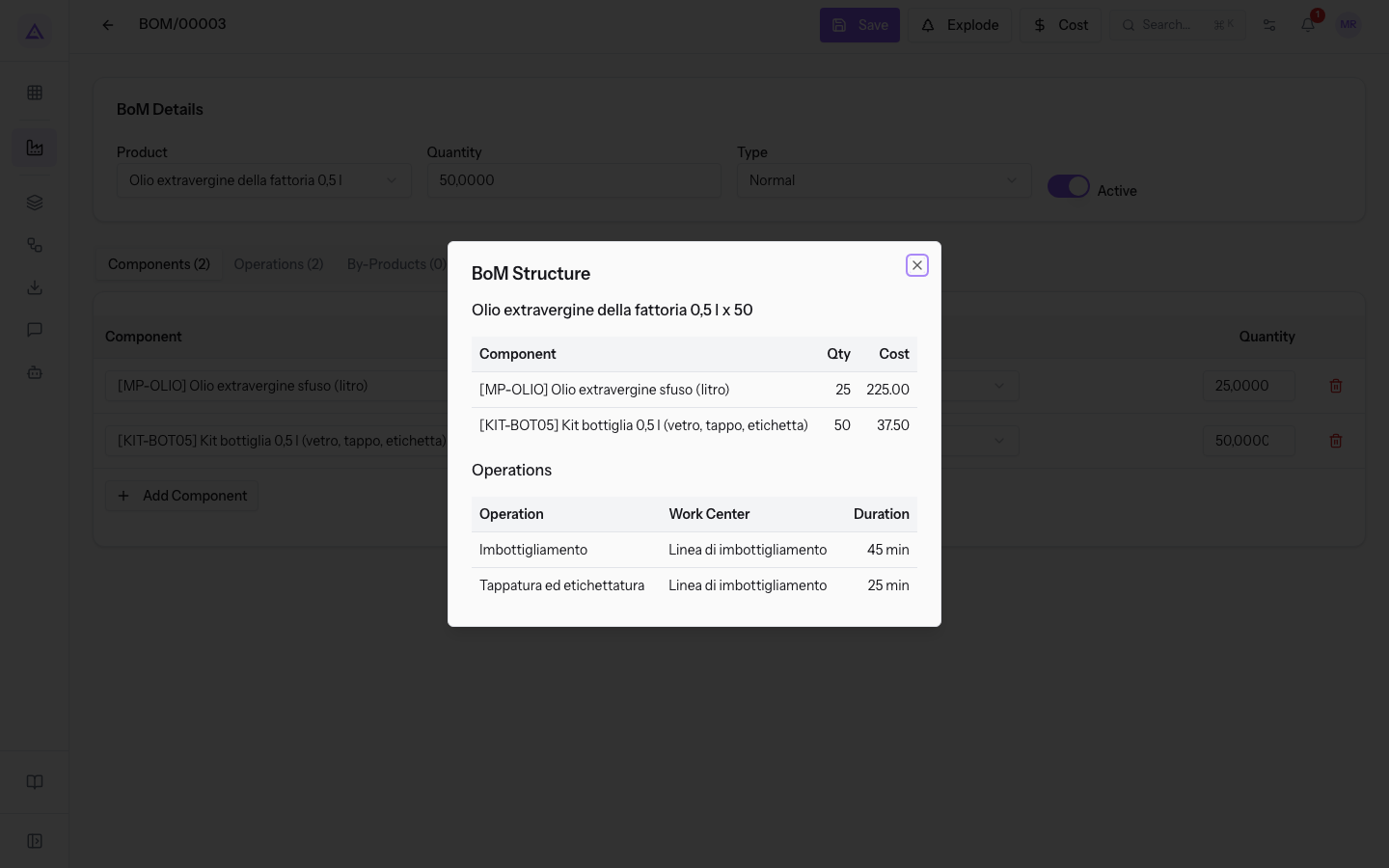
La finestra mostra:
- Il prodotto e la quantità della distinta: per BOM/00003, Olio extravergine della fattoria 0,5 l x 50.
- La tabella dei componenti, con le colonne:
- Component: il codice e il nome del componente.
- Qty: la quantità necessaria per la quantità della distinta.
- Cost: il costo del componente moltiplicato per la quantità.
- La tabella delle operazioni, solo se la distinta ha operazioni, con il nome dell'operazione, il centro di lavoro e la durata in minuti.
Per BOM/00003 la tabella dei componenti mostra Olio extravergine sfuso (litro), quantità 25, costo 225.00, e Kit bottiglia 0,5 l (vetro, tappo, etichetta), quantità 50, costo 37.50. La somma di 262.50 corrisponde al costo dei componenti di 50 bottiglie: 5.25 per bottiglia.
Nota: la finestra non mostra il costo delle operazioni. Per vederlo usa Cost.
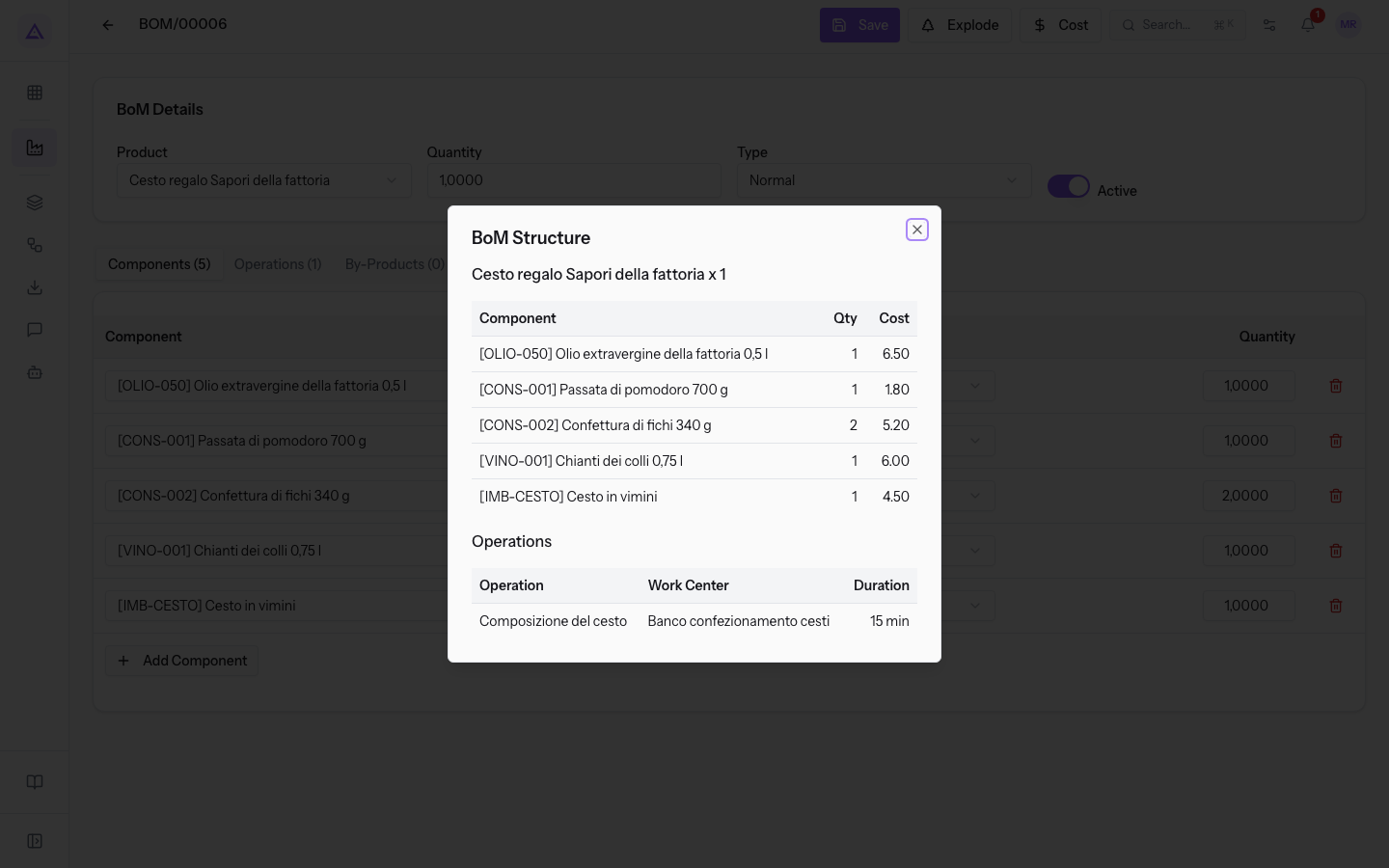
Per BOM/00006 la finestra mostra Cesto regalo Sapori della fattoria x 1. Fra i componenti ci sono Olio extravergine della fattoria 0,5 l, quantità 1, costo 6.50, e Passata di pomodoro 700 g, quantità 1, costo 1.80.
Vedilo sulla tua azienda, non su una presentazione.
In 30 minuti mappiamo i software che usi oggi.Ti mostriamo quanto lavoro e quanto margine ti restituisce Archimedes.
Mostramelo sulla mia azienda →In che settore operi?
Un tocco — ci serve per prepararti la demo sui casi del tuo mondo.
Che strumenti usi oggi?
Seleziona quelli che riconosci — o scrivili e basta. Ci aiuta a mostrarti come si migrano.
Ultimo passo: i tuoi contatti.
Ti rispondiamo entro un giorno lavorativo — e subito dopo, se vuoi, scegli tu lo slot della demo.
Non siamo riusciti a inviare la richiesta. Riprova, oppure scrivici a [email protected].
Inviando, accetti che i tuoi dati siano trattati per ricontattarti riguardo alla demo. Informativa privacy.
Form di anteprima — nessun dato viene inviato da questa pagina.
Vuoi fissare la demo adesso?
Scegli tu: prenoti in autonomia lo slot che preferisci, oppure ti chiamiamo noi per fissarla.
Agenda aggiornata in tempo reale, 30 minuti, conferma immediata. Il calendario si apre in una nuova scheda.
Blocca lo slot ora ↗Ti ricontattiamo entro un giorno lavorativo — e arriviamo alla call conoscendo già il tuo mondo.
Il calendario è aperto in un'altra scheda: scegli lo slot e la demo è fissata. Non lo vedi? Riaprilo ↗
Pagina di anteprima: non è stato inviato nulla.
La nostra agenda è aggiornata in tempo reale: prendi lo slot che ti comoda e la demo è fissata. 30 minuti, conferma immediata, nessuna attesa.
Blocca lo slot ora ↗