Produzione
Tutti i moduli
Seguire gli ordini di lavoro nei centri di lavoro
Produzione · 13 di 15 · 5 min di lettura
Un ordine di lavoro è un'operazione di un ordine di produzione svolta su un centro di lavoro, come l'invasettamento della confettura al Laboratorio cucina. Da qui avvii, metti in pausa e termini ogni ordine di lavoro e ne registri la durata effettiva.
Come nascono gli ordini di lavoro
Gli ordini di lavoro non si creano a mano. Nascono quando confermi un ordine di produzione, uno per ogni operazione della distinta base, con il centro di lavoro e la durata prevista dell'operazione.
- Un ordine di produzione in Bozza non ha ordini di lavoro. La sezione mostra Nessun ordine di lavoro (conferma l'ordine per generarli dalle operazioni della distinta).
- Alla conferma il primo ordine di lavoro diventa Pronto, gli altri restano In sospeso.
- Quando termini un ordine di lavoro, il successivo In sospeso dello stesso ordine di produzione passa a Pronto.
Per le operazioni e i centri di lavoro vedi Configurare i centri di lavoro.
Stati di un ordine di lavoro
Ogni ordine di lavoro ha uno di questi stati. Nella pagina Work Orders gli stati compaiono con il nome inglese tra parentesi.
- In sospeso (pending): aspetta che termini l'ordine di lavoro precedente. Puoi comunque avviarlo.
- Pronto (ready): si può avviare. Un ordine di lavoro messo in pausa torna in questo stato.
- In corso (progress): è avviato e il tempo si sta registrando.
- Fatto (done): è terminato.
- Annullato (cancel): è annullato perché è stato annullato l'ordine di produzione, come gli ordini di lavoro di MO/00008.
Consultare l'elenco degli ordini di lavoro
L'elenco raccoglie gli ordini di lavoro di tutti gli ordini di produzione, per seguire il carico dei centri di lavoro.
- Apri Produzione › Ordini di lavoro. La pagina ha il titolo Work Orders.
- Per vedere un solo stato, premi uno dei pulsanti All, pending, ready, progress, done, cancel.
- Per vedere un solo centro di lavoro, scegli il centro nel filtro All Work Centers.
- Per aprire l'ordine di produzione, premi il suo riferimento nella colonna MO.
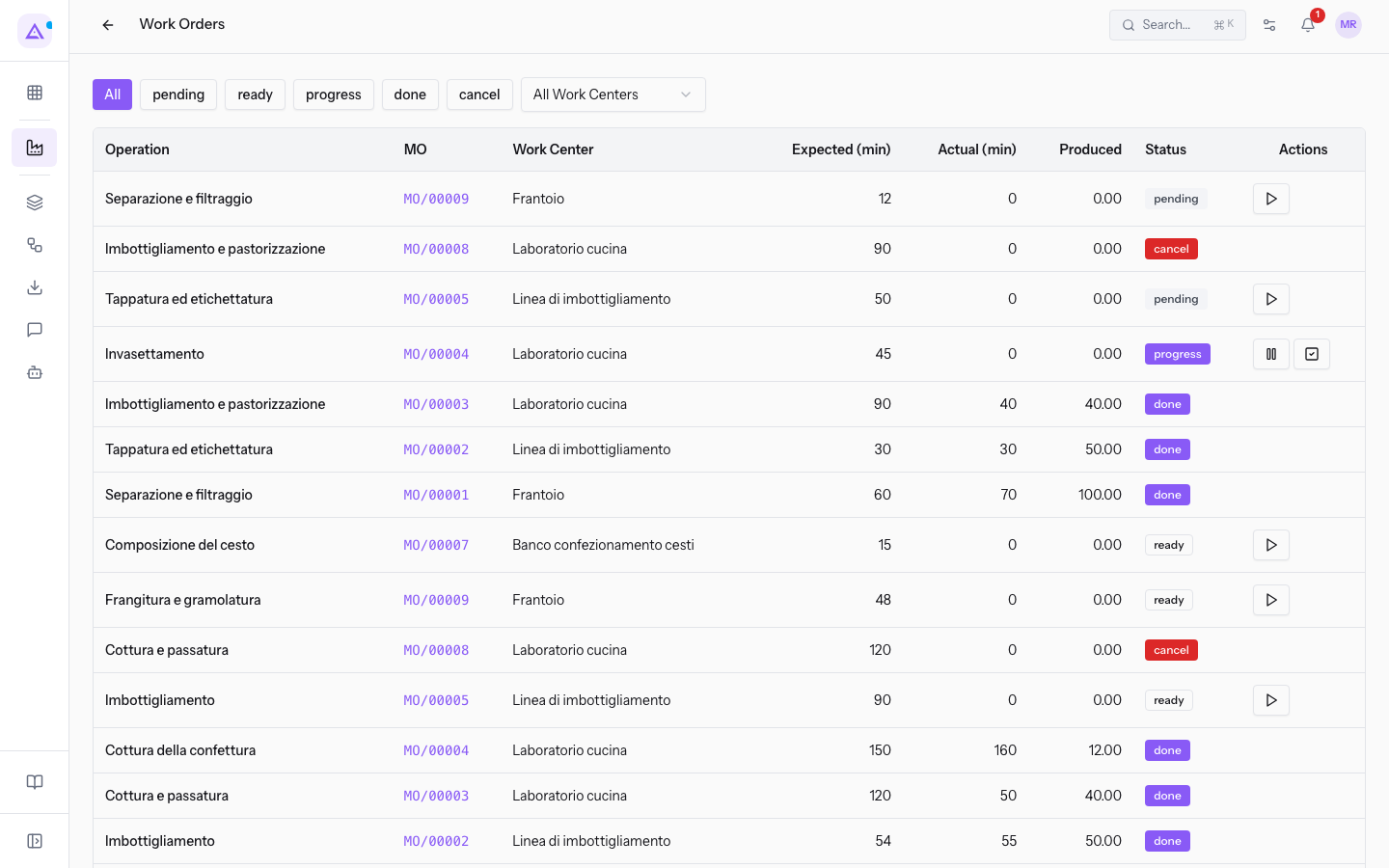
Le colonne dell'elenco sono:
- Operation: il nome dell'operazione, preso dalla distinta base.
- MO: il riferimento dell'ordine di produzione.
- Work Center: il centro di lavoro.
- Expected (min): la durata prevista in minuti.
- Actual (min): la durata effettiva registrata finora, in minuti.
- Produced: la quantità prodotta registrata al termine.
- Status: lo stato dell'ordine di lavoro.
- Actions: le icone per avviare, mettere in pausa e terminare l'ordine di lavoro.
Se nessun ordine di lavoro corrisponde ai filtri, la pagina mostra il messaggio No work orders found.
Seguire gli ordini di lavoro nella scheda dell'ordine di produzione
La scheda di ogni ordine di produzione ha la sezione Ordini di lavoro, in fondo alla pagina, con gli ordini di lavoro di quell'ordine.
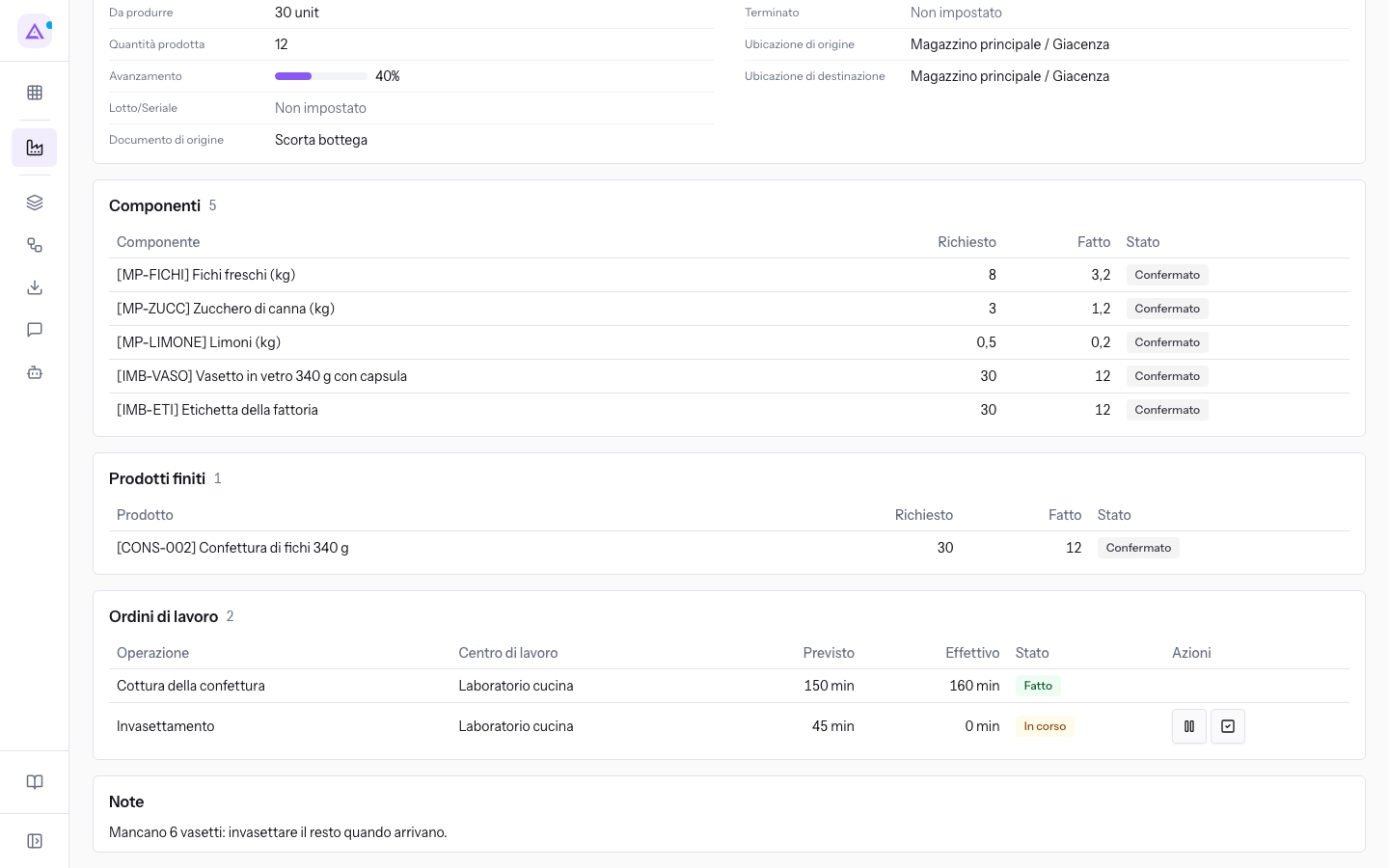
Le colonne della sezione sono:
- Operazione: il nome dell'operazione.
- Centro di lavoro: dove si svolge.
- Previsto: la durata prevista, in minuti.
- Effettivo: la durata effettiva registrata, in minuti.
- Stato: In sospeso, Pronto, In corso, Fatto o Annullato.
- Azioni: le icone disponibili per lo stato. Passando sopra un'icona compare il comando con il nome dell'operazione, ad esempio su MO/00004 Metti in pausa Invasettamento e Termina Invasettamento.
Avviare un ordine di lavoro
Avvia l'ordine di lavoro quando il lavoro comincia al centro di lavoro. Puoi avviare un ordine di lavoro Pronto o In sospeso.
Premi l'icona di avvio nella colonna Actions dell'elenco o nella colonna Azioni della scheda. Lo stato diventa In corso. Nella scheda compare il messaggio Ordine di lavoro avviato; nell'elenco il messaggio è in inglese.
All'avvio succede questo:
- La data di inizio si registra al primo avvio e non cambia ai successivi.
- Si apre un intervallo di tempo sul centro di lavoro, che si chiude alla pausa o al termine.
- Se l'ordine di produzione è Confermato, passa a In corso e ne viene registrato l'inizio effettivo. Non serve avviarlo a parte.
Nota: per avviare l'ordine di produzione senza passare dagli ordini di lavoro vedi Avviare la produzione e registrare le quantità prodotte.
Mettere in pausa un ordine di lavoro
Metti in pausa l'ordine di lavoro quando il lavoro si interrompe. Puoi mettere in pausa solo un ordine di lavoro In corso.
Premi l'icona di pausa nella colonna Actions dell'elenco o nella colonna Azioni della scheda. Lo stato torna Pronto. Nella scheda compare il messaggio Ordine di lavoro in pausa.
I minuti trascorsi dall'ultimo avvio si sommano alla durata effettiva. Per riprendere, avvia di nuovo l'ordine di lavoro: si apre un nuovo intervallo di tempo.
Terminare un ordine di lavoro
Termina l'ordine di lavoro quando il lavoro al centro di lavoro è finito. Puoi terminare solo un ordine di lavoro In corso.
Premi l'icona di termine nella colonna Actions dell'elenco o nella colonna Azioni della scheda. Lo stato diventa Fatto. Nella scheda compare il messaggio Ordine di lavoro terminato.
Al termine succede questo:
- I minuti dall'ultimo avvio si sommano alla durata effettiva, che resta quella finale.
- Si registrano la quantità prodotta e la data di fine.
- L'ordine di lavoro successivo In sospeso dello stesso ordine di produzione diventa Pronto.
Nota: terminare tutti gli ordini di lavoro non completa l'ordine di produzione. Per chiuderlo usa Segna come completato nella scheda dell'ordine: gli ordini di lavoro ancora aperti si chiudono insieme all'ordine.
Come si calcola la durata effettiva
La durata effettiva è la somma degli intervalli fra ogni avvio e la pausa o il termine che lo segue, in minuti. Ad esempio, se avvii un ordine di lavoro, lo metti in pausa dopo 40 minuti, lo riavvii e lo termini dopo altri 20 minuti, la durata effettiva è di 60 minuti. Il tempo di pausa non si conta.
Confronta le colonne Expected (min) e Actual (min), o Previsto ed Effettivo nella scheda, per vedere quali ordini di lavoro durano più del previsto.
Ordini di lavoro annullati
Gli ordini di lavoro non ancora terminati diventano Annullato quando si annulla l'ordine di produzione. MO/00008, la passata annullata, ha gli ordini di lavoro annullati e nessuna azione disponibile.
Per filtrarli nell'elenco premi cancel.
Vedilo sulla tua azienda, non su una presentazione.
In 30 minuti mappiamo i software che usi oggi.Ti mostriamo quanto lavoro e quanto margine ti restituisce Archimedes.
Mostramelo sulla mia azienda →In che settore operi?
Un tocco — ci serve per prepararti la demo sui casi del tuo mondo.
Che strumenti usi oggi?
Seleziona quelli che riconosci — o scrivili e basta. Ci aiuta a mostrarti come si migrano.
Ultimo passo: i tuoi contatti.
Ti rispondiamo entro un giorno lavorativo — e subito dopo, se vuoi, scegli tu lo slot della demo.
Non siamo riusciti a inviare la richiesta. Riprova, oppure scrivici a [email protected].
Inviando, accetti che i tuoi dati siano trattati per ricontattarti riguardo alla demo. Informativa privacy.
Form di anteprima — nessun dato viene inviato da questa pagina.
Vuoi fissare la demo adesso?
Scegli tu: prenoti in autonomia lo slot che preferisci, oppure ti chiamiamo noi per fissarla.
Agenda aggiornata in tempo reale, 30 minuti, conferma immediata. Il calendario si apre in una nuova scheda.
Blocca lo slot ora ↗Ti ricontattiamo entro un giorno lavorativo — e arriviamo alla call conoscendo già il tuo mondo.
Il calendario è aperto in un'altra scheda: scegli lo slot e la demo è fissata. Non lo vedi? Riaprilo ↗
Pagina di anteprima: non è stato inviato nulla.
La nostra agenda è aggiornata in tempo reale: prendi lo slot che ti comoda e la demo è fissata. 30 minuti, conferma immediata, nessuna attesa.
Blocca lo slot ora ↗