Produzione
Tutti i moduli
Consultare l'elenco delle distinte base
Produzione · 4 di 15 · 3 min di lettura
L'elenco delle distinte base mostra tutte le distinte dell'organizzazione, attive e disattivate. Da qui trovi una distinta per codice o per tipo, controlli quanto produce e quanti componenti ha, e la apri per modificarla.
Aprire l'elenco delle distinte base
Prima di iniziare: la voce Distinte base compare nel menu solo agli utenti del gruppo di permessi Manufacturing Manager. Gli utenti del gruppo Manufacturing User possono leggere le distinte ma non modificarle.
Apri Produzione › Impostazioni › Distinte base: si apre la pagina Bills of Materials con tutte le distinte.
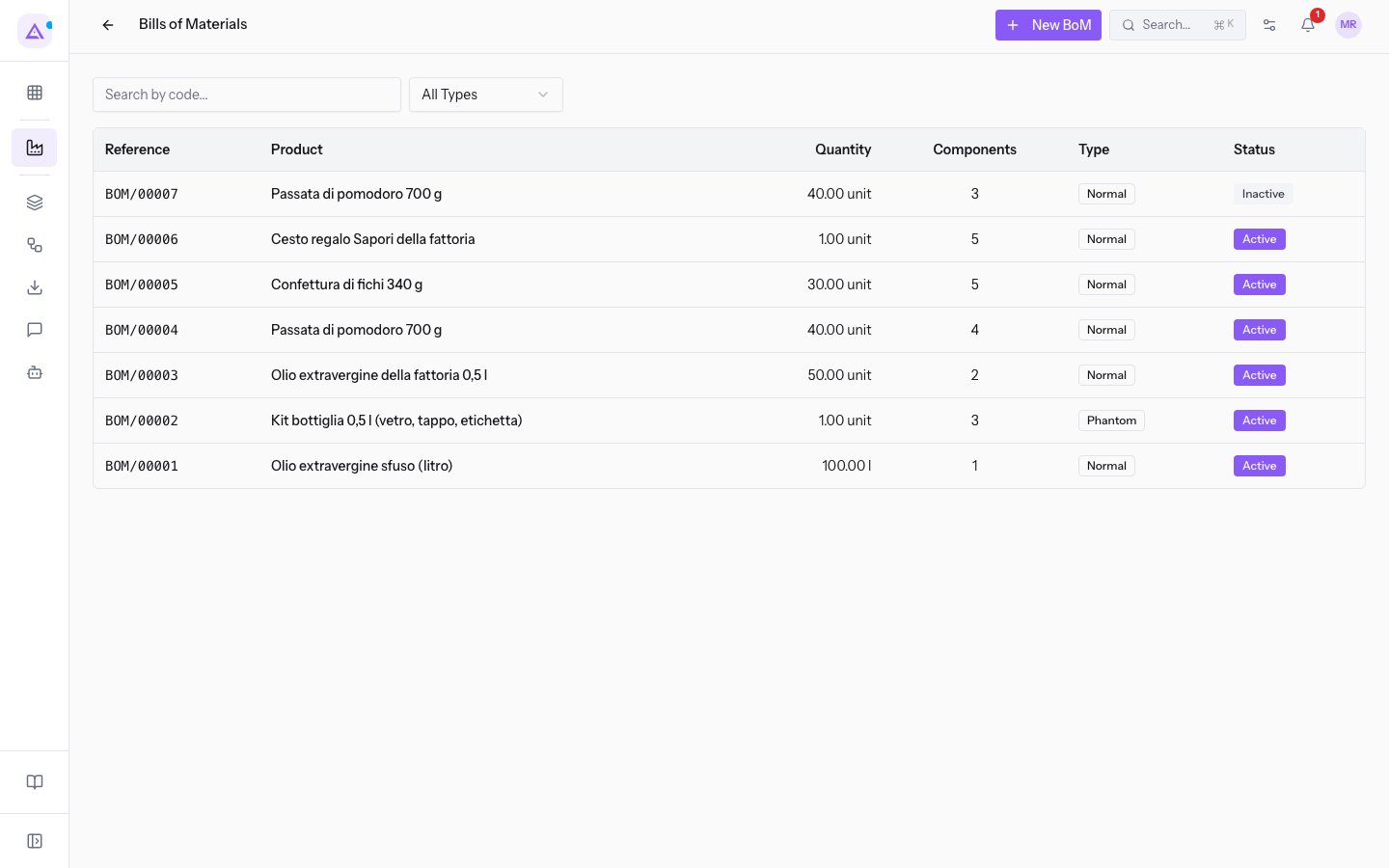
Ogni riga dell'elenco mostra queste colonne:
- Reference: il codice della distinta, assegnato in sequenza.
- Product: il prodotto che la distinta produce.
- Quantity: la quantità di prodotto a cui si riferiscono le quantità dei componenti, con la sua unità di misura. Ad esempio 100.00 l per BOM/00001 e 30.00 unit per BOM/00005.
- Components: il numero di righe di componenti della distinta.
- Type: il tipo della distinta.
- Normal: una distinta che produce il prodotto con un ordine di produzione.
- Phantom: un kit, che negli ordini di produzione viene sostituito dai suoi componenti.
- Status: lo stato della distinta.
- Active: la distinta è in uso.
- Inactive: la distinta è stata disattivata.
Le distinte della demo sono BOM/00001 Olio extravergine sfuso (litro), BOM/00002 Kit bottiglia 0,5 l, BOM/00003 Olio extravergine della fattoria 0,5 l, BOM/00004 Passata di pomodoro 700 g, BOM/00005 Confettura di fichi 340 g, BOM/00006 Cesto regalo Sapori della fattoria e BOM/00007 Passata di pomodoro 700 g, disattivata.
Cercare una distinta per codice
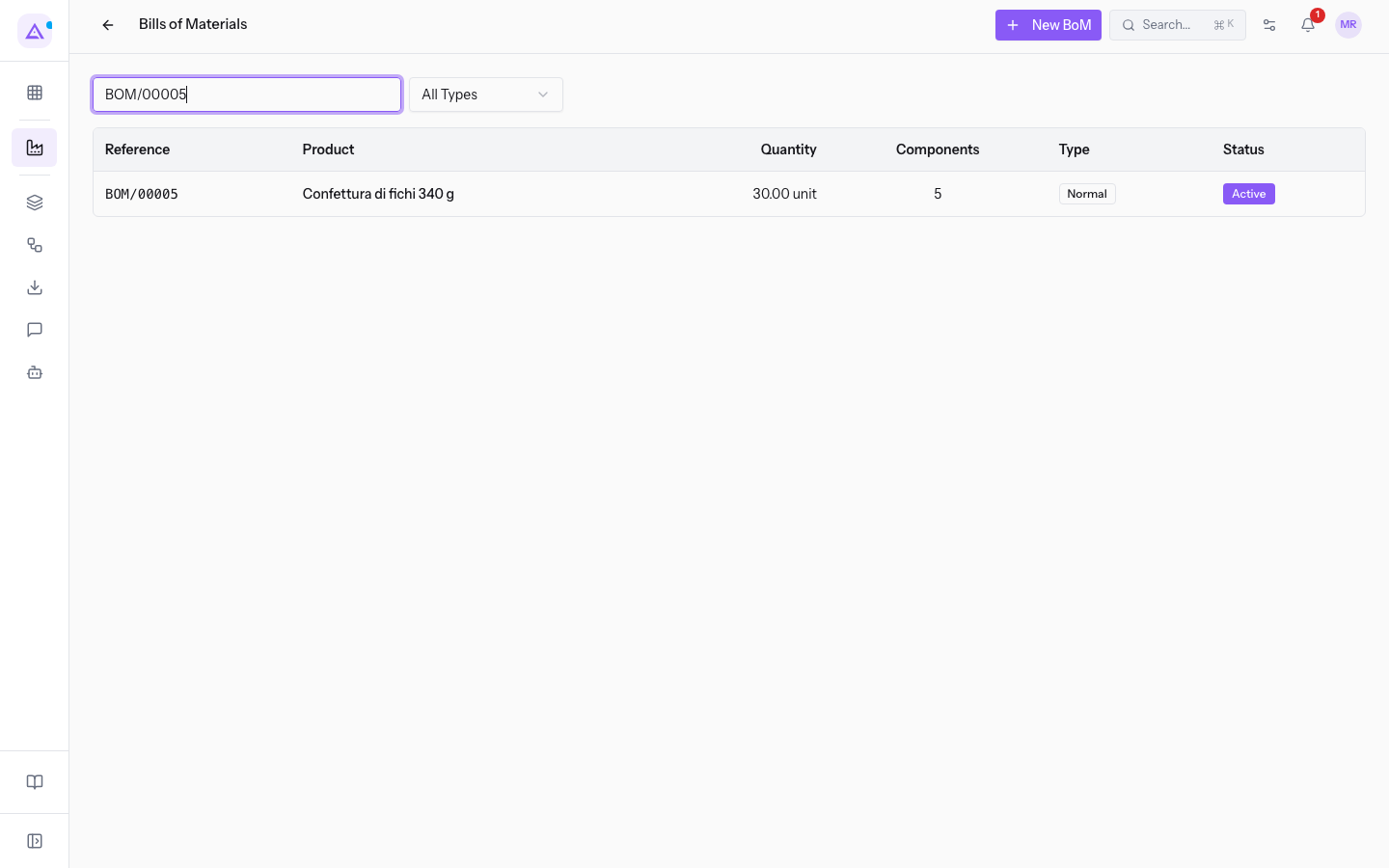
La ricerca trova una distinta dal suo codice. Scrivi il codice nel campo Search by code..., ad esempio BOM/00005, e premi Invio. L'elenco mostra solo le distinte che corrispondono.
Se nessuna distinta corrisponde, l'elenco mostra il messaggio No bills of materials found.
Filtrare le distinte per tipo
Il filtro del tipo separa le distinte normali dai kit. Aprilo e scegli un'opzione:
- All Types: mostra tutte le distinte. È il valore predefinito.
- Normal: mostra solo le distinte normali, comprese quelle disattivate come BOM/00007.
- Kit / Phantom: mostra solo i kit. Nella demo compare solo BOM/00002.
Puoi combinare il filtro con la ricerca per codice.
Aprire una distinta
Premi la riga della distinta per aprirne la scheda. La scheda ha il titolo BoM, i pulsanti Save, Explode e Cost e le viste Components, Operations e By-Products. Il numero fra parentesi indica quante righe ha ogni vista: per BOM/00007 sono Components (3), Operations (1) e By-Products (0).
Per modificare componenti e operazioni leggi Creare una distinta base con componenti e operazioni. Per i sottoprodotti e il tipo kit leggi Gestire sottoprodotti e kit nelle distinte base.
Per creare una distinta nuova premi New BoM.
Distinte attive e disattivate
Una distinta disattivata resta nell'elenco con lo stato Inactive, ma il sistema non la sceglie più automaticamente.
- Quando crei un ordine di produzione, il sistema cerca una distinta attiva di tipo Normal per il prodotto. Una distinta disattivata non viene scelta.
- Un kit disattivato non viene più scomposto nei suoi componenti quando confermi un ordine di produzione.
- I suggerimenti di produzione considerano solo i prodotti con una distinta normale attiva.
Se una distinta non si usa più ma vuoi conservarla, disattivala invece di eliminarla. Così BOM/00007 conserva la vecchia versione della Passata di pomodoro 700 g, mentre gli ordini usano BOM/00004.
Nota: gli ordini di produzione già creati con una distinta mantengono la distinta che avevano al momento della creazione.
Vedilo sulla tua azienda, non su una presentazione.
In 30 minuti mappiamo i software che usi oggi.Ti mostriamo quanto lavoro e quanto margine ti restituisce Archimedes.
Mostramelo sulla mia azienda →In che settore operi?
Un tocco — ci serve per prepararti la demo sui casi del tuo mondo.
Che strumenti usi oggi?
Seleziona quelli che riconosci — o scrivili e basta. Ci aiuta a mostrarti come si migrano.
Ultimo passo: i tuoi contatti.
Ti rispondiamo entro un giorno lavorativo — e subito dopo, se vuoi, scegli tu lo slot della demo.
Non siamo riusciti a inviare la richiesta. Riprova, oppure scrivici a [email protected].
Inviando, accetti che i tuoi dati siano trattati per ricontattarti riguardo alla demo. Informativa privacy.
Form di anteprima — nessun dato viene inviato da questa pagina.
Vuoi fissare la demo adesso?
Scegli tu: prenoti in autonomia lo slot che preferisci, oppure ti chiamiamo noi per fissarla.
Agenda aggiornata in tempo reale, 30 minuti, conferma immediata. Il calendario si apre in una nuova scheda.
Blocca lo slot ora ↗Ti ricontattiamo entro un giorno lavorativo — e arriviamo alla call conoscendo già il tuo mondo.
Il calendario è aperto in un'altra scheda: scegli lo slot e la demo è fissata. Non lo vedi? Riaprilo ↗
Pagina di anteprima: non è stato inviato nulla.
La nostra agenda è aggiornata in tempo reale: prendi lo slot che ti comoda e la demo è fissata. 30 minuti, conferma immediata, nessuna attesa.
Blocca lo slot ora ↗