Produzione
Tutti i moduli
Controllare in magazzino componenti, prodotti finiti e scorte minime
Produzione · 15 di 15 · 6 min di lettura
La produzione usa le giacenze, i movimenti, le regole di riordino e i lotti del modulo Magazzino. Da queste pagine controlli i componenti disponibili, le quantità che gli ordini di produzione hanno consumato e prodotto, i prodotti sotto la scorta minima e i lotti dei prodotti finiti.
Nota: in queste pagine consulti e basta. Non modificare giacenze e regole per seguire una produzione: le quantità cambiano da sole quando completi un ordine di produzione.
Come la produzione muove il magazzino
Un ordine di produzione preleva i componenti dalla sua Ubicazione di origine e mette il prodotto finito nella sua Ubicazione di destinazione. Entrambe sono la prima ubicazione interna del magazzino.
- Con Conferma l'ordine crea i movimenti di componenti, prodotti finiti e sottoprodotti e riserva i componenti disponibili. I componenti riservati non vanno ad altri trasferimenti.
- Con Segna come completato i componenti escono dal magazzino e i prodotti finiti e i sottoprodotti entrano. Nello stesso momento si registra il valore di magazzino.
- Se annulli l'ordine, le riserve si liberano.
Se vuoi sapere se puoi avviare una produzione, guarda la giacenza dei componenti. Se vuoi sapere cosa ha fatto un ordine, guarda i suoi movimenti.
Controllare la giacenza dei componenti
La pagina della giacenza mostra quanto c'è di ogni prodotto in ogni ubicazione e quanto ne è già riservato. Elenca solo i prodotti di cui si tracciano le quantità. Per gli altri componenti usa Verifica disponibilità nella scheda dell'ordine.
- Apri Inventario › Disponibile. La pagina si intitola Inventario disponibile.
- Scrivi il nome o il codice del componente nel campo di ricerca e premi Invio.
- Per vedere la merce divisa per ubicazione premi Ubicazione nella riga dei raggruppamenti.
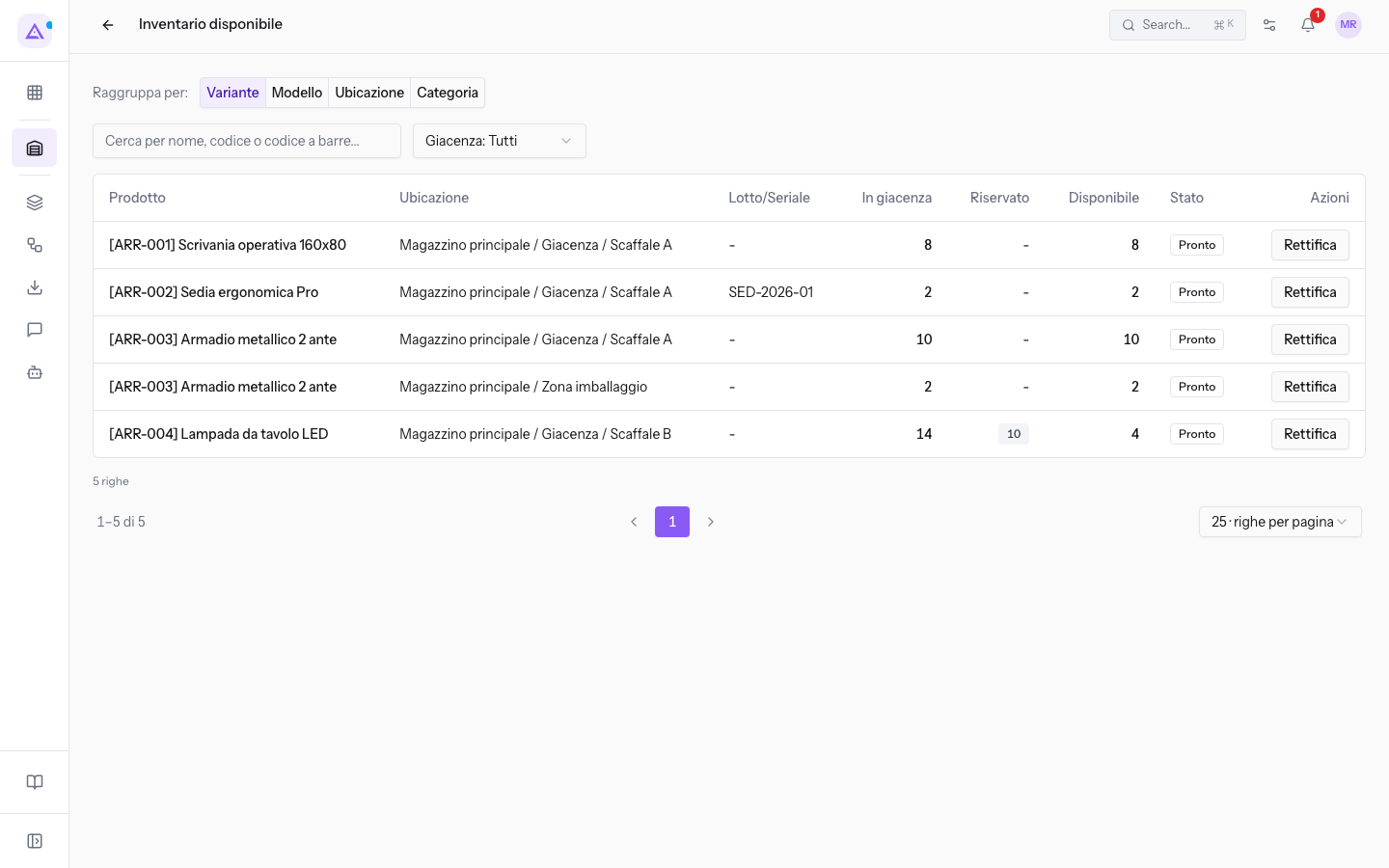
Campi e comandi della pagina:
- Cerca per nome, codice o codice a barre...: cerca il prodotto.
- Raggruppamenti: raggruppano le righe.
- Variante
- Modello
- Ubicazione
- Categoria
- Giacenza: filtra le righe in base alla quantità.
- Giacenza: Tutti: mostra tutte le righe. È il valore iniziale.
- Disponibili
- Esauriti
- Azzera filtri: compare quando un filtro è attivo e lo toglie.
Colonne dell'elenco:
- Prodotto: il prodotto, preceduto dal suo codice.
- Ubicazione: dove si trova la merce.
- Lotto/Seriale: il lotto della riga, se il prodotto è tracciato.
- In giacenza: la quantità presente.
- Riservato: la quantità già impegnata, ad esempio dagli ordini di produzione confermati. Premi il numero per vedere le prenotazioni.
- Disponibile: la quantità libera.
- Stato e Azioni
Importante: un ordine di produzione confronta la quantità necessaria con quella libera nell'ubicazione di origine, non con tutta la giacenza. Il pulsante Rettifica cambia la giacenza: non usarlo per controllare un componente.
Vedere i movimenti di un ordine di produzione
I movimenti di magazzino registrano ogni quantità entrata o uscita. La pagina è uno storico in sola lettura.
- Apri Inventario › Movimenti di magazzino.
- Scrivi il riferimento dell'ordine, ad esempio MO/00001, nel campo Cerca prodotto, movimento o picking... e premi Invio.
- Per vedere solo i movimenti eseguiti scegli Fatto nel filtro Tutti gli stati.
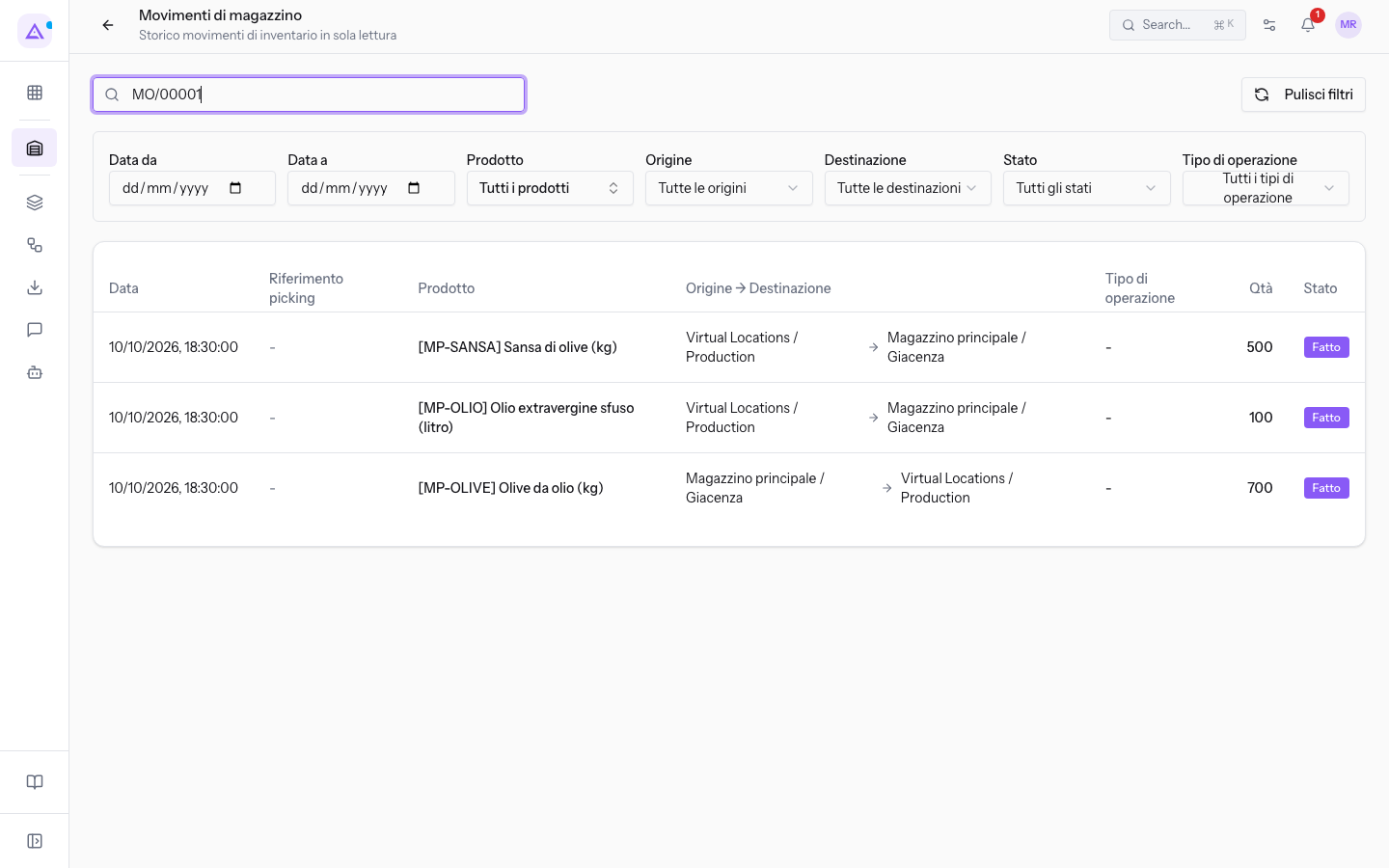
Filtri della pagina:
- Cerca prodotto, movimento o picking...: cerca per prodotto o per riferimento.
- Data da e Data a: limitano i movimenti a un periodo.
- Prodotto: il valore iniziale è Tutti i prodotti.
- Origine: il valore iniziale è Tutte le origini.
- Destinazione: il valore iniziale è Tutte le destinazioni.
- Stato: il valore iniziale è Tutti gli stati.
- Tipo di operazione: il valore iniziale è Tutti i tipi di operazione.
- Pulisci filtri: riporta tutti i filtri al valore iniziale.
Un ordine completato ha un movimento per ogni componente consumato e uno per ogni prodotto finito o sottoprodotto caricato. Per MO/00001 sono le olive consumate e l'olio sfuso e la sansa di olive prodotti.
Controllare le scorte minime con le regole di riordino
Una regola di riordino fissa per un prodotto la quantità minima e massima da tenere in un'ubicazione. Per i prodotti che hanno una distinta base, le regole fanno comparire i suggerimenti di produzione sul cruscotto Produzione.
- Apri Inventario › Regole di riordino.
- Per vedere solo i prodotti sotto la scorta attiva Solo sotto il minimo.
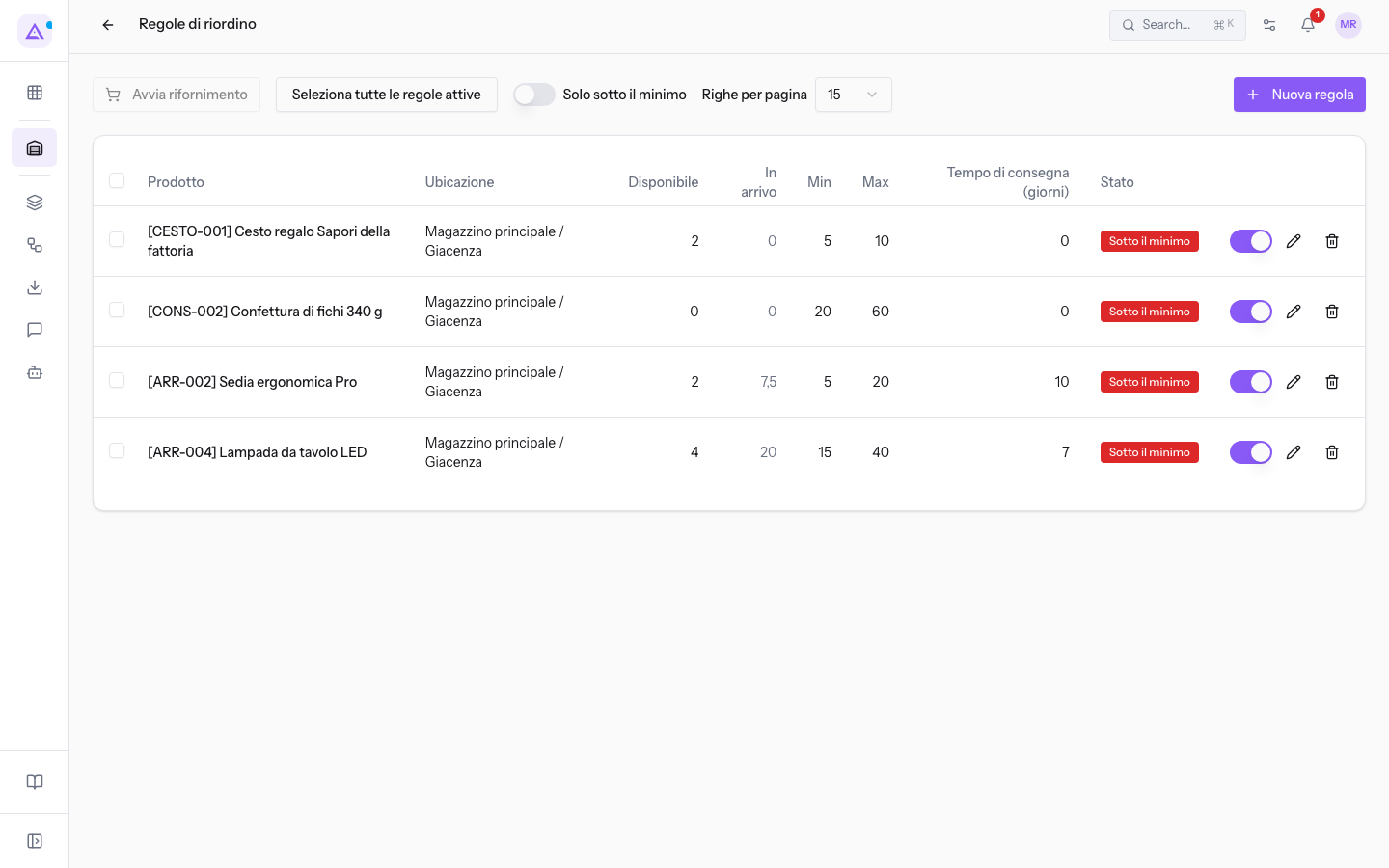
Colonne e comandi dell'elenco:
- Prodotto e Ubicazione: il prodotto e l'ubicazione a cui si applica la regola.
- Disponibile: la quantità libera.
- In arrivo: la quantità già attesa.
- Min e Max: la scorta minima e la quantità fino a cui rifornire.
- Tempo di consegna (giorni) e Stato.
- Regola attiva/disattiva: l'interruttore di ogni riga.
- Modifica ed Elimina: cambiano o tolgono la regola.
- Nuova regola, Avvia rifornimento e Seleziona tutte le regole attive: creano una regola o avviano il rifornimento delle regole scelte.
Nella demo le regole della produzione riguardano la Confettura di fichi 340 g e il Cesto regalo Sapori della fattoria.
Come nascono i suggerimenti di produzione:
- Contano solo i prodotti con una distinta base normale attiva e una regola di riordino.
- Un suggerimento compare quando la giacenza libera scende sotto il minimo.
- Propone di produrre fino al massimo della regola. Se la regola non ha un massimo, propone di produrre fino al minimo.
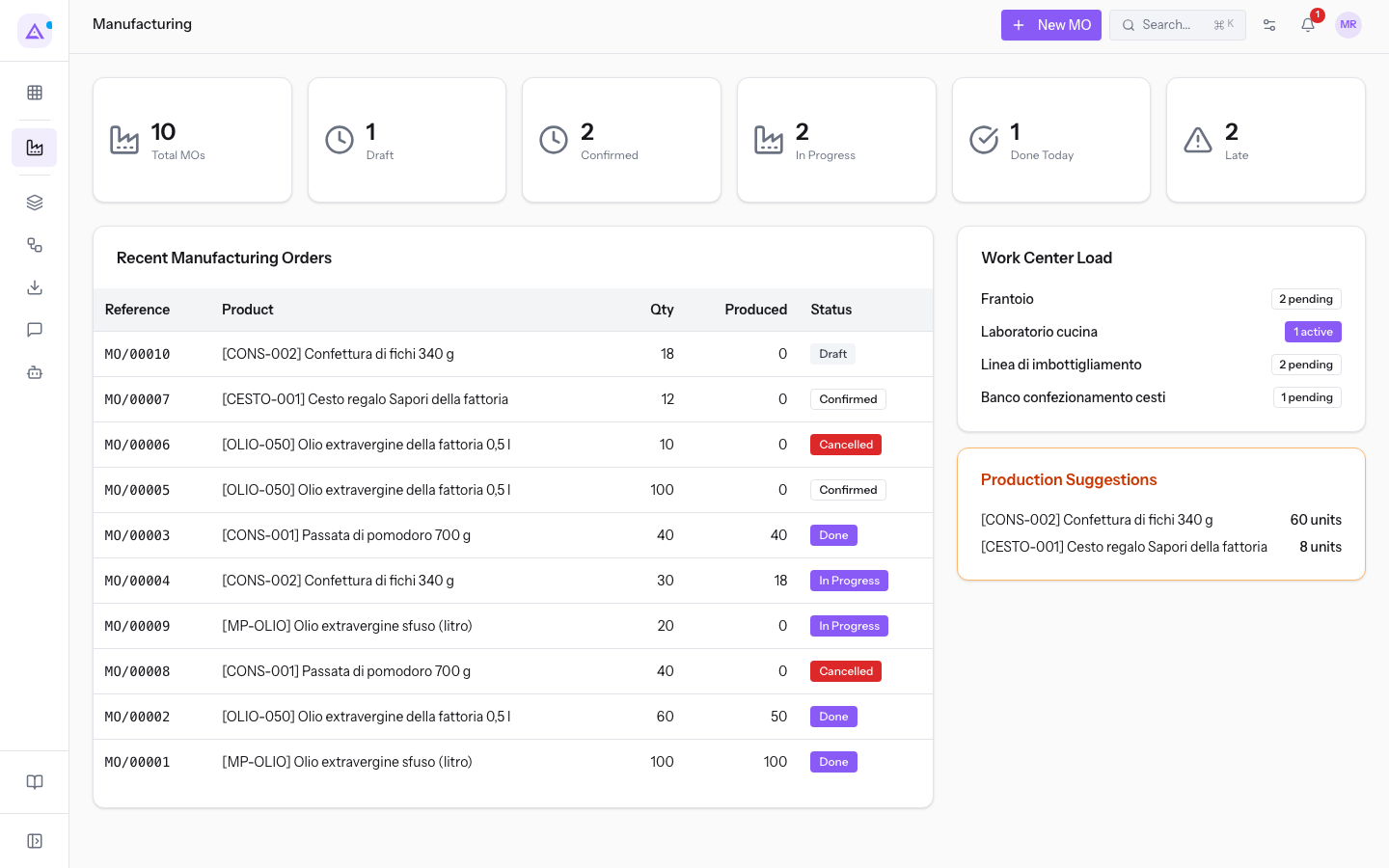
Nota: le distinte di tipo Kit non contano per i suggerimenti. Se un prodotto non compare tra i suggerimenti, controlla che abbia una distinta normale attiva e una regola attiva.
Consultare i lotti dei prodotti finiti
Quando registri la produzione, nella finestra Registra produzione indichi il lotto del prodotto finito nel campo Lotto / Numero di serie. I lotti sono quelli che trovi in Magazzino, come OLIO-2026-01 per l'olio sfuso ed EVO-2026-A per l'olio in bottiglia.
- Apri Inventario › Lotti / Numeri di serie.
- Scrivi il codice del lotto nel campo Cerca lotto, seriale o riferimento e premi Cerca.
- Premi la riga del lotto per aprirne la scheda.
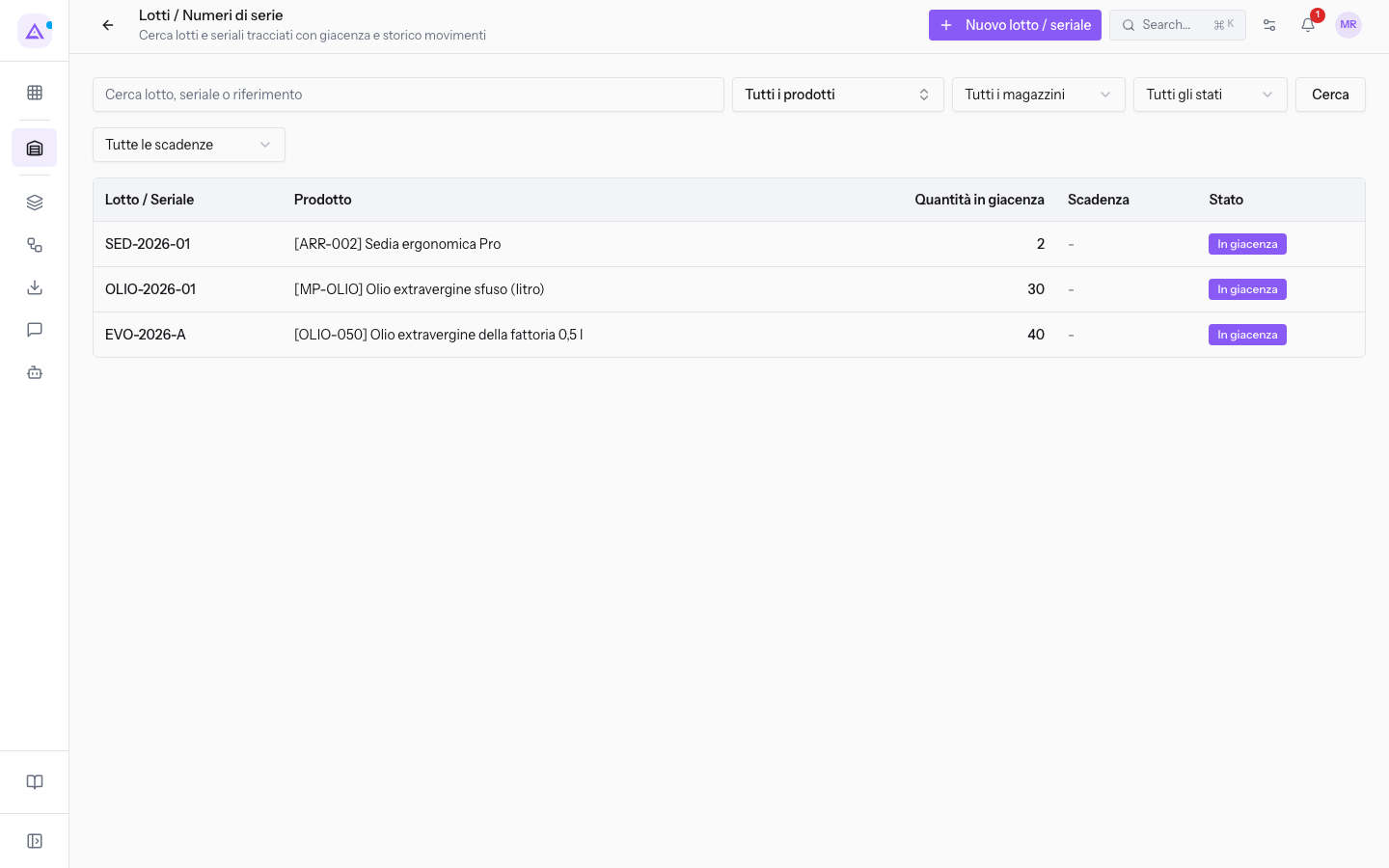
Filtri dell'elenco:
- Cerca lotto, seriale o riferimento: cerca per codice del lotto o per riferimento.
- Prodotto: il valore iniziale è Tutti i prodotti.
- Tutti i magazzini: limita i lotti a un magazzino.
- Tutti gli stati: filtra per stato del lotto.
- Tutte le scadenze: filtra per scadenza.
La scheda del lotto ha queste sezioni:
- Dettagli: il Prodotto e il Riferimento.
- Ubicazione attuale: dove si trova ora la quantità del lotto.
- Tracciabilità: i movimenti del lotto, con il riferimento di ogni documento.
Dalla scheda puoi anche usare Stampa etichetta. Il pulsante Modifica cambia i dati del lotto.
Vedilo sulla tua azienda, non su una presentazione.
In 30 minuti mappiamo i software che usi oggi.Ti mostriamo quanto lavoro e quanto margine ti restituisce Archimedes.
Mostramelo sulla mia azienda →In che settore operi?
Un tocco — ci serve per prepararti la demo sui casi del tuo mondo.
Che strumenti usi oggi?
Seleziona quelli che riconosci — o scrivili e basta. Ci aiuta a mostrarti come si migrano.
Ultimo passo: i tuoi contatti.
Ti rispondiamo entro un giorno lavorativo — e subito dopo, se vuoi, scegli tu lo slot della demo.
Non siamo riusciti a inviare la richiesta. Riprova, oppure scrivici a [email protected].
Inviando, accetti che i tuoi dati siano trattati per ricontattarti riguardo alla demo. Informativa privacy.
Form di anteprima — nessun dato viene inviato da questa pagina.
Vuoi fissare la demo adesso?
Scegli tu: prenoti in autonomia lo slot che preferisci, oppure ti chiamiamo noi per fissarla.
Agenda aggiornata in tempo reale, 30 minuti, conferma immediata. Il calendario si apre in una nuova scheda.
Blocca lo slot ora ↗Ti ricontattiamo entro un giorno lavorativo — e arriviamo alla call conoscendo già il tuo mondo.
Il calendario è aperto in un'altra scheda: scegli lo slot e la demo è fissata. Non lo vedi? Riaprilo ↗
Pagina di anteprima: non è stato inviato nulla.
La nostra agenda è aggiornata in tempo reale: prendi lo slot che ti comoda e la demo è fissata. 30 minuti, conferma immediata, nessuna attesa.
Blocca lo slot ora ↗