Acquisti
Tutti i moduli
Inviare la richiesta di acquisto al fornitore
Acquisti · 6 di 13 · 3 min di lettura
Una richiesta di offerta (RDA) in bozza si invia al fornitore dalla sua scheda in Acquisti › Ordini. Puoi mandarla per email dall'applicazione con il PDF allegato, oppure registrare l'invio fatto per altra via, ad esempio per telefono, su carta o da un'altra casella di posta.
Scegliere come inviare la richiesta
La scheda di una bozza mostra due comandi di invio: Invia RDA e Segna come inviata.
- Se vuoi mandare il PDF della richiesta per email al fornitore, scegli Invia RDA. L'applicazione invia il messaggio con il PDF allegato.
- Se hai già consegnato la richiesta per telefono, su carta o da un'altra casella, scegli Segna come inviata. L'applicazione registra soltanto la data dell'invio e non manda nessuna email.
In entrambi i casi l'ordine passa allo stato inviato. Da questo stato puoi confermarlo, come descritto in Confermare, annullare o ripristinare un ordine.
Prima di iniziare: ti serve un ordine in bozza con il fornitore e le righe compilate. Per crearlo vedi Creare una nuova richiesta di acquisto (RFQ).
Nota: se il campo Termini di Pagamento è vuoto, la scheda mostra il messaggio Manca termini di pagamento. Compila il campo prima dell'invio.
Inviare la richiesta per email
Con questo comando il fornitore riceve un'email con il PDF della richiesta in allegato.
- Apri la bozza da Acquisti › Ordini.
- Fai clic su Invia RDA. Si apre la finestra Invia la richiesta di offerta, con l'indicazione Controlla destinatario, oggetto e testo: il PDF è allegato.
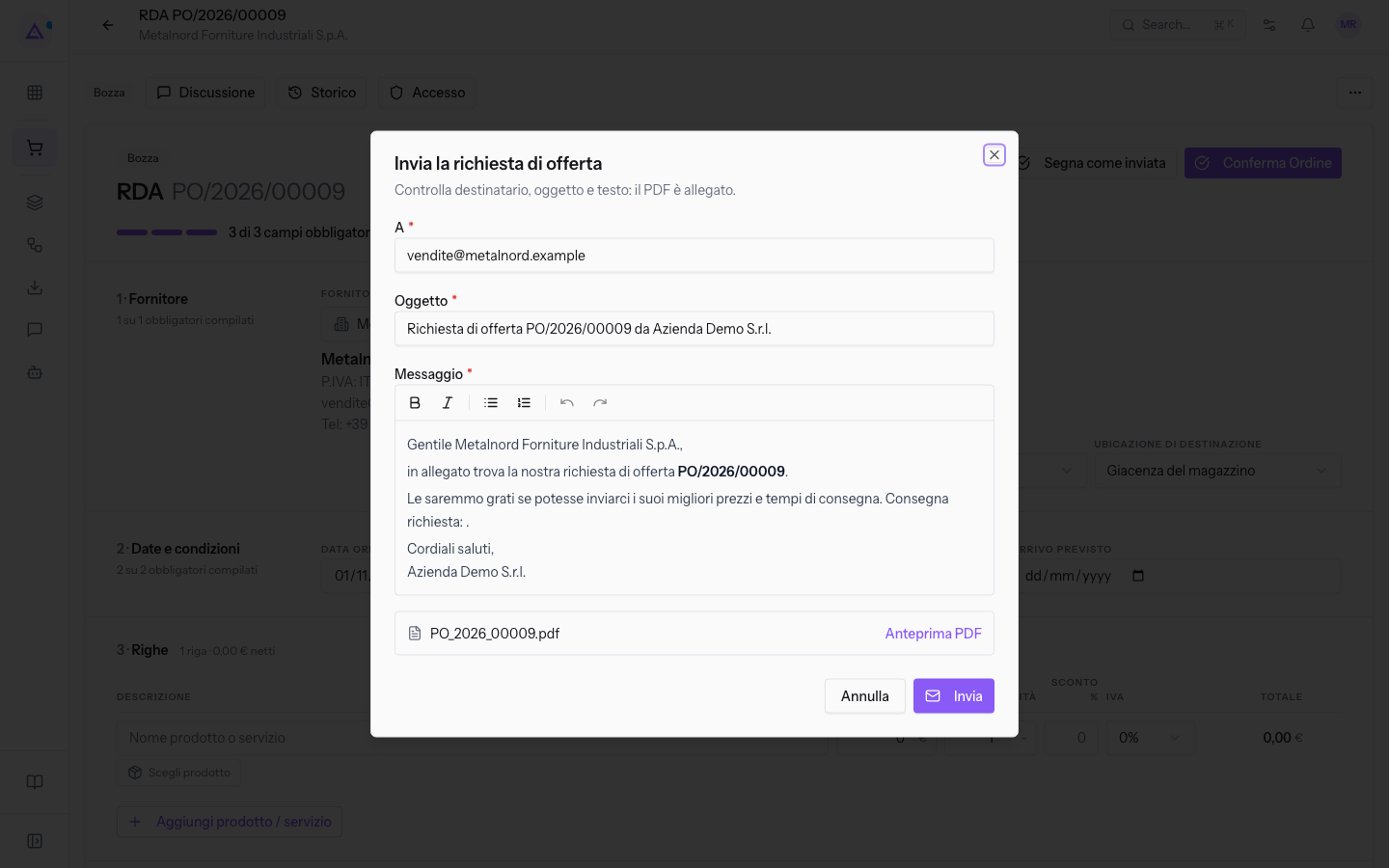
- Controlla i campi e modificali se serve.
- Per vedere il documento che riceve il fornitore, fai clic su Anteprima PDF.
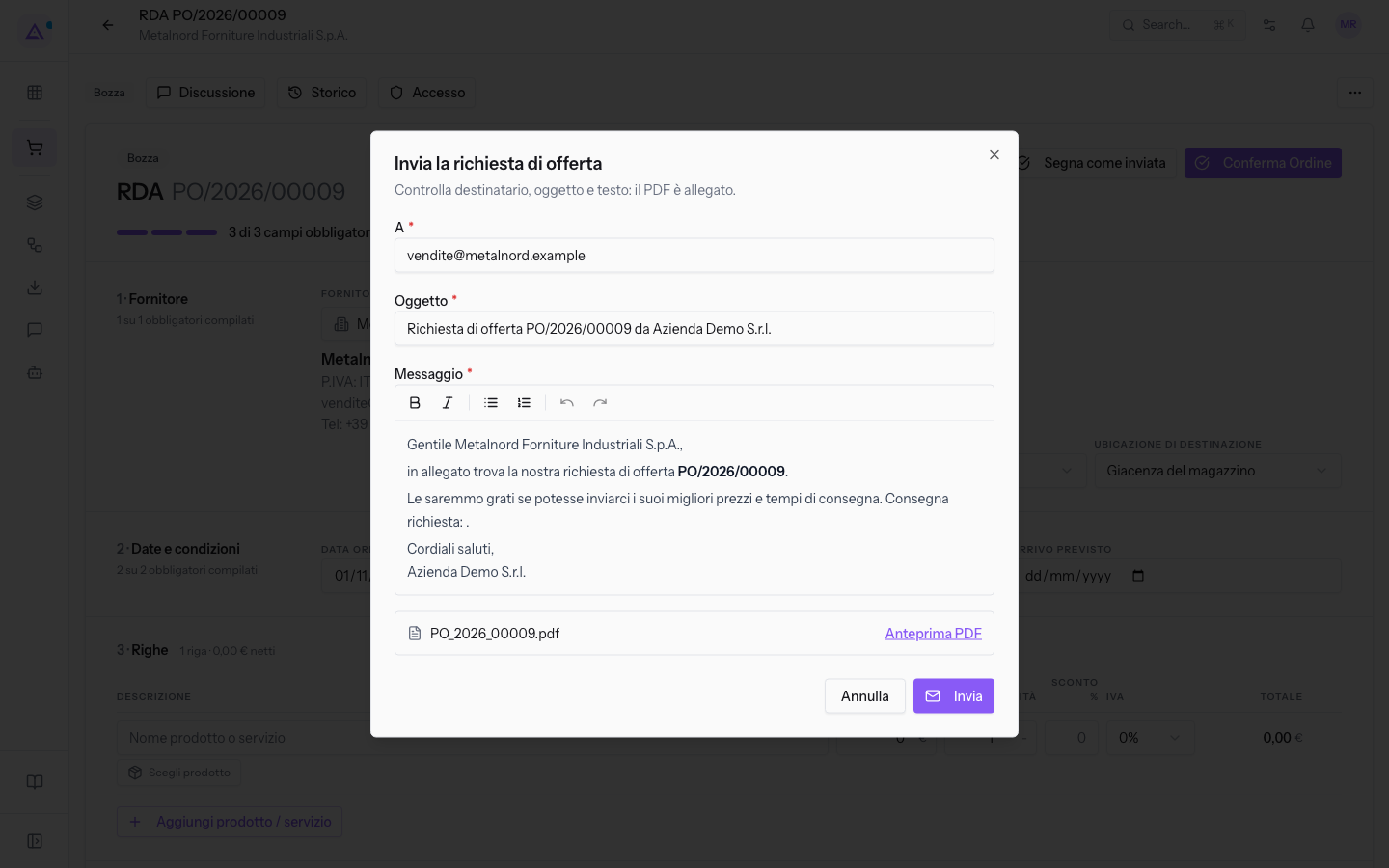
- Fai clic su Invia. Per chiudere la finestra senza inviare, fai clic su Annulla.
I campi della finestra:
- A: l'indirizzo email del fornitore. Viene compilato automaticamente con l'email del fornitore dell'ordine, ad esempio
[email protected]per Metalnord Forniture Industriali S.p.A. Il campo è obbligatorio. - Oggetto: l'oggetto dell'email. Viene compilato automaticamente con il numero dell'ordine e il nome dell'organizzazione, ad esempio
Richiesta di offerta PO/2026/00009 da Azienda Demo S.r.l.Il campo è obbligatorio. - Messaggio: il testo dell'email. Viene proposto un testo che inizia con il nome del fornitore, ad esempio
Gentile Metalnord Forniture Industriali S.p.A.,, e che puoi modificare con la barra di formattazione. Il campo è obbligatorio.
Importante: l'email parte solo se il fornitore ha un indirizzo email nella sua scheda contatto. Se manca, l'applicazione mostra Il fornitore non ha un'email: l'ordine non parte. Aggiungi l'email dalla scheda del fornitore con Apri scheda contatto.
Segnare la richiesta come inviata
Usa questo comando quando il fornitore ha già ricevuto la richiesta fuori dall'applicazione. Funziona solo su un ordine in bozza.
- Apri la bozza da Acquisti › Ordini.
- Fai clic su Segna come inviata. Si apre la finestra Segna la richiesta come inviata, con l'indicazione Per una richiesta consegnata al fornitore per telefono, su carta o da un'altra casella: nessuna email parte dall'applicazione.
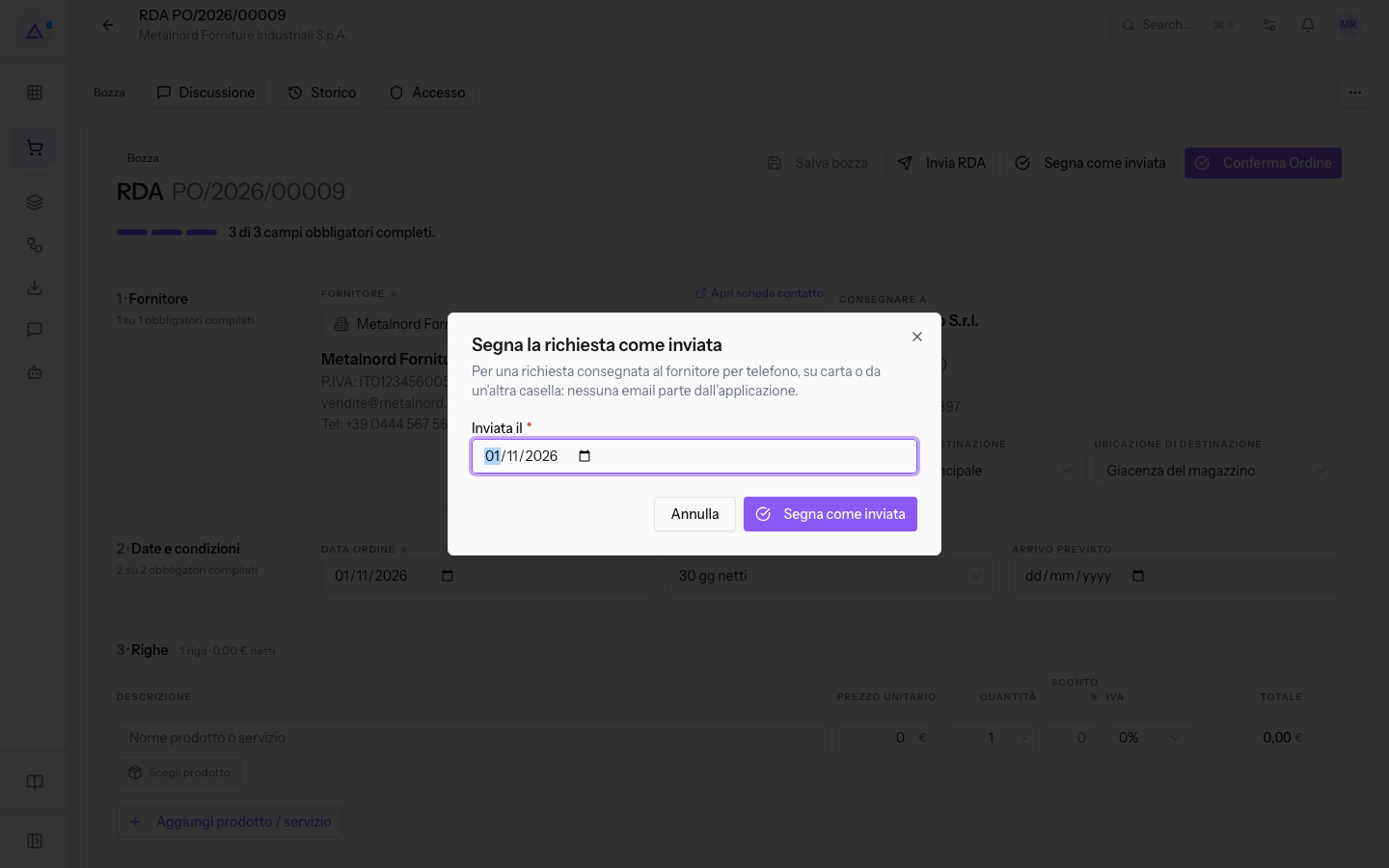
- Controlla la data nel campo Inviata il.
- Fai clic su Segna come inviata. Per chiudere la finestra senza registrare l'invio, fai clic su Annulla.
I campi della finestra:
- Inviata il: la data in cui hai consegnato la richiesta al fornitore. Viene proposta la data di oggi e puoi cambiarla. Il campo è obbligatorio.
Nota: questo comando non manda nessuna email. Se vuoi che il fornitore riceva il PDF dall'applicazione, usa Invia RDA.
Vedilo sulla tua azienda, non su una presentazione.
In 30 minuti mappiamo i software che usi oggi.Ti mostriamo quanto lavoro e quanto margine ti restituisce Archimedes.
Mostramelo sulla mia azienda →In che settore operi?
Un tocco — ci serve per prepararti la demo sui casi del tuo mondo.
Che strumenti usi oggi?
Seleziona quelli che riconosci — o scrivili e basta. Ci aiuta a mostrarti come si migrano.
Ultimo passo: i tuoi contatti.
Ti rispondiamo entro un giorno lavorativo — e subito dopo, se vuoi, scegli tu lo slot della demo.
Non siamo riusciti a inviare la richiesta. Riprova, oppure scrivici a [email protected].
Inviando, accetti che i tuoi dati siano trattati per ricontattarti riguardo alla demo. Informativa privacy.
Form di anteprima — nessun dato viene inviato da questa pagina.
Vuoi fissare la demo adesso?
Scegli tu: prenoti in autonomia lo slot che preferisci, oppure ti chiamiamo noi per fissarla.
Agenda aggiornata in tempo reale, 30 minuti, conferma immediata. Il calendario si apre in una nuova scheda.
Blocca lo slot ora ↗Ti ricontattiamo entro un giorno lavorativo — e arriviamo alla call conoscendo già il tuo mondo.
Il calendario è aperto in un'altra scheda: scegli lo slot e la demo è fissata. Non lo vedi? Riaprilo ↗
Pagina di anteprima: non è stato inviato nulla.
La nostra agenda è aggiornata in tempo reale: prendi lo slot che ti comoda e la demo è fissata. 30 minuti, conferma immediata, nessuna attesa.
Blocca lo slot ora ↗