Acquisti
Tutti i moduli
Leggere gli avvisi sui prezzi
Acquisti · 12 di 13 · 4 min di lettura
La pagina Avvisi di acquisto raccoglie gli avvisi scritti dal controllo prezzi. Il controllo segnala un aumento di prezzo, un prezzo anomalo, un possibile risparmio, un contratto in scadenza o un fornitore a rischio. Ad esempio, un aumento del 3% sul prezzo della Sedia ergonomica Pro da Metalnord Forniture Industriali S.p.A.
Aprire gli avvisi
Prima di iniziare: per leggere gli avvisi serve il gruppo Purchase User. Per cambiare lo stato di un avviso serve il gruppo Purchase Manager.
La pagina mostra gli avvisi dell'organizzazione in un elenco.
- Apri Acquisti › Avvisi.
- Leggi la riga sotto il titolo: indica il numero totale di avvisi, quanti non sono ancora letti e quanti sono critici. Ad esempio
5 avvisi · 2 non letti · 1 critici.
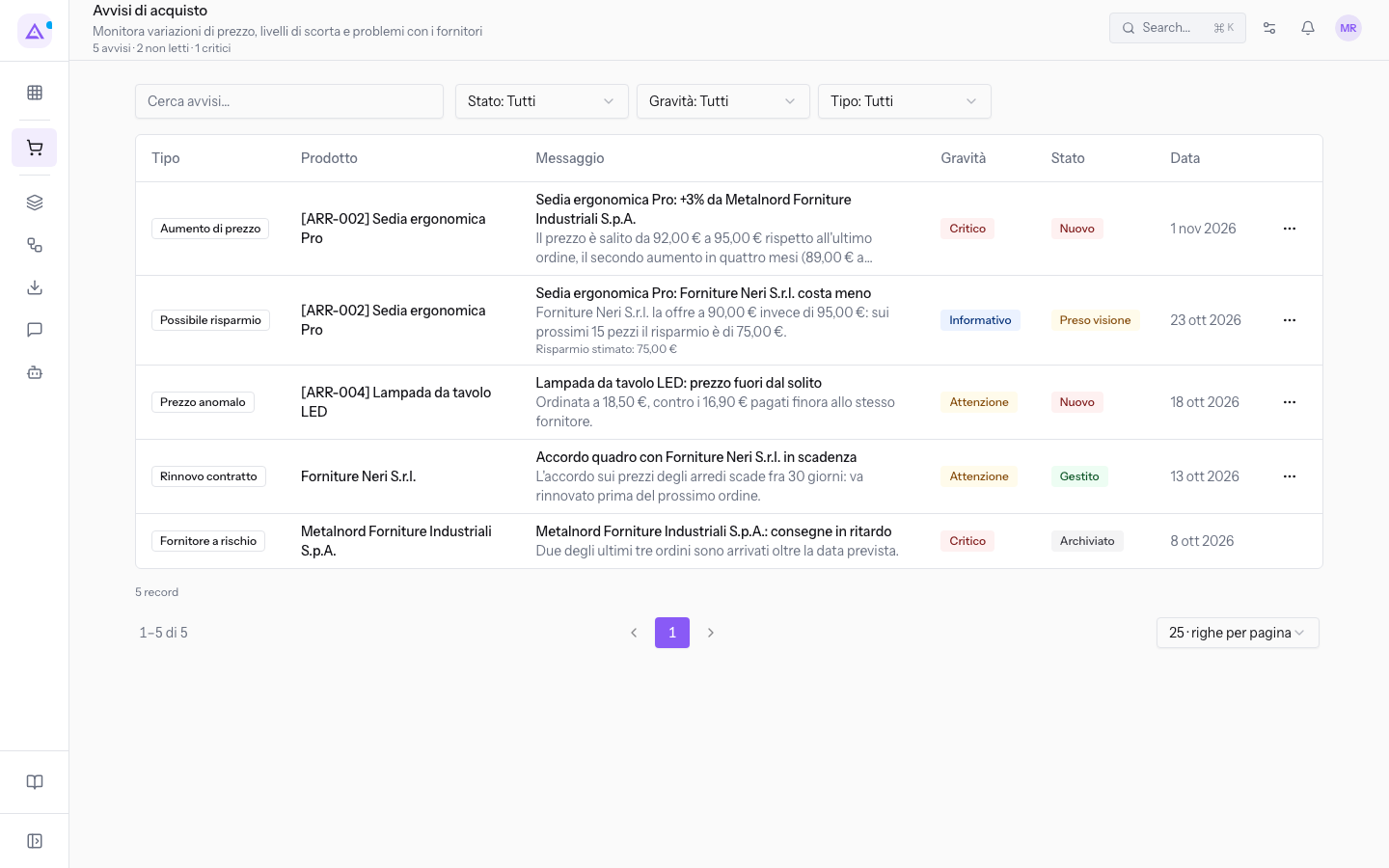
Ogni riga dell'elenco ha queste colonne:
- Tipo: il tipo di avviso.
- Prodotto: il prodotto a cui si riferisce l'avviso. Se l'avviso riguarda un fornitore, la colonna mostra il fornitore.
- Messaggio: il titolo dell'avviso e, sotto, la sua descrizione. Per un possibile risparmio compare anche la riga «Risparmio stimato» con l'importo.
- Gravità: quanto è urgente l'avviso.
- Stato: a che punto è la gestione dell'avviso.
- Data: il giorno in cui l'avviso è stato creato.
Tipi di avviso
Il tipo indica che cosa ha trovato il controllo prezzi. Ogni tipo richiede una verifica diversa.
- Aumento di prezzo: un fornitore ha alzato il prezzo di un prodotto, ad esempio la Sedia ergonomica Pro da Metalnord Forniture Industriali S.p.A. Confronta il prezzo con lo storico dei prezzi d'acquisto.
- Prezzo anomalo: un prezzo si discosta dai valori abituali del prodotto.
- Possibile risparmio: c'è un modo di spendere meno per il prodotto. La colonna Messaggio riporta il risparmio stimato.
- Rinnovo contratto: un contratto con un fornitore è in scadenza.
- Fornitore a rischio: un fornitore presenta problemi.
Gravità
La gravità ti aiuta a decidere quali avvisi aprire per primi.
- Informativo: l'avviso segnala un fatto da conoscere.
- Attenzione: l'avviso va controllato.
- Critico: l'avviso va gestito per primo. Il numero di avvisi critici compare anche sotto il titolo della pagina.
Stati di un avviso
Lo stato mostra a che punto è la gestione dell'avviso. Lo stato cambia con le azioni della riga.
- Nuovo: l'avviso non è ancora stato letto.
- Preso visione: hai letto l'avviso, ma non l'hai ancora gestito.
- Gestito: hai preso una decisione sull'avviso.
- Archiviato: l'avviso è stato messo da parte.
Scegli l'azione in base a quello che hai fatto:
- Se hai letto l'avviso e devi ancora intervenire, scegli Prendi visione.
- Se hai già agito, ad esempio hai cambiato fornitore o rinnovato il contratto, scegli Segna come gestito.
- Se l'avviso non richiede interventi, scegli Archivia.
Cercare e filtrare gli avvisi
Usa i filtri sopra l'elenco per vedere solo gli avvisi che ti interessano.
- Scrivi nel campo Cerca avvisi… il testo da cercare.
- Apri Stato e scegli Nuovo, Preso visione, Gestito o Archiviato.
- Apri Gravità e scegli Informativo, Attenzione o Critico.
- Apri Tipo e scegli Aumento di prezzo, Prezzo anomalo, Possibile risparmio, Rinnovo contratto o Fornitore a rischio.
- Per cambiare quante righe compaiono in ogni pagina, usa Righe per pagina.
Suggerimento: per vedere solo gli avvisi da gestire per primi, imposta Stato su Nuovo e Gravità su Critico.
Segnare un avviso come gestito
Un avviso resta nell'elenco finché non ne cambi lo stato. Il menu Azioni della riga mostra solo le azioni possibili nello stato attuale dell'avviso.
- Apri Acquisti › Avvisi.
- Nella riga dell'avviso fai clic su Azioni.
- Scegli una di queste azioni:
- Prendi visione: compare solo per gli avvisi nello stato Nuovo.
- Segna come gestito: compare per gli avvisi nello stato Nuovo o Preso visione.
- Archivia: compare per tutti gli avvisi che non sono ancora archiviati.
- Compare il messaggio Avviso aggiornato e la colonna Stato mostra il nuovo stato.
Nota: un avviso nello stato Gestito si può ancora archiviare, ma non si riporta a Nuovo o Preso visione.
Vedilo sulla tua azienda, non su una presentazione.
In 30 minuti mappiamo i software che usi oggi.Ti mostriamo quanto lavoro e quanto margine ti restituisce Archimedes.
Mostramelo sulla mia azienda →In che settore operi?
Un tocco — ci serve per prepararti la demo sui casi del tuo mondo.
Che strumenti usi oggi?
Seleziona quelli che riconosci — o scrivili e basta. Ci aiuta a mostrarti come si migrano.
Ultimo passo: i tuoi contatti.
Ti rispondiamo entro un giorno lavorativo — e subito dopo, se vuoi, scegli tu lo slot della demo.
Non siamo riusciti a inviare la richiesta. Riprova, oppure scrivici a [email protected].
Inviando, accetti che i tuoi dati siano trattati per ricontattarti riguardo alla demo. Informativa privacy.
Form di anteprima — nessun dato viene inviato da questa pagina.
Vuoi fissare la demo adesso?
Scegli tu: prenoti in autonomia lo slot che preferisci, oppure ti chiamiamo noi per fissarla.
Agenda aggiornata in tempo reale, 30 minuti, conferma immediata. Il calendario si apre in una nuova scheda.
Blocca lo slot ora ↗Ti ricontattiamo entro un giorno lavorativo — e arriviamo alla call conoscendo già il tuo mondo.
Il calendario è aperto in un'altra scheda: scegli lo slot e la demo è fissata. Non lo vedi? Riaprilo ↗
Pagina di anteprima: non è stato inviato nulla.
La nostra agenda è aggiornata in tempo reale: prendi lo slot che ti comoda e la demo è fissata. 30 minuti, conferma immediata, nessuna attesa.
Blocca lo slot ora ↗