Acquisti
Tutti i moduli
Creare un ordine con l'Ordine Rapido
Acquisti · 4 di 13 · 5 min di lettura
L'Ordine rapido crea un ordine di acquisto in tre passi: scegli il fornitore, indichi cosa serve e confermi dal riepilogo. Usalo per i riordini frequenti a un fornitore che conosci, ad esempio sedie e lampade da Metalnord Forniture Industriali S.p.A.
Per un ordine con date, termini di pagamento o un magazzino diverso usa invece la scheda completa, descritta in Creare una nuova richiesta di acquisto (RFQ).
Come funziona
La schermata si apre da Acquisti › Ordine rapido e ha il sottotitolo «Scegli il fornitore, di' cosa serve, conferma».
- Se ordini spesso le stesse cose allo stesso fornitore, parti da Come l'ultima volta (01/11/2026) o da una lista ricorrente.
- Se hai una lista scritta, una foto della lista o un foglio di calcolo, usa la lista o i pulsanti Foto della lista e Da foglio Excel.
- Se ti serve un solo prodotto, cercalo per nome o sceglilo tra gli Abituali.
Con tutte le righe abbinate a un prodotto, l'ordine viene creato già confermato. Se anche una sola riga resta senza articolo, l'ordine viene salvato in bozza finché l'ufficio non la assegna.
Scegliere il fornitore
Il primo passo mostra i fornitori con la data dell'ultimo ordine e il numero di ordini.
- Vai in Acquisti › Ordine rapido.
- Scrivi parte del nome in Cerca fornitore… oppure scegli il fornitore dall'elenco, ad esempio
Metalnord Forniture Industriali S.p.A.(Ultimo ordine il 01/11/2026,3 ordini).
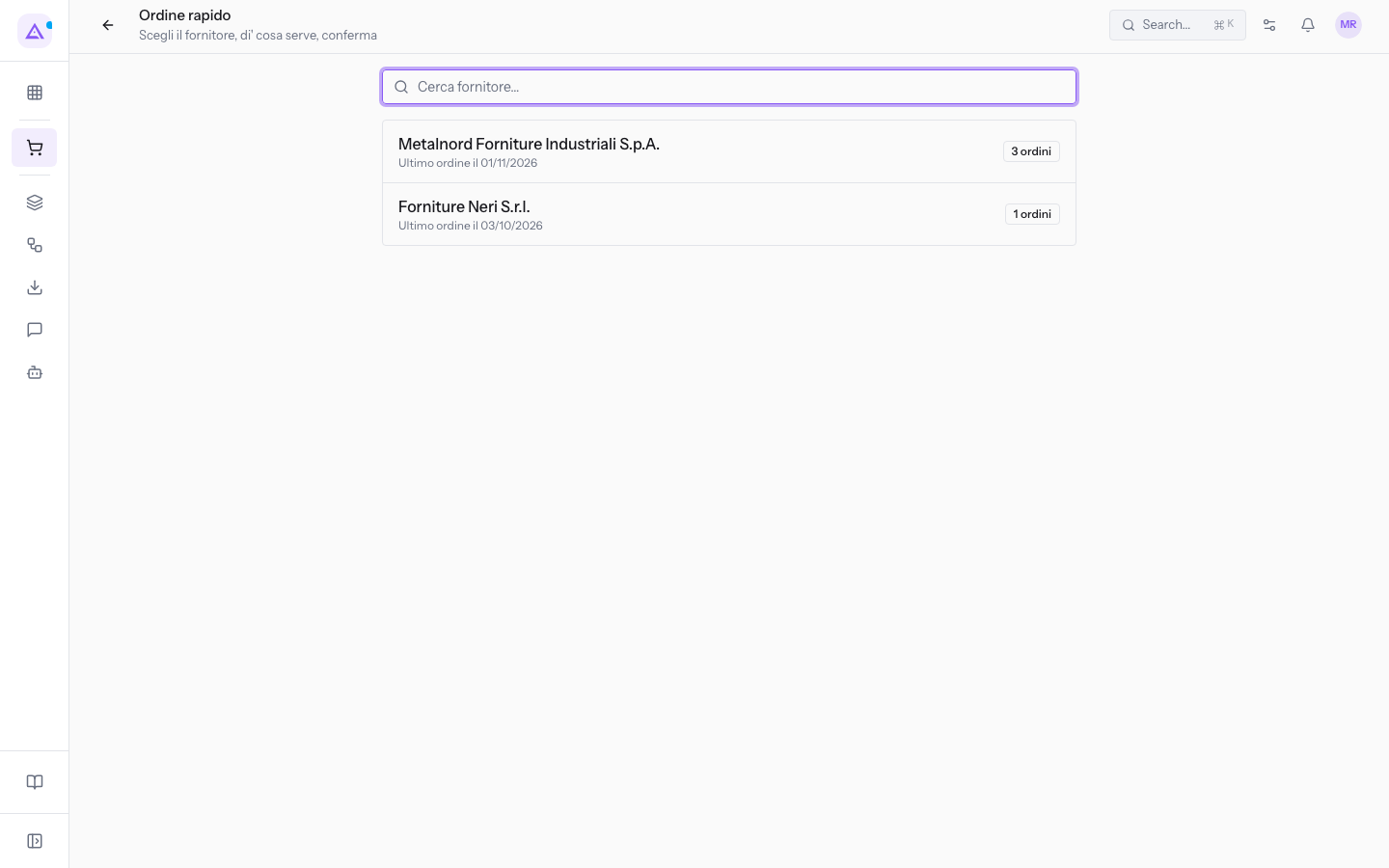
Nota: se l'organizzazione ha più di un magazzino, sopra la ricerca compare anche la scelta della sede. Con un solo magazzino la sede è già quella.
Aggiungere le righe
Dopo la scelta del fornitore si apre la pagina delle righe. Ogni modo di aggiungere righe somma la quantità se il prodotto è già nella lista, invece di creare una riga doppia.
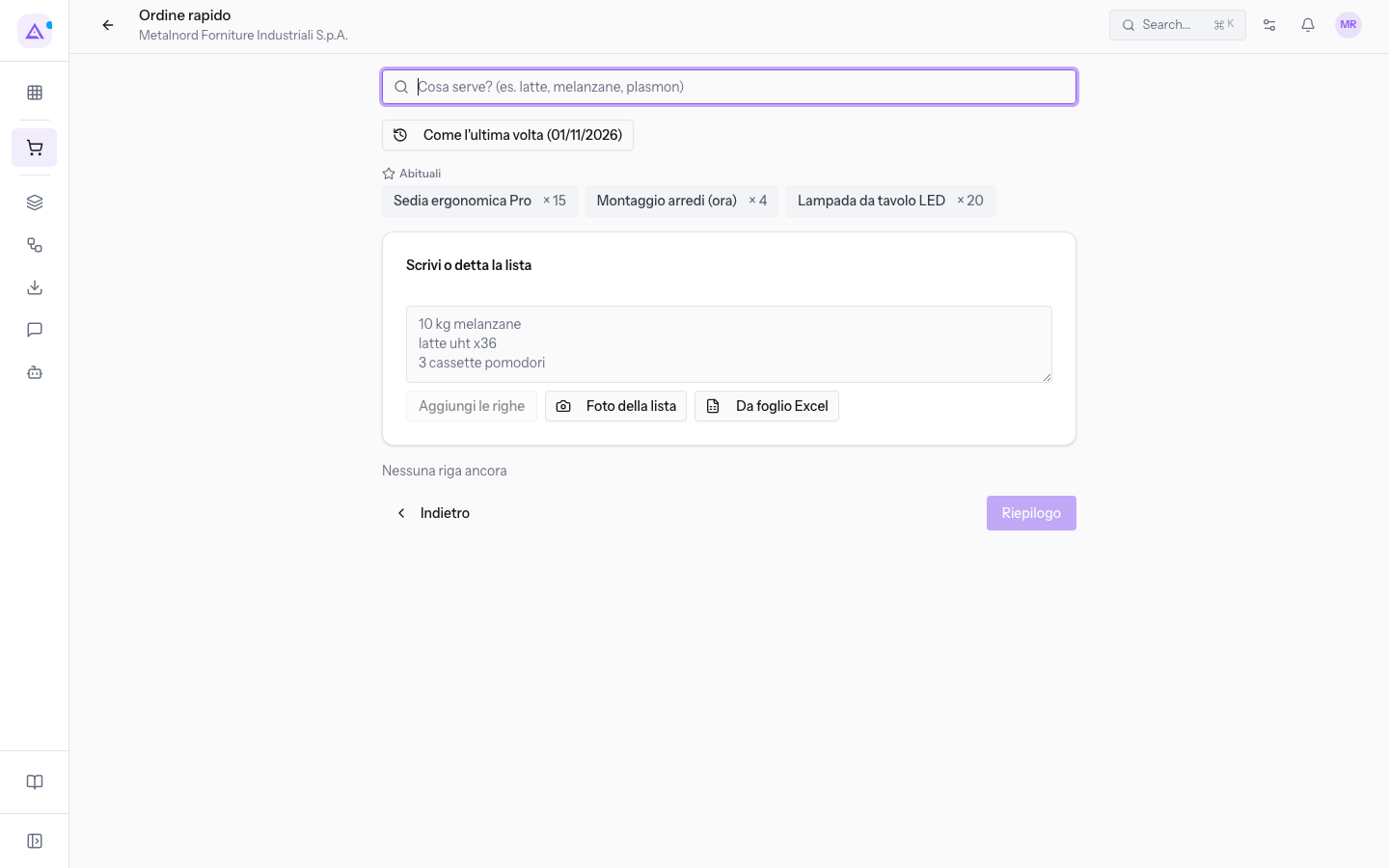
Gli elementi della pagina:
- Cosa serve? (es. latte, melanzane, plasmon): la ricerca di un prodotto. Da due caratteri mostra i prodotti trovati con il prezzo; ogni risultato indica se viene dagli ordini precedenti, se è Dal catalogo del fornitore o se è Fuori catalogo del fornitore. Fai clic su un risultato per aggiungerlo.
- Come l'ultima volta (01/11/2026): aggiunge tutte le righe dell'ultimo ordine al fornitore, con le stesse quantità. Compare solo se il fornitore ha già un ordine.
- Liste ricorrenti: ogni lista salvata per il fornitore compare come pulsante con il suo nome, accanto a un pulsante per eliminarla. Come salvarle è descritto nella sezione Usare le liste ricorrenti.
- Abituali: i prodotti ordinati più spesso al fornitore, con l'ultima quantità, ad esempio Sedia ergonomica Pro × 15, Montaggio arredi (ora) × 4, Lampada da tavolo LED × 20. Un clic aggiunge il prodotto con quella quantità.
- Lista da scrivere: un campo di testo in cui scrivi o detti una riga per prodotto, con la quantità e il nome del prodotto. Aggiungi le righe abbina ogni riga a un prodotto con la quantità indicata.
- Foto della lista: carica o scatta la foto di una lista; le righe lette vengono aggiunte come per la lista scritta.
- Da foglio Excel: carica un file
.xlsx,.xls,.ods,.csvo.txt; le righe lette vengono aggiunte come per la lista scritta.
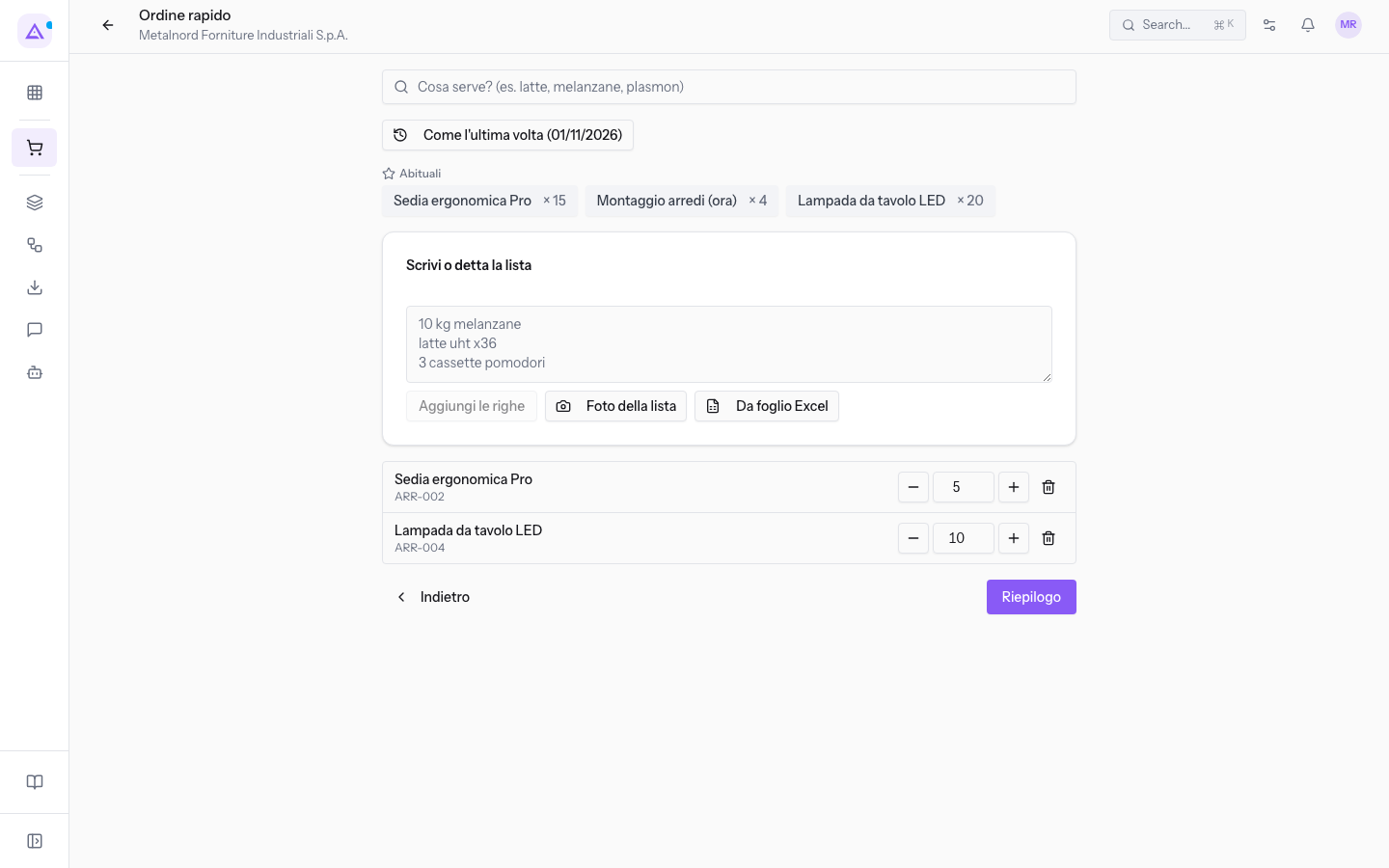
Sotto compaiono le righe aggiunte. Per ogni riga cambia la quantità con - e + o scrivendola nel campo, e toglila con Togli.
Una riga che non è stata abbinata a nessun prodotto resta evidenziata, con i prodotti possibili come pulsanti: fai clic su quello giusto per assegnarla. Accanto a Riepilogo il contatore indica quante righe non hanno un articolo.
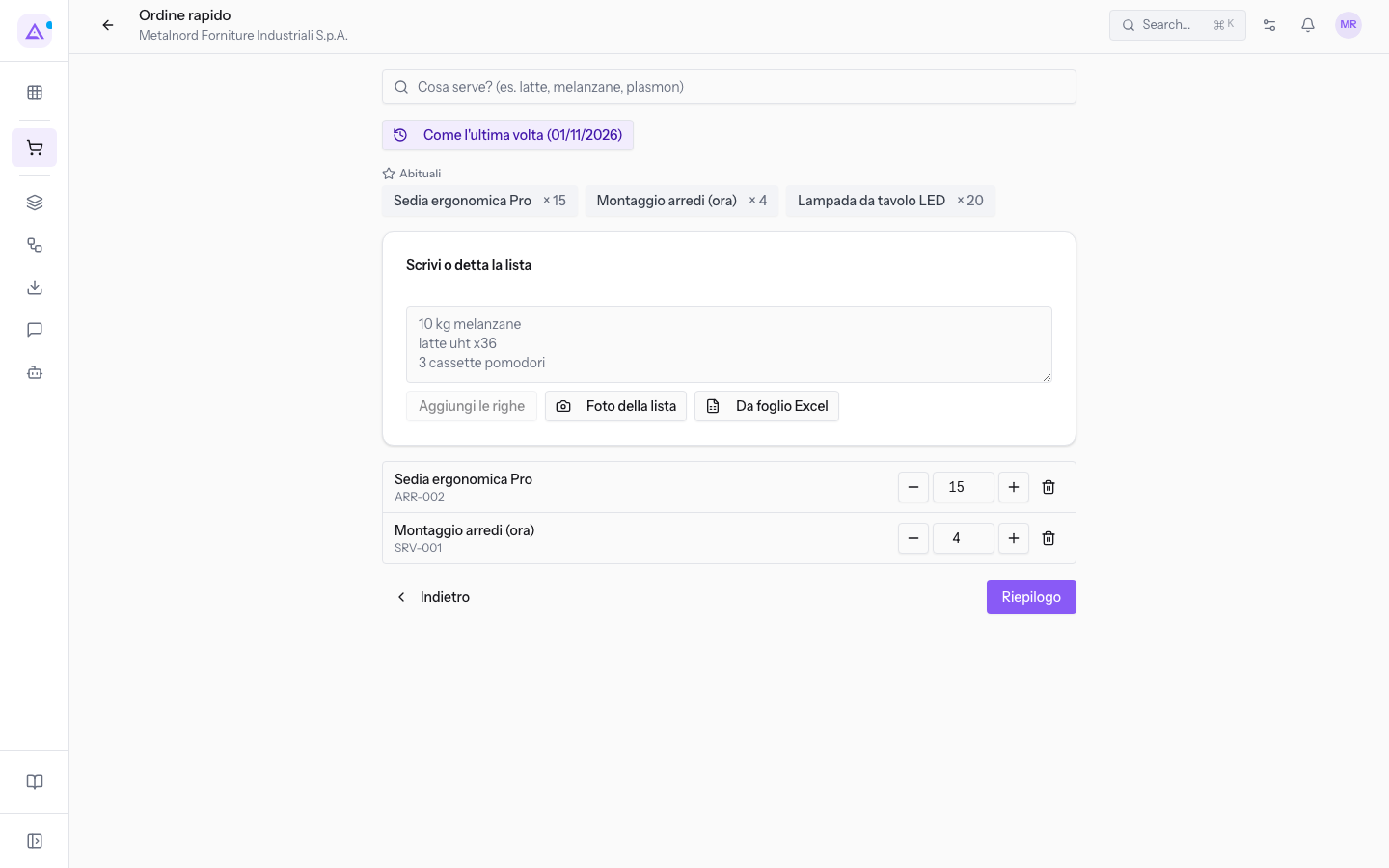
Quando la lista è completa, fai clic su Riepilogo. Il pulsante è attivo solo se c'è almeno una riga. Indietro torna alla scelta del fornitore.
Controllare il riepilogo e confermare
Il riepilogo mostra il fornitore, le righe con il codice del prodotto (ad esempio Sedia ergonomica Pro con il codice ARR-002) e il totale stimato, calcolato dai prezzi delle righe. Qui puoi ancora cambiare le quantità o togliere righe.
- Controlla righe e quantità.
- Compila le opzioni sotto le righe.
- Fai clic su Conferma e invia.
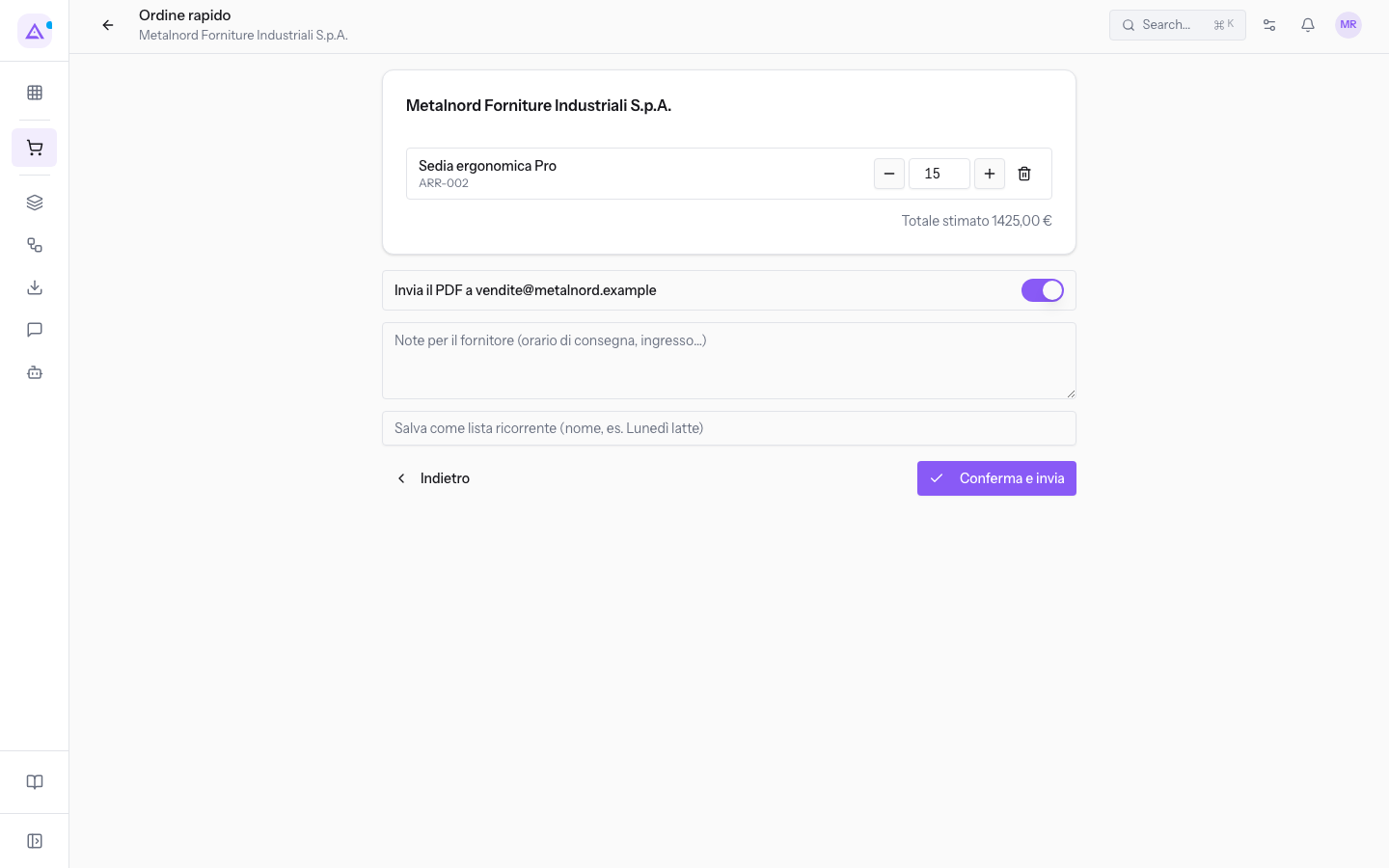
Le opzioni del riepilogo:
- Invia il PDF a [email protected]: invia il PDF dell'ordine all'email del fornitore. È attiva in automatico se il fornitore ha un'email. Non si può attivare se il fornitore non ha un'email o se una riga non ha un articolo.
- Note per il fornitore (orario di consegna, ingresso…): indicazioni per il fornitore che vanno nell'ordine.
- Salva come lista ricorrente (nome, es. Lunedì latte): il nome con cui salvare questa lista per il fornitore. Il campo compare solo se tutte le righe hanno un articolo.
Importante: se una riga non ha un articolo, il riepilogo lo segnala, il pulsante finale salva l'ordine in bozza invece di confermarlo e il PDF non parte.
Dopo la conferma
L'ultima schermata indica il numero dell'ordine creato e se è stato confermato o salvato in bozza. Indica anche l'email a cui è partito il PDF ed eventuali avvisi. Da qui puoi aprire l'ordine creato o iniziare un nuovo ordine rapido.
Se l'organizzazione è collegata a un gestionale esterno, l'ordine viene inviato anche lì: la schermata mostra In invio al gestionale finché l'invio è in corso, poi il numero con cui l'ordine è registrato nel gestionale.
L'ordine confermato segue poi il flusso normale: vedi Confermare, annullare o ripristinare un ordine e Collegare una fattura fornitore all'ordine.
Usare le liste ricorrenti
Una lista ricorrente è un modello d'ordine salvato per un fornitore, ad esempio le sedie e le lampade che riordini da Metalnord Forniture Industriali S.p.A.
Per salvarla:
- Prepara le righe e fai clic su Riepilogo.
- Scrivi un nome in Salva come lista ricorrente (nome, es. Lunedì latte).
- Fai clic su Conferma e invia. La lista viene salvata insieme all'ordine.
Nota: la lista si salva solo se tutte le righe hanno un articolo.
Per usarla, scegli lo stesso fornitore in Acquisti › Ordine rapido e fai clic sul pulsante con il nome della lista. L'ordine viene creato subito dalla lista, senza passare dal riepilogo. Per eliminare una lista usa il pulsante accanto al suo nome.
Vedilo sulla tua azienda, non su una presentazione.
In 30 minuti mappiamo i software che usi oggi.Ti mostriamo quanto lavoro e quanto margine ti restituisce Archimedes.
Mostramelo sulla mia azienda →In che settore operi?
Un tocco — ci serve per prepararti la demo sui casi del tuo mondo.
Che strumenti usi oggi?
Seleziona quelli che riconosci — o scrivili e basta. Ci aiuta a mostrarti come si migrano.
Ultimo passo: i tuoi contatti.
Ti rispondiamo entro un giorno lavorativo — e subito dopo, se vuoi, scegli tu lo slot della demo.
Non siamo riusciti a inviare la richiesta. Riprova, oppure scrivici a [email protected].
Inviando, accetti che i tuoi dati siano trattati per ricontattarti riguardo alla demo. Informativa privacy.
Form di anteprima — nessun dato viene inviato da questa pagina.
Vuoi fissare la demo adesso?
Scegli tu: prenoti in autonomia lo slot che preferisci, oppure ti chiamiamo noi per fissarla.
Agenda aggiornata in tempo reale, 30 minuti, conferma immediata. Il calendario si apre in una nuova scheda.
Blocca lo slot ora ↗Ti ricontattiamo entro un giorno lavorativo — e arriviamo alla call conoscendo già il tuo mondo.
Il calendario è aperto in un'altra scheda: scegli lo slot e la demo è fissata. Non lo vedi? Riaprilo ↗
Pagina di anteprima: non è stato inviato nulla.
La nostra agenda è aggiornata in tempo reale: prendi lo slot che ti comoda e la demo è fissata. 30 minuti, conferma immediata, nessuna attesa.
Blocca lo slot ora ↗