Acquisti
Tutti i moduli
Collegare una fattura fornitore all'ordine
Acquisti · 10 di 13 · 5 min di lettura
Un ordine di acquisto confermato si chiude con la fattura del fornitore. Dalla scheda dell'ordine crei la fattura con il numero e la data del documento del fornitore. In alternativa colleghi all'ordine una fattura già ricevuta, ad esempio la fattura elettronica arrivata tramite SdI. Lo stato di fatturazione dell'ordine mostra se c'è ancora merce da fatturare.
Come funziona la fatturazione dell'ordine
Il comando di fatturazione dell'ordine dipende da come fattura il fornitore.
- Se il fornitore non fattura tramite SdI, l'ordine offre Crea Fattura Fornitore. La fattura nasce dall'ordine, con il numero e la data riportati sul documento del fornitore.
- Se il fornitore fattura tramite SdI, conta la fattura elettronica del fornitore: la scegli tra quelle ricevute e la colleghi all'ordine.
- Se la fattura è già registrata e vuoi indicare quali ordini e ricevimenti copre, collegala dalla scheda della fattura, come descritto in Collegare la fattura dalla scheda della fattura.
Nota: lo stato Da fatturare segue la merce arrivata e non ancora fatturata. Un ordine confermato ma non ancora ricevuto non ha nulla da fatturare. La ricezione è descritta in Registrare la ricezione della merce.
Stato di fatturazione dell'ordine
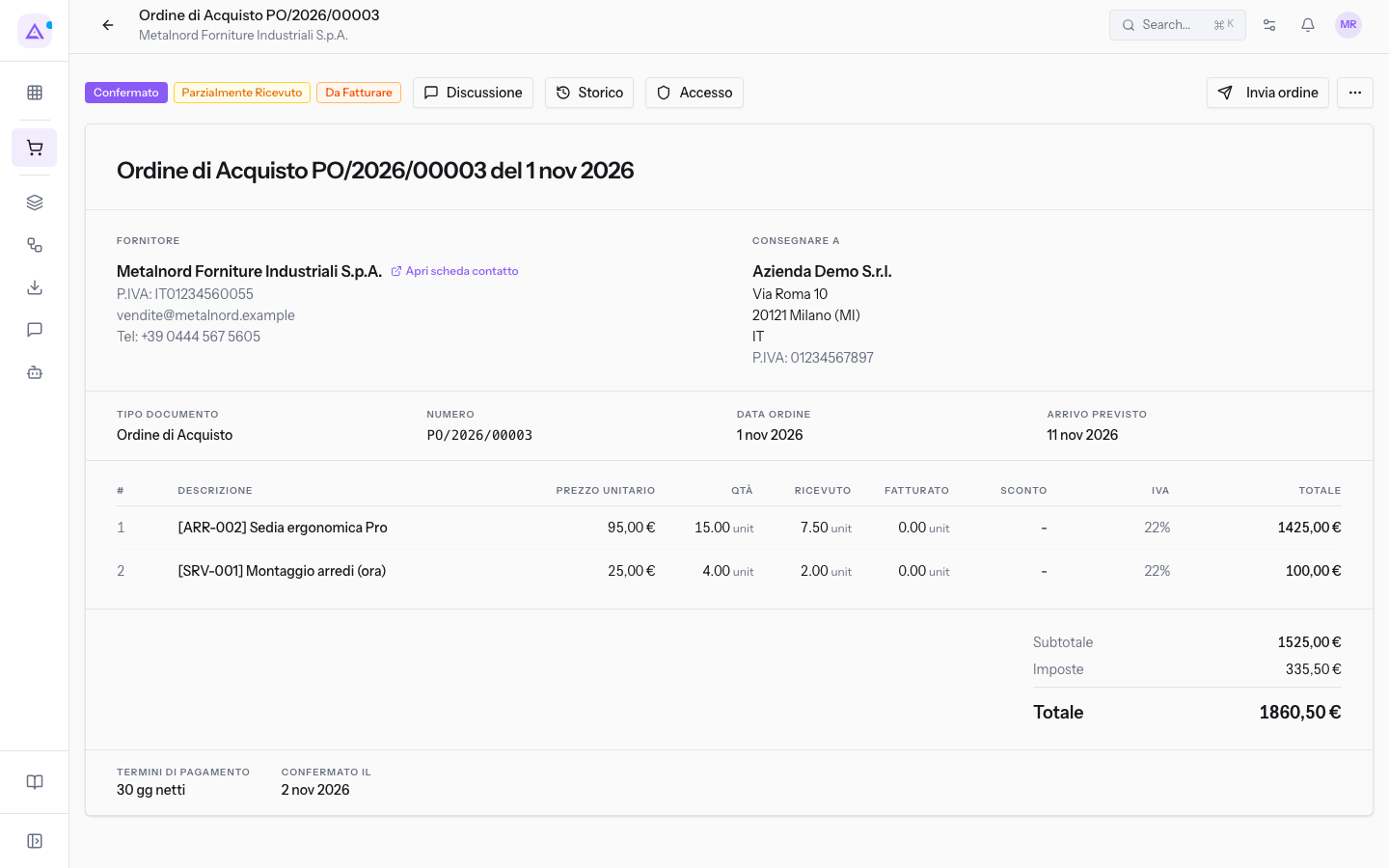
La scheda dell'ordine mostra in alto, accanto allo stato dell'ordine e a quello del ricevimento, lo stato di fatturazione.
- Da Fatturare: c'è merce ricevuta che il fornitore non ha ancora fatturato. Ad esempio
PO/2026/00003a Metalnord Forniture Industriali S.p.A. è Confermato, Parzialmente Ricevuto e Da Fatturare. - Fatturato: la merce ricevuta è stata fatturata.
- Niente da fatturare: l'ordine non ha nulla da fatturare.
Creare la fattura dall'ordine
Usa questa procedura per un fornitore che non fattura tramite SdI.
- Vai in Acquisti › Ordini e apri l'ordine, ad esempio
PO/2026/00003. - Fai clic su Altre azioni. Il menu mostra Crea Fattura Fornitore, Crea Ricevimento, Blocca, Scarica PDF e Annulla.
- Scegli Crea Fattura Fornitore. Si apre la finestra Crea Fattura Fornitore con il testo «Inserisci il numero e la data della fattura del fornitore, come riportati sul suo documento.»
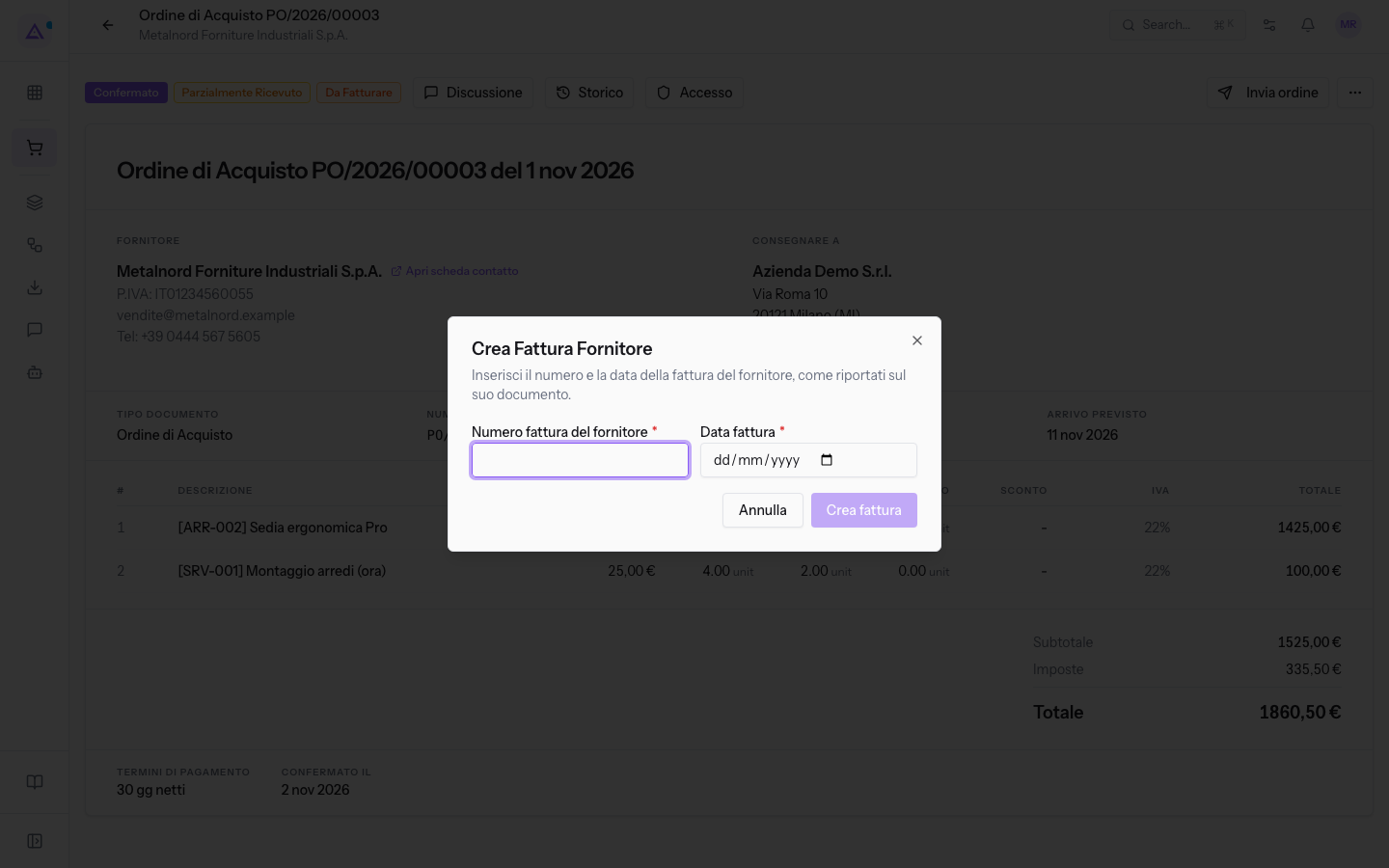
- Compila i campi e fai clic su Crea fattura.
I campi della finestra:
- Numero fattura del fornitore: il numero scritto sulla fattura del fornitore. Il campo è obbligatorio e accetta al massimo 64 caratteri.
- Data fattura: la data scritta sulla fattura del fornitore. Il campo è obbligatorio.
Il pulsante Crea fattura resta disattivato finché i due campi non sono compilati. Dopo la creazione compare il messaggio Fattura fornitore creata e si apre la scheda della nuova fattura. Annulla chiude la finestra senza creare nulla.
Collegare la fattura ricevuta tramite SdI
Per un fornitore che fattura tramite SdI la fattura non si crea dall'ordine: si sceglie tra quelle già ricevute.
- Apri l'ordine da Acquisti › Ordini.
- Fai clic su Altre azioni e scegli la voce della fattura. Si apre la finestra Collega la fattura ricevuta, che spiega: «Questo fornitore fattura tramite SdI: la sua fattura elettronica è il documento che conta. Sceglila per collegarla a questo ordine.»
- Ogni fattura del fornitore è una riga con il numero, la data e il totale. Fai clic sul pulsante della riga della fattura da collegare.
Dopo il collegamento compare il messaggio Fattura collegata e la finestra si chiude. Se il fornitore non ha ancora inviato fatture, la finestra mostra «Non c’è ancora nessuna fattura di questo fornitore da collegare.»
Collegare la fattura dalla scheda della fattura
La scheda di una fattura fornitore mostra il pannello degli ordini d'acquisto e dei ricevimenti che la fattura copre. Da qui colleghi una fattura già registrata a uno o più ordini.
Prima di iniziare: il pannello compare solo se è attivo anche il modulo Magazzino. Compare sulle fatture e sulle note di credito dei fornitori, quando la fattura è già collegata o quando il fornitore ha ordini da collegare. Su una fattura annullata il pannello non permette di collegare né di scollegare.
- Vai in Fatture › Ricevute e apri la fattura fornitore.
- Nel pannello dei collegamenti fai clic su Collega a ordini. Per una nota di credito il pulsante è Collega a resi.
- Si apre la finestra Collega la fattura a ordini e ricevimenti, con il testo «Quanto indicato nel documento del fornitore è già selezionato; aggiungi gli altri ordini che copre.» Per una nota di credito la finestra è Collega la nota di credito a resi e ordini.
- Seleziona gli ordini e i ricevimenti che la fattura copre.
- Fai clic su Collega. Compare il messaggio Fattura collegata.
La finestra ha due elenchi:
- Ordini: gli ordini confermati del fornitore, ciascuno con numero, riferimento del fornitore, data e totale. Un'etichetta indica perché l'ordine è proposto.
- Indicato in fattura: il documento del fornitore riporta il numero dell'ordine. L'ordine è già selezionato.
- DDT indicato in fattura: il documento del fornitore riporta il documento di trasporto. L'ordine è già selezionato.
- Sulla fattura rettificata: l'ordine è collegato alla fattura che il documento rettifica. L'ordine è già selezionato.
- Ricevimenti (per una nota di credito, i resi): ciascuno con il numero e la data. Il ricevimento indicato nel documento del fornitore è già selezionato.
Il pulsante Collega resta disattivato se non è selezionato nessun ordine e nessun ricevimento. Se il fornitore non ha ordini da collegare, la finestra mostra «Questo fornitore non ha ordini confermati da collegare.»
Il pannello dei collegamenti fattura-ordine
Dopo il collegamento il pannello della fattura elenca ciò che la fattura copre.
- Ordini collegati: il numero dell'ordine, che apre la sua scheda, e lo stato di fatturazione dell'ordine, ad esempio Fatturato.
- Ricevimenti collegati: il numero del ricevimento, che apre il documento in Magazzino.
Finché la fattura non copre nessun ordine, il pannello mostra «Non ancora collegata a nessun ordine d’acquisto.»
Scollegare un ordine dalla fattura
Scollega un ordine quando la fattura è stata collegata all'ordine sbagliato.
- Nel pannello della fattura, sulla riga dell'ordine, fai clic sul comando per scollegarlo.
- Nella finestra Scollegare questo ordine? leggi l'avviso: la fattura non conterà più come fatturato su quell'ordine.
- Fai clic su Scollega. Compare il messaggio Ordine scollegato.
Importante: dopo lo scollegamento la merce dell'ordine torna a contare come da fatturare.
Vedilo sulla tua azienda, non su una presentazione.
In 30 minuti mappiamo i software che usi oggi.Ti mostriamo quanto lavoro e quanto margine ti restituisce Archimedes.
Mostramelo sulla mia azienda →In che settore operi?
Un tocco — ci serve per prepararti la demo sui casi del tuo mondo.
Che strumenti usi oggi?
Seleziona quelli che riconosci — o scrivili e basta. Ci aiuta a mostrarti come si migrano.
Ultimo passo: i tuoi contatti.
Ti rispondiamo entro un giorno lavorativo — e subito dopo, se vuoi, scegli tu lo slot della demo.
Non siamo riusciti a inviare la richiesta. Riprova, oppure scrivici a [email protected].
Inviando, accetti che i tuoi dati siano trattati per ricontattarti riguardo alla demo. Informativa privacy.
Form di anteprima — nessun dato viene inviato da questa pagina.
Vuoi fissare la demo adesso?
Scegli tu: prenoti in autonomia lo slot che preferisci, oppure ti chiamiamo noi per fissarla.
Agenda aggiornata in tempo reale, 30 minuti, conferma immediata. Il calendario si apre in una nuova scheda.
Blocca lo slot ora ↗Ti ricontattiamo entro un giorno lavorativo — e arriviamo alla call conoscendo già il tuo mondo.
Il calendario è aperto in un'altra scheda: scegli lo slot e la demo è fissata. Non lo vedi? Riaprilo ↗
Pagina di anteprima: non è stato inviato nulla.
La nostra agenda è aggiornata in tempo reale: prendi lo slot che ti comoda e la demo è fissata. 30 minuti, conferma immediata, nessuna attesa.
Blocca lo slot ora ↗