Acquisti
Tutti i moduli
Panoramica di Acquisti: la dashboard
Acquisti · 2 di 13 · 3 min di lettura
La dashboard di Acquisti riassume in una sola schermata gli ordini ai fornitori, raggruppati per stato, con il totale degli ordini confermati. Da qui apri l'elenco degli ordini in un certo stato, ad esempio le richieste di offerta ancora in bozza o gli ordini da fatturare, e crei un nuovo ordine.
Aprire la dashboard
La dashboard è la prima schermata del modulo.
- Apri Acquisti dalla barra laterale.
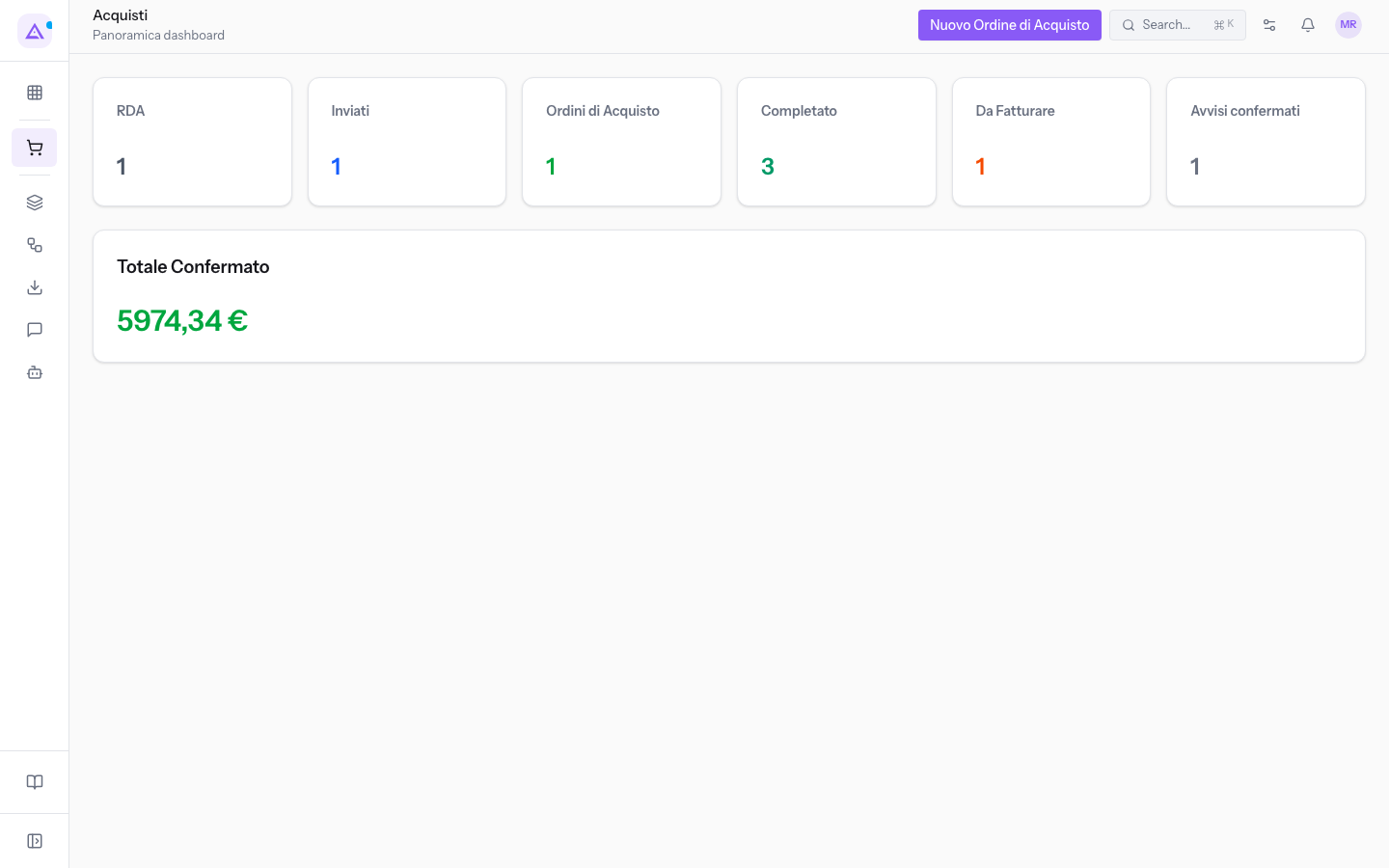
- La schermata Acquisti mostra la riga Panoramica dashboard, il pulsante Nuovo Ordine di Acquisto e i riquadri di riepilogo.
Nota: tutti gli utenti dell'organizzazione vedono tutti gli ordini dell'organizzazione, quindi i numeri della dashboard sono gli stessi per Mario Rossi e per Giulia Verdi.
I riquadri di riepilogo
Ogni riquadro mostra quanti ordini sono in quella situazione. Fai clic su un riquadro per aprire l'elenco Ordini di Acquisto limitato a quegli ordini. I valori indicati sotto sono quelli dell'organizzazione demo.
- RDA: le richieste di offerta in bozza, non ancora inviate al fornitore. Nella demo il valore è 1, la bozza PO/2026/00001. Il clic apre l'elenco degli ordini in bozza.
- Inviati: le richieste di offerta inviate al fornitore e non ancora confermate. Nella demo il valore è 1. Il clic apre l'elenco degli ordini inviati.
- Ordini di Acquisto: gli ordini confermati, non ancora conclusi. Nella demo il valore è 1. Il clic apre l'elenco degli ordini confermati.
- Completato: gli ordini conclusi. Nella demo il valore è 3. Il clic apre l'elenco degli ordini conclusi.
- Da Fatturare: gli ordini con merce arrivata e non ancora fatturata. Nella demo il valore è 1, l'ordine PO/2026/00003, confermato e ricevuto in parte. Il clic apre l'elenco degli ordini da fatturare.
- Avvisi: il clic apre la schermata Avvisi di acquisto, con gli avvisi del controllo prezzi. Vedi Leggere gli avvisi sui prezzi.
- Totale Confermato: l'importo complessivo degli ordini confermati. Nella demo è 5974,34 €. Questo riquadro mostra solo il valore e non apre un elenco.
Nota: un ordine conta nel Totale Confermato dal momento in cui lo confermi con Conferma Ordine. Una richiesta in bozza o inviata non entra nel totale.
La dashboard non ha un riquadro per gli ordini annullati. Per vederli apri l'elenco degli ordini e scegli il filtro Annullato, tra Tutti, RDA, RDA Inviata, Ordine di Acquisto e Bloccato. Ricerca e filtri sono descritti in Cercare e filtrare gli ordini di acquisto.
Suggerimento: i riquadri si aggiornano con lo stato degli ordini. Quando confermi una richiesta, passa da RDA o Inviati a Ordini di Acquisto; quando il magazzino convalida il ricevimento, l'ordine compare in Da Fatturare finché non colleghi la fattura del fornitore.
Creare un ordine dalla dashboard
Il pulsante in alto apre direttamente il modulo di un nuovo ordine.
- Nella dashboard fai clic su Nuovo Ordine di Acquisto.
- Si apre la schermata Nuovo Ordine di Acquisto, con la sezione Generale.
- Compila i campi e fai clic su Crea. Per uscire senza salvare fai clic su Annulla.
Campi della sezione Generale:
- Fornitore: il fornitore a cui è destinato l'ordine, ad esempio
Forniture Neri S.r.l.. Il campo è obbligatorio. - Data Ordine: la data dell'ordine.
- Riferimento Fornitore: il riferimento che il fornitore dà all'ordine.
- Note: testo libero sull'ordine.
Per le righe, i prezzi e gli altri campi dell'ordine vedi Creare una nuova richiesta di acquisto (RFQ) e Aggiungere prodotti alle righe e leggere lo storico prezzi. Per preparare un ordine scrivendo o dettando la lista vedi Creare un ordine con l'Ordine Rapido.
Vedilo sulla tua azienda, non su una presentazione.
In 30 minuti mappiamo i software che usi oggi.Ti mostriamo quanto lavoro e quanto margine ti restituisce Archimedes.
Mostramelo sulla mia azienda →In che settore operi?
Un tocco — ci serve per prepararti la demo sui casi del tuo mondo.
Che strumenti usi oggi?
Seleziona quelli che riconosci — o scrivili e basta. Ci aiuta a mostrarti come si migrano.
Ultimo passo: i tuoi contatti.
Ti rispondiamo entro un giorno lavorativo — e subito dopo, se vuoi, scegli tu lo slot della demo.
Non siamo riusciti a inviare la richiesta. Riprova, oppure scrivici a [email protected].
Inviando, accetti che i tuoi dati siano trattati per ricontattarti riguardo alla demo. Informativa privacy.
Form di anteprima — nessun dato viene inviato da questa pagina.
Vuoi fissare la demo adesso?
Scegli tu: prenoti in autonomia lo slot che preferisci, oppure ti chiamiamo noi per fissarla.
Agenda aggiornata in tempo reale, 30 minuti, conferma immediata. Il calendario si apre in una nuova scheda.
Blocca lo slot ora ↗Ti ricontattiamo entro un giorno lavorativo — e arriviamo alla call conoscendo già il tuo mondo.
Il calendario è aperto in un'altra scheda: scegli lo slot e la demo è fissata. Non lo vedi? Riaprilo ↗
Pagina di anteprima: non è stato inviato nulla.
La nostra agenda è aggiornata in tempo reale: prendi lo slot che ti comoda e la demo è fissata. 30 minuti, conferma immediata, nessuna attesa.
Blocca lo slot ora ↗