Acquisti
Tutti i moduli
Cercare e filtrare gli ordini di acquisto
Acquisti · 8 di 13 · 4 min di lettura
L'elenco Ordini di Acquisto mostra tutte le richieste di offerta e gli ordini ai fornitori dell'organizzazione. Da qui cerchi un ordine per riferimento, filtri per stato, ordini le righe e scegli le colonne da vedere. Ad esempio trovi PO/2026/00003 o vedi solo gli ordini confermati.
Prima di iniziare: per aprire l'elenco ti serve l'accesso al modulo Acquisti. Tutti gli utenti che hanno l'accesso vedono tutti gli ordini dell'organizzazione.
Aprire l'elenco degli ordini
L'elenco mostra in una sola tabella le RDA e gli ordini confermati.
- Vai in Acquisti › Ordini.
- Si apre la schermata Ordini di Acquisto, con la casella di ricerca, i pulsanti dei filtri di stato e la tabella degli ordini.
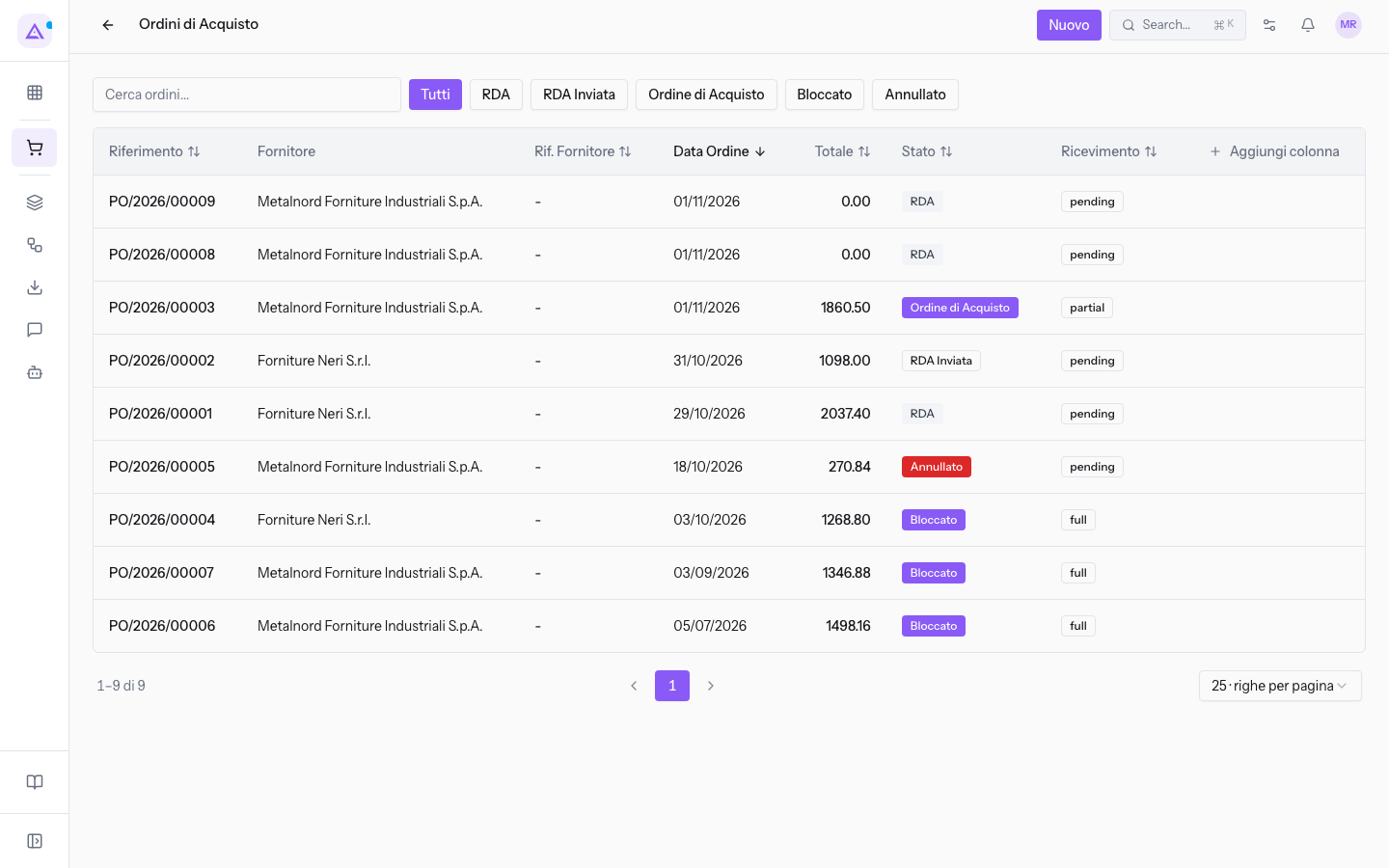
Gli ordini vanno dal più recente al meno recente, in base alla data dell'ordine. Fai clic su una riga per aprire la scheda dell'ordine. Il pulsante Nuovo crea un ordine: vedi Creare una nuova richiesta di acquisto (RFQ).
Colonne dell'elenco
Ogni riga è un ordine. Le colonne visibili in modo predefinito sono:
- Riferimento: il numero dell'ordine, ad esempio
PO/2026/00001. La colonna è sempre visibile. - Fornitore: il nome del fornitore, ad esempio
Metalnord Forniture Industriali S.p.A.. - Rif. Fornitore: il riferimento che il fornitore dà all'ordine. Se manca, la cella mostra un trattino.
- Data Ordine: la data dell'ordine.
- Totale: l'importo totale dell'ordine, con due decimali.
- Stato: lo stato dell'ordine, con le stesse etichette dei filtri (RDA, RDA Inviata, Ordine di Acquisto, Bloccato, Annullato).
- Ricevimento: lo stato del ricevimento della merce.
La colonna Data creazione mostra la data e l'ora di creazione dell'ordine. È disponibile ma nascosta in modo predefinito.
Cercare un ordine
La casella di ricerca mostra solo gli ordini che corrispondono al testo che scrivi.
- Scrivi il riferimento dell'ordine nella casella Cerca ordini..., ad esempio
PO/2026/00003. - Premi Invio. La ricerca parte solo con Invio.
Ogni volta che cambi la ricerca o il filtro, l'elenco torna alla prima pagina. Se nessun ordine corrisponde, la tabella mostra Nessun ordine di acquisto trovato.
Nota: per tornare all'elenco completo, cancella il testo dalla casella e premi Invio.
Filtrare per stato
I pulsanti accanto alla casella di ricerca mostrano solo gli ordini in un certo stato. Puoi attivare un solo filtro di stato alla volta. Il filtro si combina con la ricerca.
- Fai clic sul pulsante dello stato che ti interessa, ad esempio Ordine di Acquisto.
- Per vedere di nuovo tutti gli ordini, fai clic su Tutti.
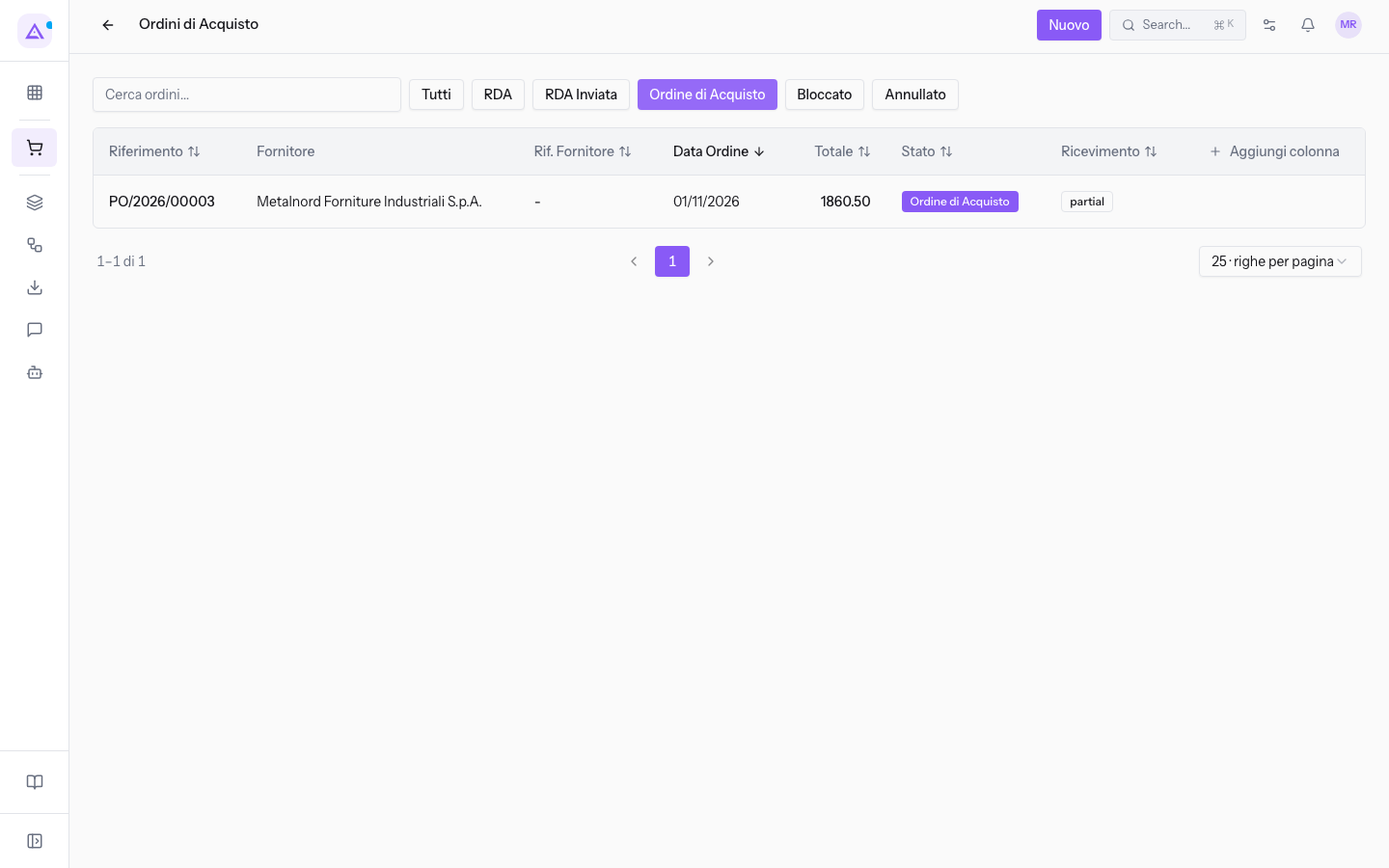
I filtri disponibili:
- Tutti: tutti gli ordini, in qualsiasi stato.
- RDA: le richieste di offerta in bozza, non ancora inviate, ad esempio
PO/2026/00001. - RDA Inviata: le richieste inviate al fornitore e non ancora confermate.
- Ordine di Acquisto: gli ordini confermati, ad esempio
PO/2026/00003. - Bloccato: gli ordini conclusi.
- Annullato: gli ordini annullati.
Per far passare un ordine da uno stato all'altro vedi Confermare, annullare o ripristinare un ordine.
Ordinare le righe
Puoi ordinare l'elenco in base a una colonna.
- Fai clic sull'intestazione della colonna, ad esempio Totale. Le righe vanno in ordine crescente.
- Fai di nuovo clic sulla stessa intestazione per invertire l'ordine.
Puoi ordinare le colonne Riferimento, Rif. Fornitore, Data Ordine, Totale, Stato, Ricevimento e Data creazione. La colonna Fornitore non si può ordinare. L'ordinamento che scegli resta salvato.
Scegliere le colonne
Il menu delle colonne mostra o nasconde le colonne e ne cambia la posizione. La scelta vale solo per il tuo utente.
- Fai clic su Aggiungi colonna, a destra delle intestazioni.
- Seleziona la casella di una colonna per mostrarla, deselezionala per nasconderla. Per trovare una colonna, scrivine il nome in Cerca un campo….
- Per cambiare la posizione di una colonna, usa Sposta la colonna a sinistra e Sposta la colonna a destra.
- Per tornare alle colonne predefinite, fai clic su Ripristina colonne.
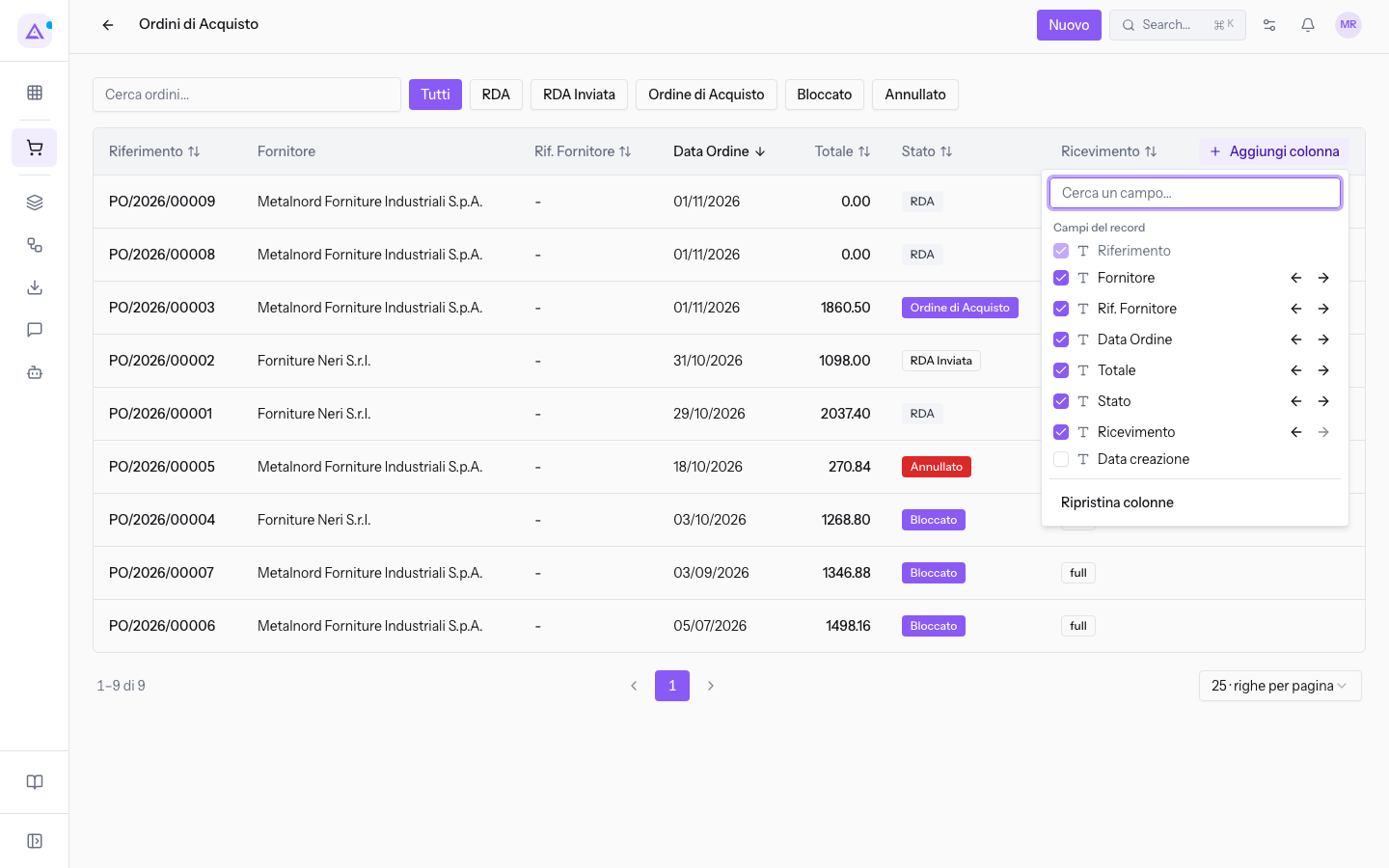
Nota: la colonna Riferimento non si può nascondere.
Scorrere le pagine
L'elenco mostra 25 ordini per pagina. Sotto la tabella scegli quante righe vedere con Righe per pagina. Passa da una pagina all'altra con Pagina precedente, i numeri di pagina e Pagina successiva. Il totale indicato tiene conto della ricerca e del filtro attivi.
Per la fattura del fornitore di un ordine vedi Collegare una fattura fornitore all'ordine.
Vedilo sulla tua azienda, non su una presentazione.
In 30 minuti mappiamo i software che usi oggi.Ti mostriamo quanto lavoro e quanto margine ti restituisce Archimedes.
Mostramelo sulla mia azienda →In che settore operi?
Un tocco — ci serve per prepararti la demo sui casi del tuo mondo.
Che strumenti usi oggi?
Seleziona quelli che riconosci — o scrivili e basta. Ci aiuta a mostrarti come si migrano.
Ultimo passo: i tuoi contatti.
Ti rispondiamo entro un giorno lavorativo — e subito dopo, se vuoi, scegli tu lo slot della demo.
Non siamo riusciti a inviare la richiesta. Riprova, oppure scrivici a [email protected].
Inviando, accetti che i tuoi dati siano trattati per ricontattarti riguardo alla demo. Informativa privacy.
Form di anteprima — nessun dato viene inviato da questa pagina.
Vuoi fissare la demo adesso?
Scegli tu: prenoti in autonomia lo slot che preferisci, oppure ti chiamiamo noi per fissarla.
Agenda aggiornata in tempo reale, 30 minuti, conferma immediata. Il calendario si apre in una nuova scheda.
Blocca lo slot ora ↗Ti ricontattiamo entro un giorno lavorativo — e arriviamo alla call conoscendo già il tuo mondo.
Il calendario è aperto in un'altra scheda: scegli lo slot e la demo è fissata. Non lo vedi? Riaprilo ↗
Pagina di anteprima: non è stato inviato nulla.
La nostra agenda è aggiornata in tempo reale: prendi lo slot che ti comoda e la demo è fissata. 30 minuti, conferma immediata, nessuna attesa.
Blocca lo slot ora ↗