Acquisti
Tutti i moduli
Analizzare gli acquisti e configurare le Impostazioni
Acquisti · 13 di 13 · 4 min di lettura
I Report Acquisti mostrano la spesa verso i fornitori e i tempi del ciclo d'acquisto, ad esempio quanto hai speso in un mese, quale fornitore pesa di più o quale prodotto compri di più. La schermata delle impostazioni di Acquisti stabilisce come vengono numerati gli ordini di acquisto.
Aprire i Report Acquisti
La pagina raccoglie in quattro schede l'analisi della spesa e delle prestazioni dei fornitori.
- Apri Acquisti › Report.
- Si apre la pagina Report Acquisti, con le schede Spesa, Fornitori, Prodotti e Tempi di ciclo.
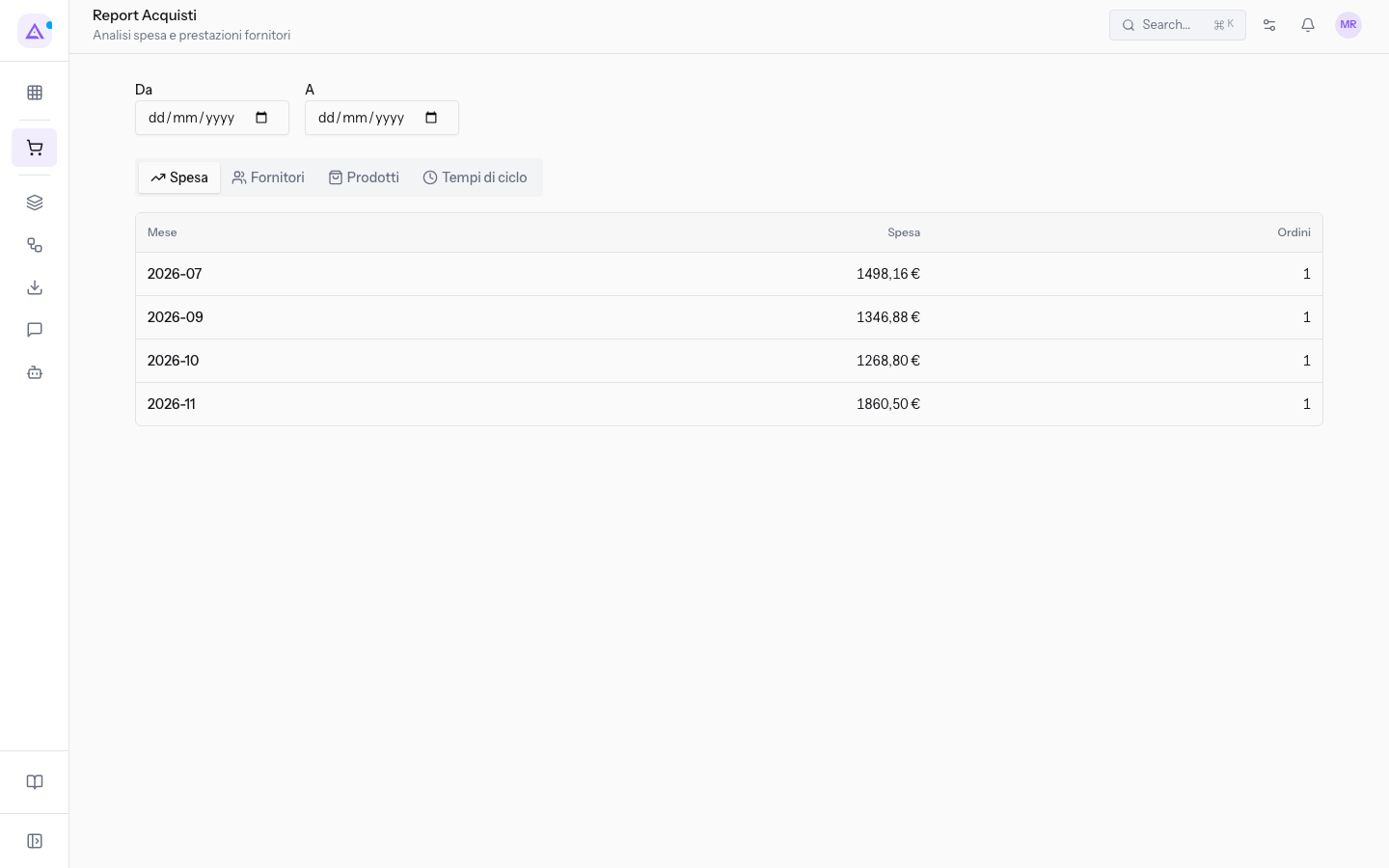
In alto ci sono due campi per il periodo:
- Da: la data di inizio del periodo. Il campo non è obbligatorio.
- A: la data di fine del periodo. Il campo non è obbligatorio.
Nota: nei report entrano gli ordini confermati. Una richiesta di offerta ancora in bozza o inviata non conta nella spesa finché non la confermi, come descritto in Confermare, annullare o ripristinare un ordine. Se nel periodo non ci sono ordini confermati, la pagina mostra Nessun ordine d'acquisto confermato in questo periodo.
Leggere la spesa per mese
La scheda Spesa mostra l'andamento della spesa nel tempo, un mese per riga.
- In Acquisti › Report apri la scheda Spesa.
Le colonne della tabella:
- Mese: il mese, nel formato anno-mese, ad esempio
2026-09. - Spesa: l'importo degli ordini del mese, ad esempio
1346,88 €. - Ordini: il numero di ordini del mese.
Confrontare i fornitori
La scheda Fornitori mostra quanto hai acquistato da ciascun fornitore. Usala per vedere su quale fornitore si concentra la spesa.
- In Acquisti › Report apri la scheda Fornitori.
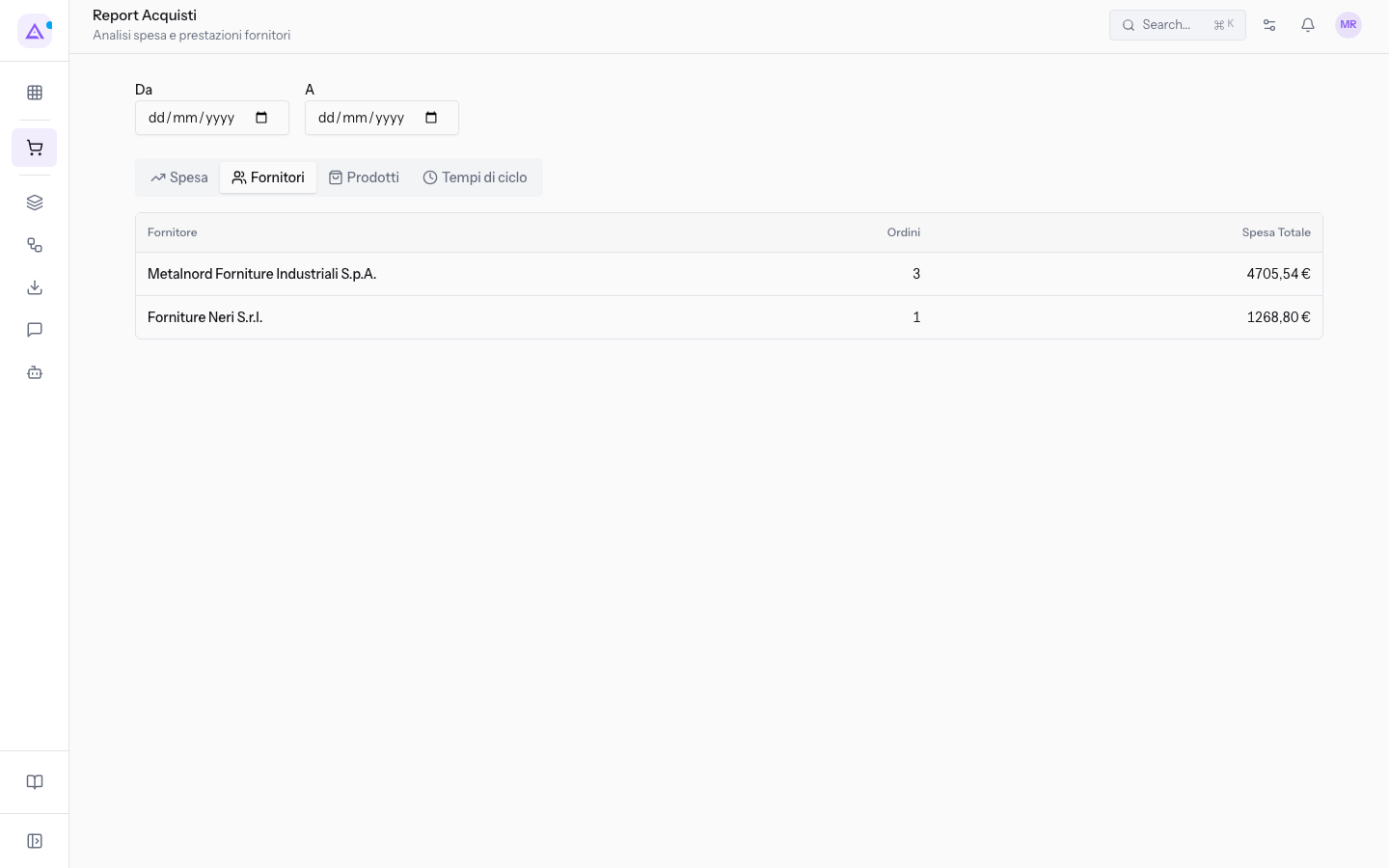
Le colonne della tabella:
- Fornitore: il fornitore degli ordini, ad esempio Metalnord Forniture Industriali S.p.A.
- Ordini: il numero di ordini al fornitore, ad esempio 3 per Metalnord Forniture Industriali S.p.A.
- Spesa Totale: l'importo complessivo degli ordini al fornitore, ad esempio
4705,54 €.
Suggerimento: per giudicare un fornitore anche su consegna, qualità e servizio, affianca questa scheda alle valutazioni dei fornitori.
Vedere i prodotti più acquistati
La scheda Prodotti mostra quanto hai comprato di ogni prodotto e quanto hai speso.
- In Acquisti › Report apri la scheda Prodotti.
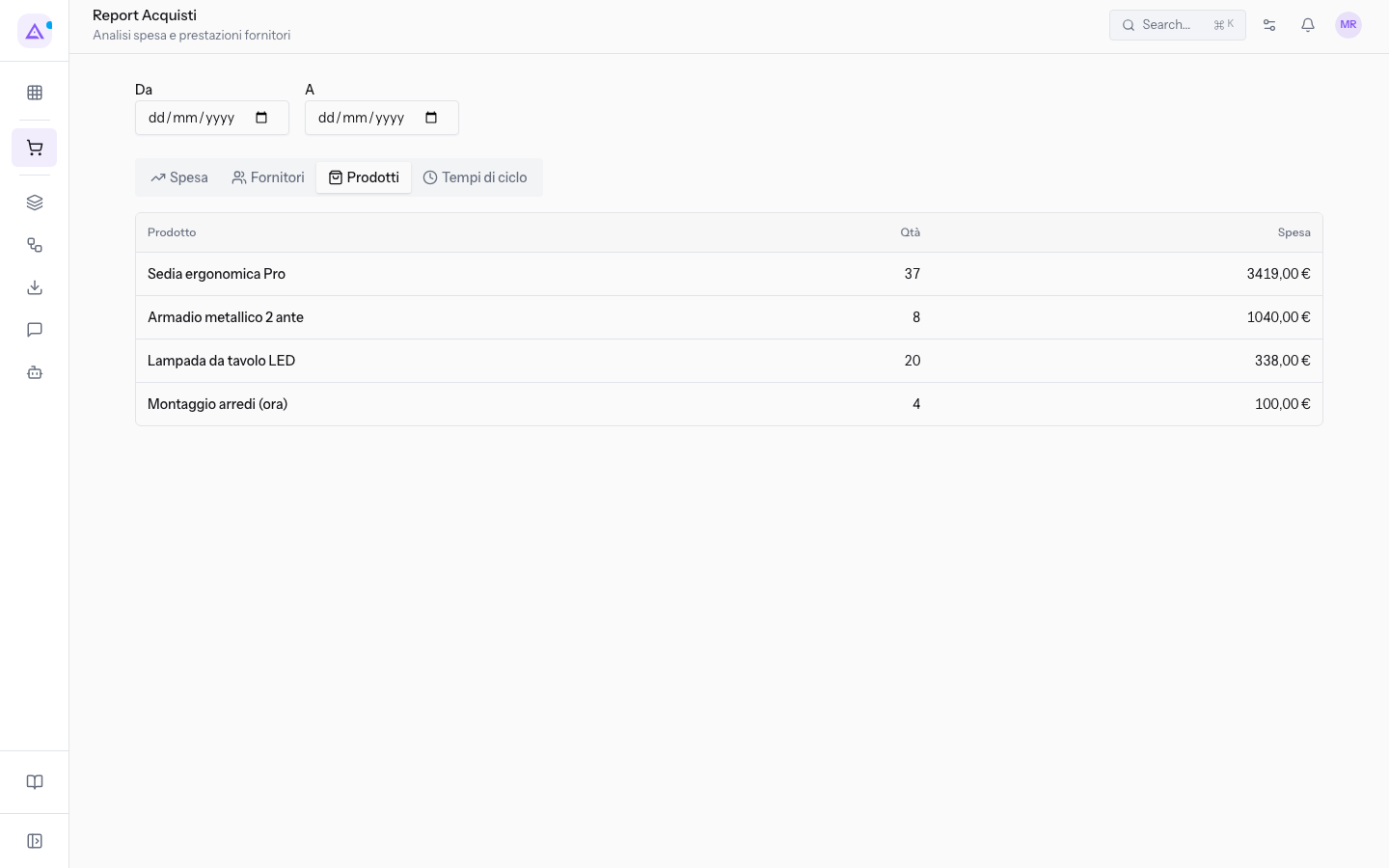
Le colonne della tabella:
- Prodotto: il prodotto acquistato, ad esempio Sedia ergonomica Pro.
- Qtà: la quantità acquistata, ad esempio 37.
- Spesa: l'importo speso per il prodotto, ad esempio
3419,00 €.
Per l'andamento del prezzo di un singolo prodotto presso ogni fornitore, leggi lo storico prezzi descritto in Aggiungere prodotti alle righe e leggere lo storico prezzi.
Misurare i tempi di ciclo
La scheda Tempi di ciclo mostra in giorni quanto tempo passa fra le fasi di un ordine.
- In Acquisti › Report apri la scheda Tempi di ciclo.
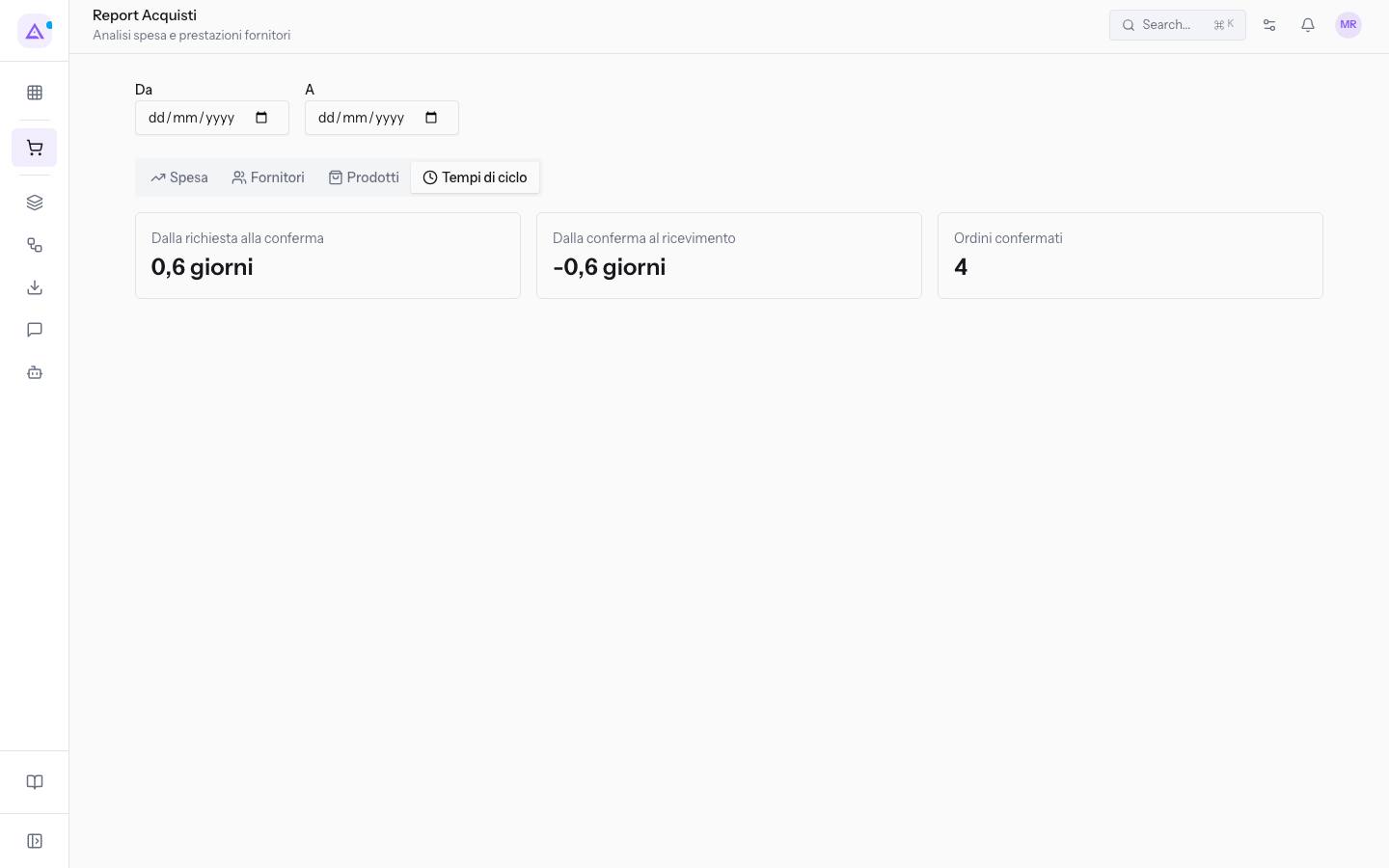
Gli indicatori:
- Dalla richiesta alla conferma: i giorni fra la richiesta di offerta e la conferma dell'ordine.
- Dalla conferma al ricevimento: i giorni fra la conferma dell'ordine e il ricevimento della merce.
Nota: il ricevimento si registra quando il magazzino convalida il trasferimento di entrata. Un ordine confermato e non ancora ricevuto non ha un tempo dalla conferma al ricevimento.
Configurare la numerazione degli ordini
Ogni ordine di acquisto riceve un numero automatico nel formato PO/2026/00001: le iniziali, l'anno e un numero progressivo. Nelle impostazioni di Acquisti scegli le iniziali.
Prima di iniziare: per modificare la numerazione serve il ruolo di responsabile acquisti.
- Apri la schermata delle impostazioni di Acquisti (
/purchase/settings). - Nella sezione della numerazione scrivi le nuove iniziali nel campo delle iniziali dell'ordine d'acquisto. Il valore iniziale è
PO. - Controlla l'anteprima del prossimo numero sotto il campo, ad esempio
PO/2026/00010. - Salva.
Regole del campo delle iniziali:
- Non può essere vuoto.
- Accetta al massimo 20 caratteri.
- Le iniziali vengono scritte in maiuscolo.
Importante: la schermata delle impostazioni di Acquisti contiene solo la numerazione. Il magazzino di destinazione di un nuovo ordine è quello predefinito dell'organizzazione, se l'ordine non ne indica un altro.
Vedilo sulla tua azienda, non su una presentazione.
In 30 minuti mappiamo i software che usi oggi.Ti mostriamo quanto lavoro e quanto margine ti restituisce Archimedes.
Mostramelo sulla mia azienda →In che settore operi?
Un tocco — ci serve per prepararti la demo sui casi del tuo mondo.
Che strumenti usi oggi?
Seleziona quelli che riconosci — o scrivili e basta. Ci aiuta a mostrarti come si migrano.
Ultimo passo: i tuoi contatti.
Ti rispondiamo entro un giorno lavorativo — e subito dopo, se vuoi, scegli tu lo slot della demo.
Non siamo riusciti a inviare la richiesta. Riprova, oppure scrivici a [email protected].
Inviando, accetti che i tuoi dati siano trattati per ricontattarti riguardo alla demo. Informativa privacy.
Form di anteprima — nessun dato viene inviato da questa pagina.
Vuoi fissare la demo adesso?
Scegli tu: prenoti in autonomia lo slot che preferisci, oppure ti chiamiamo noi per fissarla.
Agenda aggiornata in tempo reale, 30 minuti, conferma immediata. Il calendario si apre in una nuova scheda.
Blocca lo slot ora ↗Ti ricontattiamo entro un giorno lavorativo — e arriviamo alla call conoscendo già il tuo mondo.
Il calendario è aperto in un'altra scheda: scegli lo slot e la demo è fissata. Non lo vedi? Riaprilo ↗
Pagina di anteprima: non è stato inviato nulla.
La nostra agenda è aggiornata in tempo reale: prendi lo slot che ti comoda e la demo è fissata. 30 minuti, conferma immediata, nessuna attesa.
Blocca lo slot ora ↗