Disponibilità
Tutti i moduli
Registrare le chiusure dell'organizzazione
Disponibilità · 4 di 10 · 3 min di lettura
Le chiusure sono giornate intere in cui tutta l'organizzazione è chiusa, qualunque sia l'orario predefinito. Servono per una chiusura estiva, un ponte, una giornata di manutenzione.
Quando usare una chiusura
Una chiusura vale per tutta l'organizzazione. Appartiene all'organizzazione e non all'orario, quindi resta valida anche se cambi l'orario predefinito (Scegliere quale orario vale per tutta l'organizzazione).
- Se tutta l'organizzazione resta chiusa uno o più giorni interi, registra una chiusura.
- Se deve essere chiuso solo un orario di prenotazione degli appuntamenti, chiudi quella data nell'orario stesso con un'eccezione per data. L'eccezione vale solo per quell'orario: ad esempio «Apertura per visite e sopralluoghi» è chiuso il giorno della Festa della vendemmia.
- Se è assente una sola persona, non registrare una chiusura: la chiusura vale per tutti.
Nell'esempio sono già registrate quattro chiusure: Chiusura per manutenzione della cucina, Ponte dell'Immacolata, Chiusura invernale e Chiusura estiva.
Festività nazionali
Le festività nazionali sono già gestite dall'applicazione. Non inserirle come chiusure.
Le festività già comprese sono:
- Capodanno;
- Epifania;
- Pasqua e Lunedì dell'Angelo;
- Festa della Liberazione;
- Festa dei Lavoratori;
- Festa della Repubblica;
- Ferragosto;
- San Francesco d'Assisi;
- Ognissanti;
- Immacolata Concezione;
- Natale;
- Santo Stefano.
Se un giorno è sia una chiusura sia una festività, conta come chiusura. Una festività conta prima di un giorno chiuso nella settimana degli orari di apertura.
Aggiungere una chiusura
Le chiusure le aggiungono e le eliminano gli amministratori, chi ha il gruppo Availability Administrator e chi ha il ruolo Organizzazione.
- Apri Gestione › Organizzazione › Valori predefiniti.
- Scorri fino al riquadro Chiusure, sotto Orari di apertura.
- Compila Nome, ad esempio
Chiusura estiva.
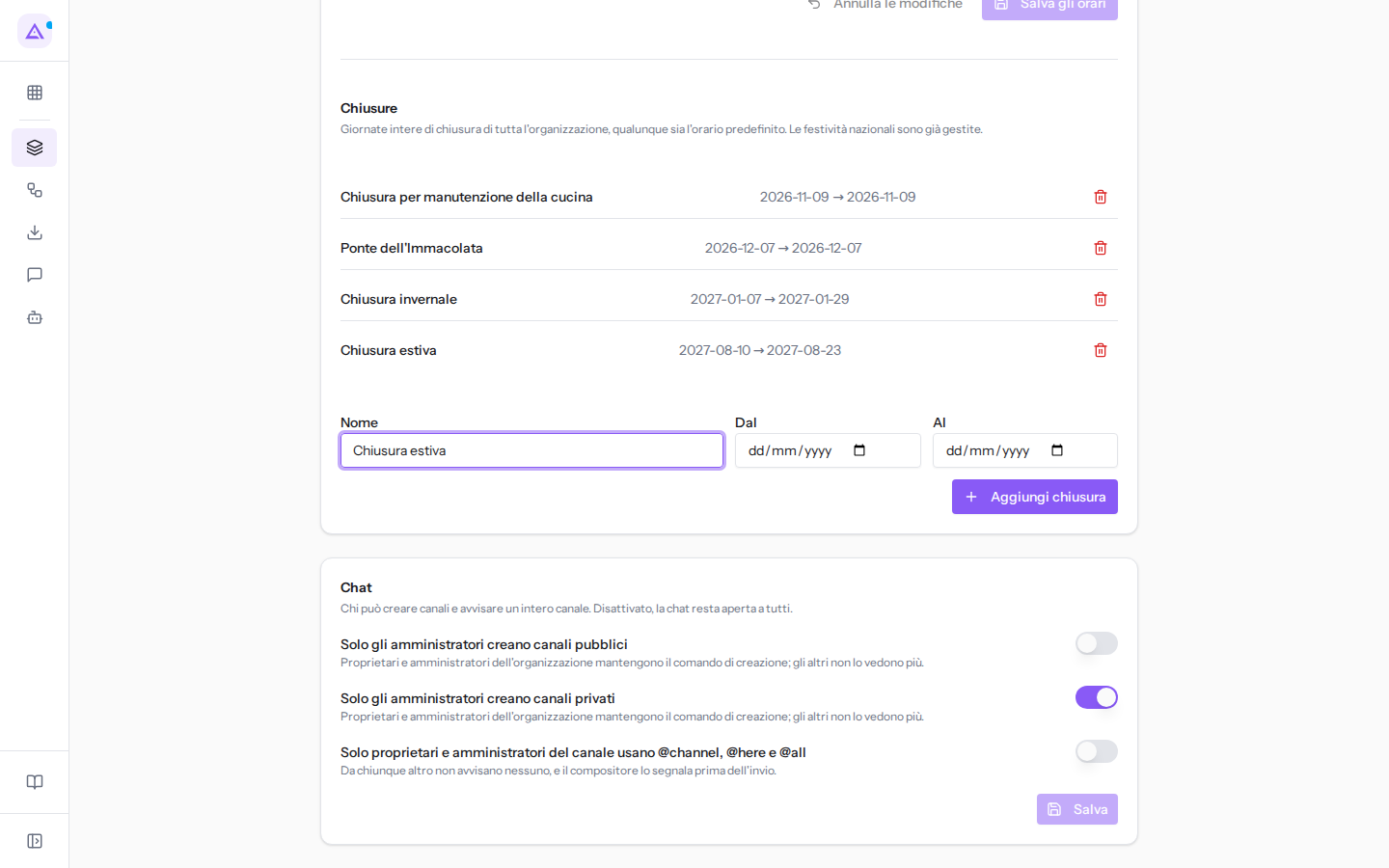
- Indica le date in Dal e Al.
- Premi Aggiungi chiusura. Compare il messaggio Chiusura aggiunta e la chiusura entra nell'elenco.
I campi del modulo:
- Nome: il nome della chiusura, che compare anche nel Calendario. Il campo è obbligatorio.
- Dal: il primo giorno di chiusura. Il campo è obbligatorio.
- Al: l'ultimo giorno di chiusura. Per una chiusura di un solo giorno indica la stessa data di Dal. Il campo è obbligatorio.
Se manca uno dei tre campi, la chiusura non viene aggiunta e compare il messaggio Nome, data di inizio e data di fine sono obbligatori.
Nota: una chiusura copre giornate intere. Per chiudere solo una parte della giornata modifica gli orari di apertura.
Eliminare una chiusura
Elimina una chiusura quando l'organizzazione resta aperta in quei giorni.
- Nel riquadro Chiusure, premi l'icona del cestino sulla riga della chiusura.
- Conferma il messaggio «Eliminare la chiusura "Chiusura estiva"?».
- Compare il messaggio Chiusura eliminata.
Cosa cambia una chiusura
Una chiusura rende non lavorativi tutti i giorni da Dal ad Al. L'effetto è automatico.
- Calendario: i giorni della chiusura sono ombreggiati e portano il nome della chiusura.
- Scadenze: una scadenza non cade mai in un giorno non lavorativo. Una scadenza che cade in un giorno di chiusura passa al primo giorno lavorativo successivo.
- Prenotazioni degli appuntamenti: le pagine di prenotazione non offrono orari nei giorni di chiusura dell'organizzazione, qualunque sia l'orario di disponibilità del tipo di appuntamento.
- Turni: i turni già pianificati in quei giorni restano dove sono; spostali o cancellali dalla pianificazione dei turni.
Importante: le festività nazionali non tolgono orari dalle pagine di prenotazione. Per non ricevere prenotazioni in una festività, chiudi quella data nell'orario di disponibilità del tipo di appuntamento.
Vedilo sulla tua azienda, non su una presentazione.
In 30 minuti mappiamo i software che usi oggi.Ti mostriamo quanto lavoro e quanto margine ti restituisce Archimedes.
Mostramelo sulla mia azienda →In che settore operi?
Un tocco — ci serve per prepararti la demo sui casi del tuo mondo.
Che strumenti usi oggi?
Seleziona quelli che riconosci — o scrivili e basta. Ci aiuta a mostrarti come si migrano.
Ultimo passo: i tuoi contatti.
Ti rispondiamo entro un giorno lavorativo — e subito dopo, se vuoi, scegli tu lo slot della demo.
Non siamo riusciti a inviare la richiesta. Riprova, oppure scrivici a [email protected].
Inviando, accetti che i tuoi dati siano trattati per ricontattarti riguardo alla demo. Informativa privacy.
Form di anteprima — nessun dato viene inviato da questa pagina.
Vuoi fissare la demo adesso?
Scegli tu: prenoti in autonomia lo slot che preferisci, oppure ti chiamiamo noi per fissarla.
Agenda aggiornata in tempo reale, 30 minuti, conferma immediata. Il calendario si apre in una nuova scheda.
Blocca lo slot ora ↗Ti ricontattiamo entro un giorno lavorativo — e arriviamo alla call conoscendo già il tuo mondo.
Il calendario è aperto in un'altra scheda: scegli lo slot e la demo è fissata. Non lo vedi? Riaprilo ↗
Pagina di anteprima: non è stato inviato nulla.
La nostra agenda è aggiornata in tempo reale: prendi lo slot che ti comoda e la demo è fissata. 30 minuti, conferma immediata, nessuna attesa.
Blocca lo slot ora ↗