Disponibilità
Tutti i moduli
Impostare gli orari di apertura dell'organizzazione
Disponibilità · 2 di 10 · 3 min di lettura
Il riquadro Orari di apertura dice in quali giorni e a che ore l'azienda è aperta, per esempio dal lunedì al venerdì, 09:00–13:00 e 14:00–18:00. Vale per tutta l'organizzazione.
A cosa servono gli orari di apertura
Gli orari di apertura dicono all'applicazione quali giorni sono lavorativi:
- una scadenza che cadrebbe in un giorno chiuso passa al primo giorno lavorativo dopo;
- il Calendario ombreggia i giorni chiusi;
- i dipendenti senza un orario proprio sono tenuti a lavorare secondo questo orario. La riga «Orari di lavoro predefiniti: Tempo pieno 40 ore» dice quale orario stai modificando.
Non sono gli orari in cui si può prenotare un appuntamento: quelli si impostano per ogni tipo di appuntamento, in Impostare gli orari in cui si può prenotare. Non sono nemmeno l'orario di un singolo dipendente, che si sceglie nella sua scheda in Dipendenti. Per scegliere un altro orario predefinito con Cambia, vedi Scegliere quale orario vale per tutta l'organizzazione.
Gli orari li modificano gli amministratori, chi ha il gruppo Availability Administrator e chi ha il ruolo Organizzazione. Gli altri vedono il riquadro in sola lettura, con il messaggio «Solo un amministratore può modificare gli orari di lavoro.»
Modificare la settimana
- Apri Gestione › Organizzazione › Valori predefiniti e scorri fino al riquadro Orari di apertura.
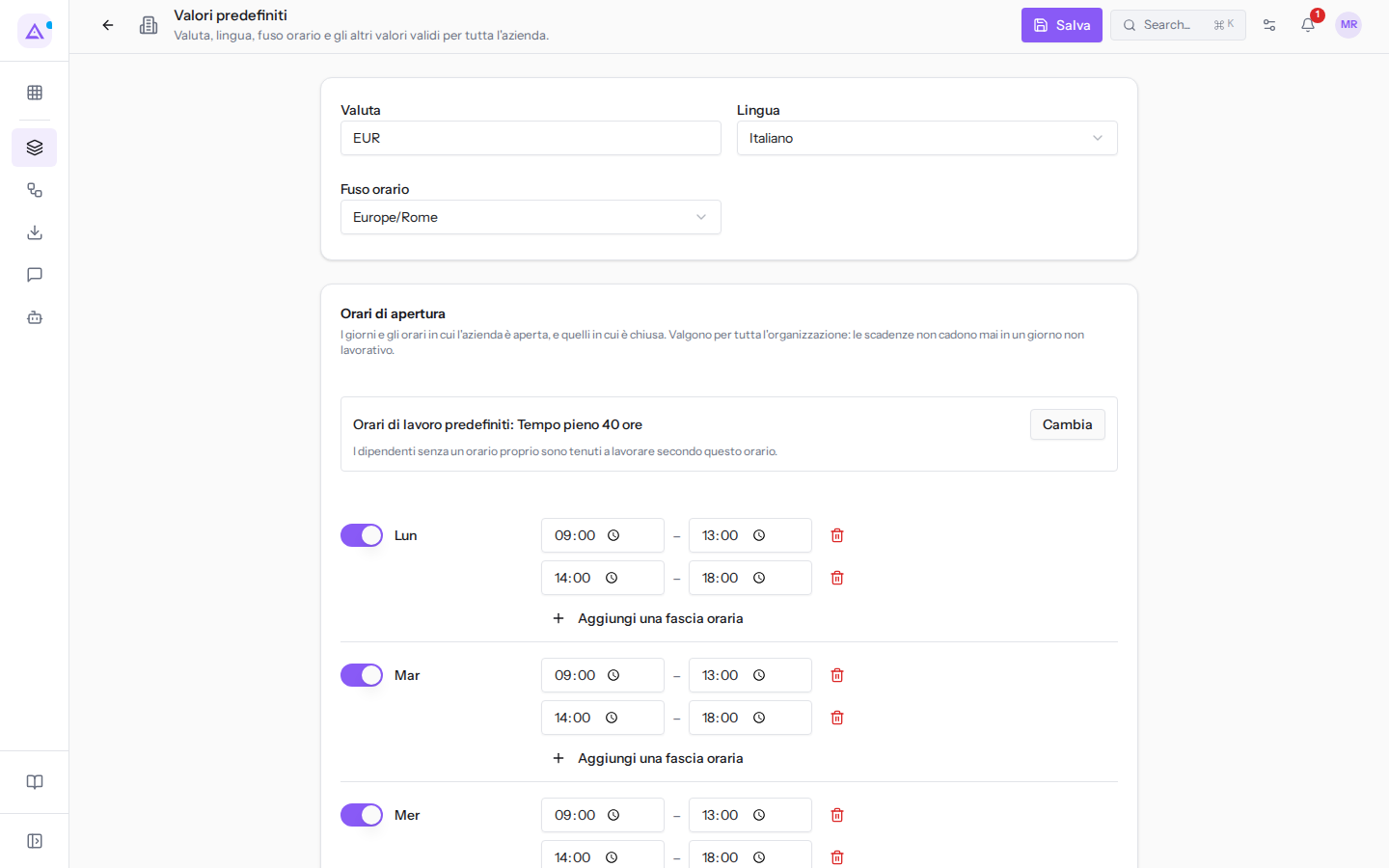
- Accendi l'interruttore dei giorni in cui l'azienda è aperta e spegni quello dei giorni di chiusura. Un giorno spento mostra Chiuso. Per esempio accendi Sab per aprire anche il sabato: compare una fascia 09:00–18:00 da correggere.
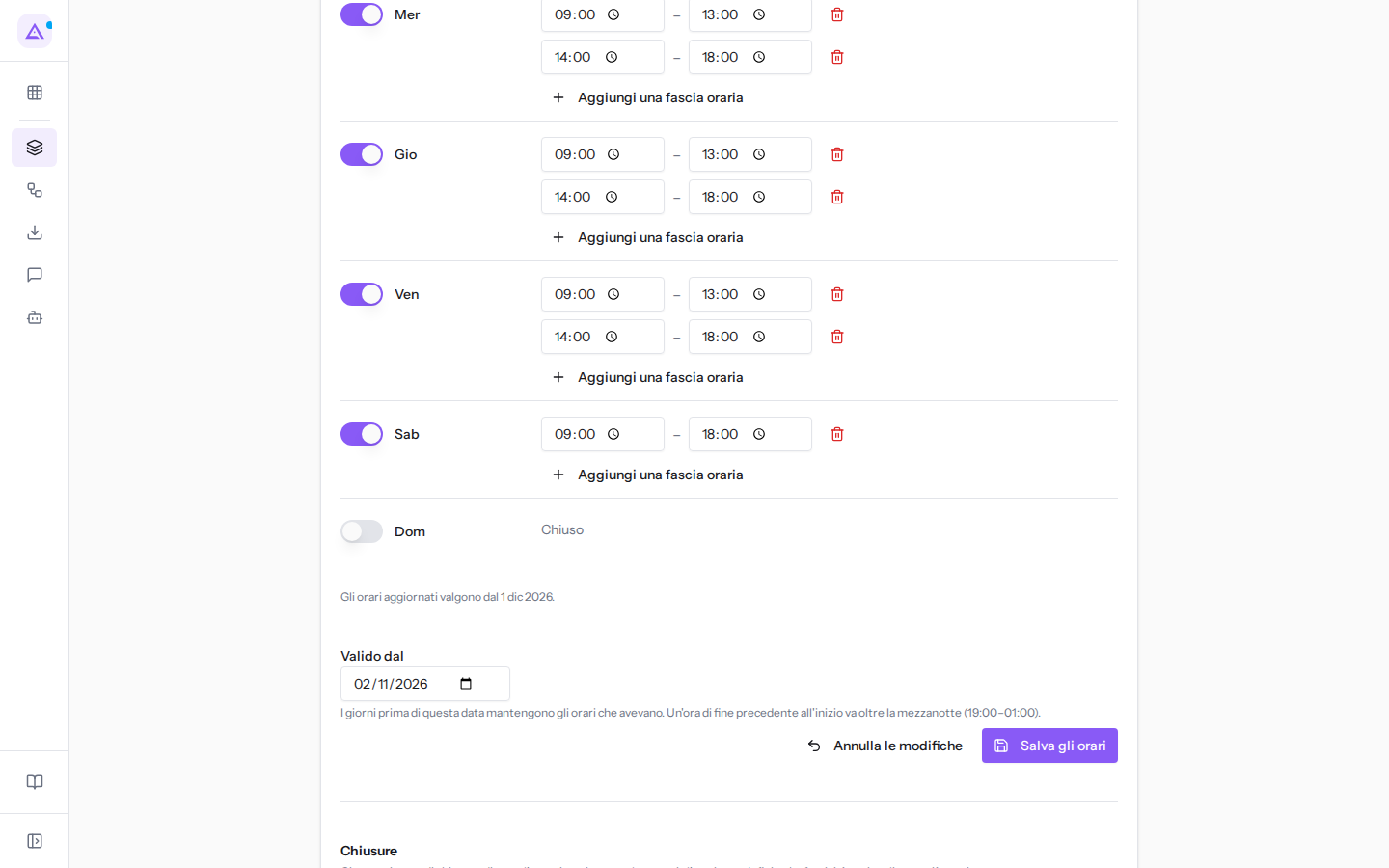
- Per ogni giorno aperto scrivi l'inizio e la fine di ogni fascia nei campi Dalle e Alle. Mattina e pomeriggio sono due fasce: aggiungine una con Aggiungi una fascia oraria, toglila con l'icona del cestino accanto.
- In Valido dal indica il giorno da cui valgono i nuovi orari.
- Premi Salva gli orari. La pagina conferma con «Orari salvati — valgono dal …». Annulla le modifiche riporta la settimana com'era salvata.
Una fascia che finisce prima di cominciare continua oltre la mezzanotte, per esempio 19:00–01:00 per una sera di apertura. Una fascia non può iniziare e finire alla stessa ora, e la settimana deve avere almeno un giorno aperto: se li chiudi tutti la pagina rifiuta il salvataggio con «Lascia almeno un giorno di apertura: una settimana vuota viene letta come "non configurata".»
Preparare un cambio di orario in anticipo
Un cambio non riscrive il passato: i giorni prima di Valido dal mantengono gli orari che avevano. Per questo un orario stagionale si può salvare settimane prima, mettendo in Valido dal il suo primo giorno.
Un cambio salvato per il futuro compare nel riquadro con la riga «Gli orari aggiornati valgono dal …». Nell'esempio dice «Gli orari aggiornati valgono dal 1 dic 2026»: da quel giorno il casale apre anche il sabato mattina. Fino ad allora il riquadro continua a mostrare la settimana in vigore, non quella futura.
Se le presenze dei dipendenti sono già chiuse per un periodo, un cambio non può valere per quei giorni. Gli orari valgono allora dal giorno dopo la chiusura delle presenze e la pagina lo dice con «Orari salvati — le presenze sono chiuse fino al giorno prima, quindi valgono dal …».
Vedilo sulla tua azienda, non su una presentazione.
In 30 minuti mappiamo i software che usi oggi.Ti mostriamo quanto lavoro e quanto margine ti restituisce Archimedes.
Mostramelo sulla mia azienda →In che settore operi?
Un tocco — ci serve per prepararti la demo sui casi del tuo mondo.
Che strumenti usi oggi?
Seleziona quelli che riconosci — o scrivili e basta. Ci aiuta a mostrarti come si migrano.
Ultimo passo: i tuoi contatti.
Ti rispondiamo entro un giorno lavorativo — e subito dopo, se vuoi, scegli tu lo slot della demo.
Non siamo riusciti a inviare la richiesta. Riprova, oppure scrivici a [email protected].
Inviando, accetti che i tuoi dati siano trattati per ricontattarti riguardo alla demo. Informativa privacy.
Form di anteprima — nessun dato viene inviato da questa pagina.
Vuoi fissare la demo adesso?
Scegli tu: prenoti in autonomia lo slot che preferisci, oppure ti chiamiamo noi per fissarla.
Agenda aggiornata in tempo reale, 30 minuti, conferma immediata. Il calendario si apre in una nuova scheda.
Blocca lo slot ora ↗Ti ricontattiamo entro un giorno lavorativo — e arriviamo alla call conoscendo già il tuo mondo.
Il calendario è aperto in un'altra scheda: scegli lo slot e la demo è fissata. Non lo vedi? Riaprilo ↗
Pagina di anteprima: non è stato inviato nulla.
La nostra agenda è aggiornata in tempo reale: prendi lo slot che ti comoda e la demo è fissata. 30 minuti, conferma immediata, nessuna attesa.
Blocca lo slot ora ↗