Disponibilità
Tutti i moduli
Cosa vede chi prenota dal sito
Disponibilità · 9 di 10 · 3 min di lettura
Il link pubblico di prenotazione di un tipo di appuntamento apre una pagina che chiunque usa senza un account. Questo articolo la descrive come la vede il visitatore: sapere cosa gli viene chiesto e cosa riceve aiuta a scegliere le domande giuste e a rispondere a chi chiama perché non trova un orario. Dove si copia il link, e come si scrivono le domande, è spiegato in Pubblicare il link di prenotazione e le domande per chi prenota.
Scegliere giorno e orario
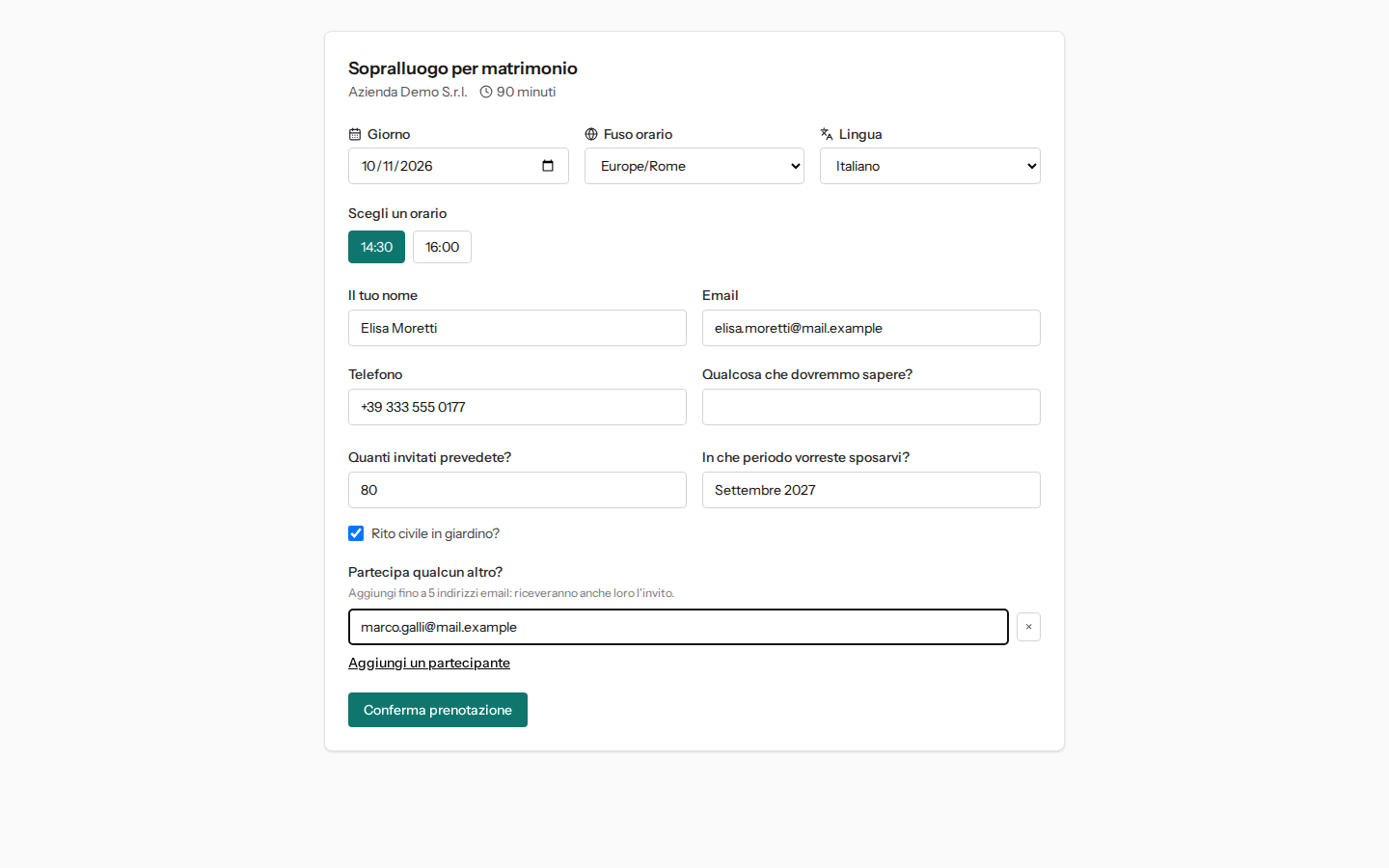
In alto la pagina mostra il tipo di appuntamento, per esempio Sopralluogo per matrimonio, il nome dell'organizzazione e la durata. Sotto, tre campi:
- Giorno: si parte da oggi e non si può scegliere un giorno passato.
- Fuso orario: proposto in automatico dal browser del visitatore; cambia solo il modo in cui sono scritti gli orari.
- Lingua: la lingua della pagina.
In Scegli un orario compaiono gli orari ancora liberi del giorno scelto, calcolati in quel momento: Capire quali orari vengono offerti a chi prenota spiega da dove vengono. Se non ce ne sono, la pagina scrive «Nessun orario libero in questa giornata. Prova un altro giorno.» Il pulsante Conferma prenotazione si attiva solo dopo aver scelto un orario.
I dati che vengono chiesti
- Il tuo nome: l'unico campo sempre obbligatorio.
- Email: facoltativa, ma senza un indirizzo il visitatore non riceve la conferma per email e il link per spostare o annullare resta solo sulla pagina di conferma.
- Telefono e Qualcosa che dovremmo sapere?: facoltativi.
- Le domande del tipo di appuntamento, se ne ha. Per il sopralluogo sono «Quanti invitati prevedete?», «In che periodo vorreste sposarvi?» e la casella «Rito civile in giardino?». Una domanda obbligatoria va compilata prima di confermare.
- Partecipa qualcun altro?: con Aggiungi un partecipante il visitatore aggiunge fino a 5 indirizzi email di altre persone, che ricevono anche loro l'invito; la × accanto a un indirizzo lo toglie.
Se l'organizzazione ha un'informativa sulla privacy pubblicata, la pagina mostra il link per leggerla prima di prenotare.
Dopo la conferma
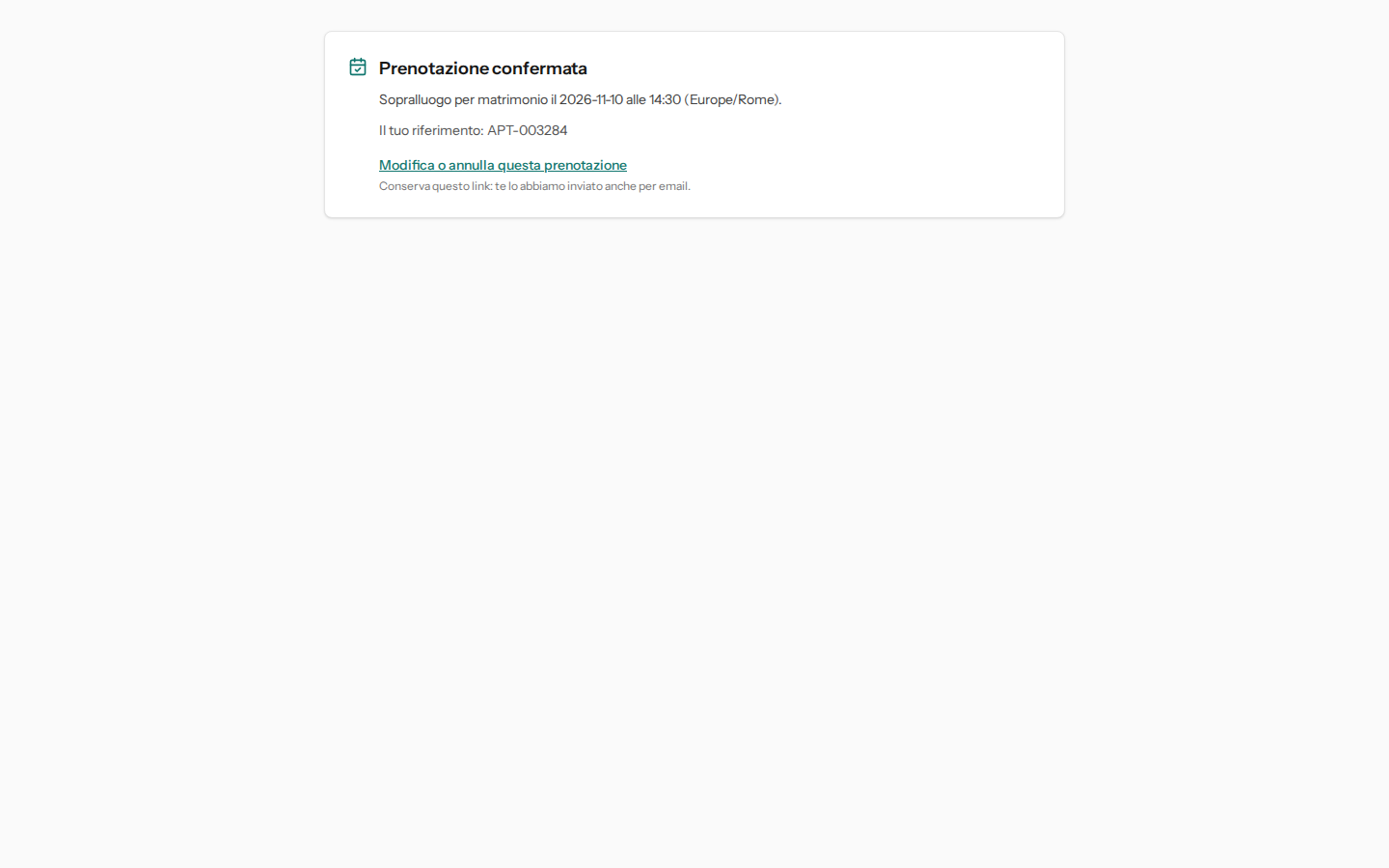
Premuto Conferma prenotazione, la pagina mostra Prenotazione confermata con il tipo, il giorno, l'ora e il fuso orario, il riferimento della prenotazione (per esempio APT-003284) e il link Modifica o annulla questa prenotazione, che arriva anche per email. Da quel link il visitatore sposta o annulla da solo: vedi Come chi ha prenotato sposta o annulla la prenotazione.
La prenotazione arriva subito come appuntamento confermato nella pagina Appuntamenti, con le risposte alle domande: Riconoscere e seguire una prenotazione online.
Quando qualcosa non va
- Se un altro visitatore prende lo stesso orario un attimo prima, la pagina risponde «Quell'orario è stato appena occupato. Ecco gli orari ancora liberi in questa giornata.» e mostra gli orari rimasti.
- Se il tipo non è più offerto online, o il link è sbagliato, la pagina mostra Questa pagina di prenotazione non è disponibile. Succede per esempio quando il tipo viene archiviato o perde il suo referente.
Vedilo sulla tua azienda, non su una presentazione.
In 30 minuti mappiamo i software che usi oggi.Ti mostriamo quanto lavoro e quanto margine ti restituisce Archimedes.
Mostramelo sulla mia azienda →In che settore operi?
Un tocco — ci serve per prepararti la demo sui casi del tuo mondo.
Che strumenti usi oggi?
Seleziona quelli che riconosci — o scrivili e basta. Ci aiuta a mostrarti come si migrano.
Ultimo passo: i tuoi contatti.
Ti rispondiamo entro un giorno lavorativo — e subito dopo, se vuoi, scegli tu lo slot della demo.
Non siamo riusciti a inviare la richiesta. Riprova, oppure scrivici a [email protected].
Inviando, accetti che i tuoi dati siano trattati per ricontattarti riguardo alla demo. Informativa privacy.
Form di anteprima — nessun dato viene inviato da questa pagina.
Vuoi fissare la demo adesso?
Scegli tu: prenoti in autonomia lo slot che preferisci, oppure ti chiamiamo noi per fissarla.
Agenda aggiornata in tempo reale, 30 minuti, conferma immediata. Il calendario si apre in una nuova scheda.
Blocca lo slot ora ↗Ti ricontattiamo entro un giorno lavorativo — e arriviamo alla call conoscendo già il tuo mondo.
Il calendario è aperto in un'altra scheda: scegli lo slot e la demo è fissata. Non lo vedi? Riaprilo ↗
Pagina di anteprima: non è stato inviato nulla.
La nostra agenda è aggiornata in tempo reale: prendi lo slot che ti comoda e la demo è fissata. 30 minuti, conferma immediata, nessuna attesa.
Blocca lo slot ora ↗