Disponibilità
Tutti i moduli
Controllare che un calendario esterno stia bloccando gli orari
Disponibilità · 7 di 10 · 5 min di lettura
Ogni calendario Google, Apple (iCloud) o Outlook collegato a un referente mostra il suo stato. Lo stato dice se gli impegni di quel calendario stanno togliendo gli orari dalla pagina di prenotazione. Controllalo quando un referente riceve una prenotazione in un orario in cui era occupato.
Per collegare un nuovo calendario leggi Collegare il calendario Google, Apple o Outlook di un referente.
Dove si vede lo stato
I calendari collegati sono elencati nella sezione «Calendari esterni» della scheda Disponibilità, sotto gli orari di disponibilità. Ogni riga mostra il calendario, la persona e lo stato.
- Apri Appuntamenti › Impostazioni › Configurazione prenotazioni e la scheda Disponibilità.
- Scorri fino alla sezione «Calendari esterni».
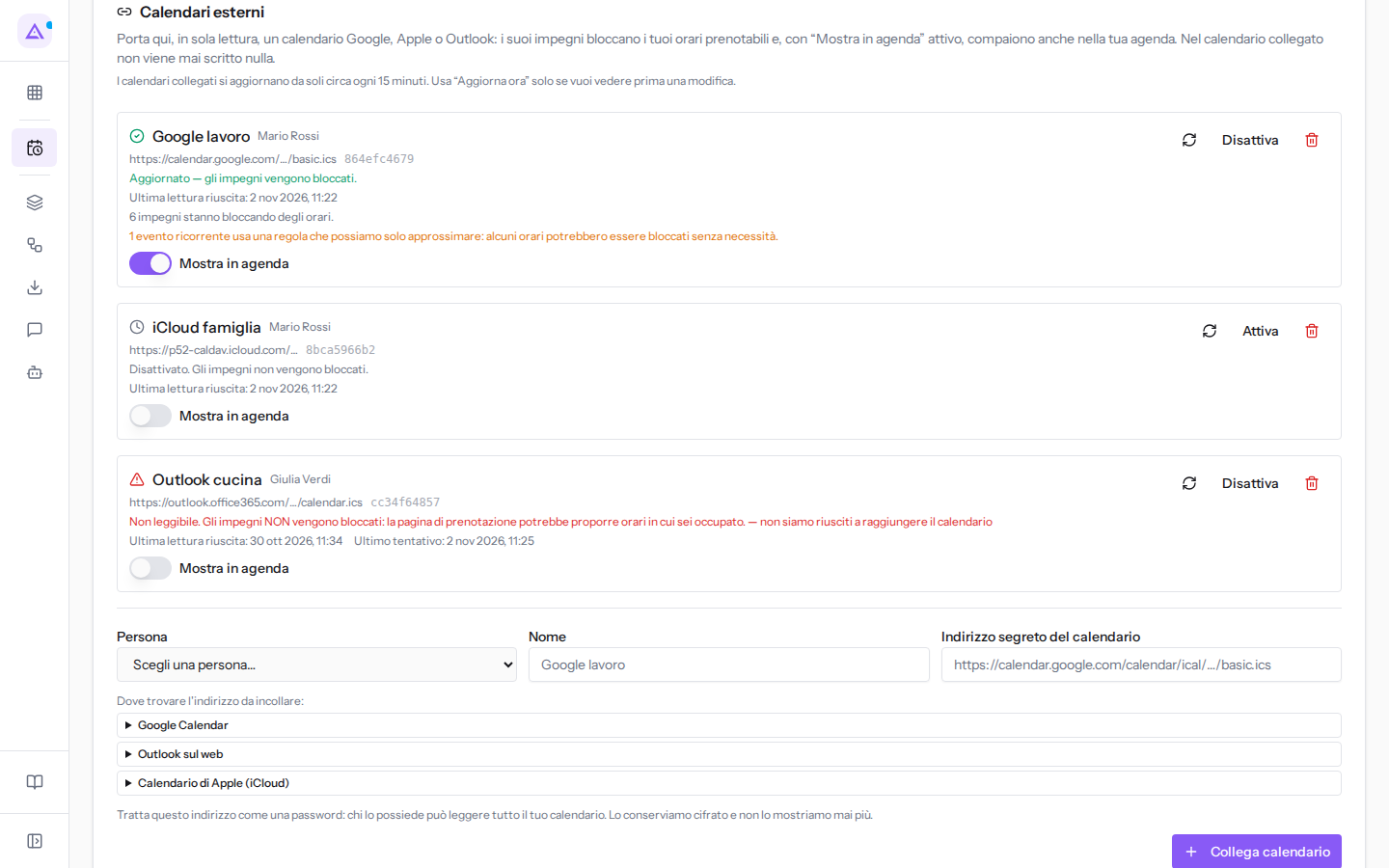
Nell'esempio ci sono tre calendari:
Google lavorodi Mario Rossi: aggiornato, con «6 impegni stanno bloccando degli orari.» e l'avviso su un evento ricorrente.iCloud famigliadi Mario Rossi: disattivato.Outlook cucinadi Giulia Verdi: non leggibile, con il motivo non siamo riusciti a raggiungere il calendario.
Nota: un calendario blocca orari solo se è collegato a una persona assegnata a un tipo di appuntamento. Se la riga mostra Nessuno legge questo calendario. È collegato a qualcosa che non è una persona prenotabile, quindi non blocca alcun orario, per quanto sembri funzionare. Scollegalo e collegalo a una persona., il calendario non toglie nessun orario.
Se non c'è nessun calendario collegato compare Nessun calendario esterno collegato. Le pagine di prenotazione mostrano tutte le ore previste dal tuo orario di lavoro.
Gli stati di un calendario
I calendari collegati si aggiornano da soli circa ogni 15 minuti. Lo stato dipende dall'esito dell'ultima lettura.
- In attesa del primo aggiornamento.: il calendario è appena stato collegato e non è ancora stato letto. Non serve fare nulla: la prima lettura avviene da sola.
- Aggiornato — gli impegni vengono bloccati.: l'ultima lettura è riuscita. Sotto lo stato compaiono «Ultima lettura riuscita: …» con l'ora e il numero di impegni che bloccano orari: per
Google lavoro, «6 impegni stanno bloccando degli orari.» - Non letto da un po': l'ultimo aggiornamento riuscito è più vecchio del previsto. Gli impegni vengono ancora bloccati; prova “Aggiorna ora”.: gli impegni letti l'ultima volta continuano a bloccare gli orari, ma possono mancare quelli aggiunti nel frattempo. Premi l'icona con le due frecce (Aggiorna ora).
- L'ultimo aggiornamento non è riuscito. Stiamo ancora usando l'ultimo calendario letto correttamente.: una lettura è fallita, ma gli impegni dell'ultima lettura buona continuano a bloccare gli orari.
- Non leggibile. Gli impegni NON vengono bloccati: la pagina di prenotazione potrebbe proporre orari in cui sei occupato.: il calendario non si riesce a leggere. Accanto compaiono «Ultimo tentativo: …» con l'ora e il motivo dell'errore. È il caso di
Outlook cucinadi Giulia Verdi. - Disattivato. Gli impegni non vengono bloccati.: il calendario è stato disattivato con Disattiva. Resta collegato e si riattiva con Attiva. È il caso di
iCloud famigliadi Mario Rossi.
Importante: con un calendario non leggibile o disattivato la pagina di prenotazione può proporre orari in cui il referente è occupato.
Eventi ricorrenti approssimati
Un calendario aggiornato può mostrare l'avviso «… eventi ricorrenti usano regole che possiamo solo approssimare: alcuni orari potrebbero essere bloccati senza necessità.» Gli impegni vengono bloccati lo stesso. Alcuni orari possono risultare occupati anche se nel calendario esterno sono liberi.
I motivi di un errore
Quando un calendario non è leggibile, la riga riporta il motivo dopo lo stato. Il motivo dice dove intervenire.
- non siamo riusciti a raggiungere il calendario: l'indirizzo non ha risposto. Verifica che il calendario esista ancora nel servizio esterno.
- il server del calendario ha rifiutato la richiesta: il servizio esterno non consente più la lettura, ad esempio perché l'indirizzo segreto è stato reimpostato.
- l'indirizzo reindirizza altrove; usa l'indirizzo finale: l'indirizzo salvato rimanda a un altro indirizzo. Serve l'indirizzo finale.
- l'indirizzo non ha restituito un calendario: l'indirizzo apre qualcosa che non è un calendario, ad esempio una pagina web.
- il calendario era vuoto: l'indirizzo ha restituito un calendario senza contenuto.
- il calendario è troppo grande: il calendario contiene troppi dati per essere letto.
L'indirizzo segreto viene conservato cifrato e non viene più mostrato. Per usare un indirizzo diverso scollega il calendario e collegalo di nuovo con l'indirizzo corretto, come descritto in Collegare il calendario Google, Apple o Outlook di un referente.
I comandi di ogni riga
Ogni calendario collegato ha i suoi comandi nella riga.
- L'icona con le due frecce (Aggiorna ora): legge subito il calendario, senza aspettare l'aggiornamento automatico. Usala solo se vuoi vedere prima una modifica fatta nel calendario esterno.
- Disattiva: il calendario resta collegato ma i suoi impegni smettono di bloccare gli orari.
- Attiva: compare su un calendario disattivato e ne riprende la lettura.
- Mostra in agenda: interruttore. Se attivo, gli impegni del calendario compaiono anche nell'agenda della persona. Non cambia gli orari bloccati.
- L'icona del cestino: rimuove il calendario, dopo una conferma.
Per scollegare un calendario:
- Nella riga del calendario fai clic sull'icona del cestino.
- Conferma il messaggio «Scollegare …? I suoi impegni smettono subito di bloccare la pagina di prenotazione.»
Al termine compare Calendario scollegato.
Per sospendere un calendario solo per un periodo usa Disattiva invece di scollegarlo: così non dovrai incollare di nuovo l'indirizzo segreto.
Vedere gli impegni nella pagina Appuntamenti
Con Mostra in agenda attivo, gli impegni del calendario compaiono nella pagina Appuntamenti come riquadri grigi con la dicitura «Occupato · …» seguita dal nome del calendario.
- Apri Appuntamenti.
- Fai clic su Settimana.
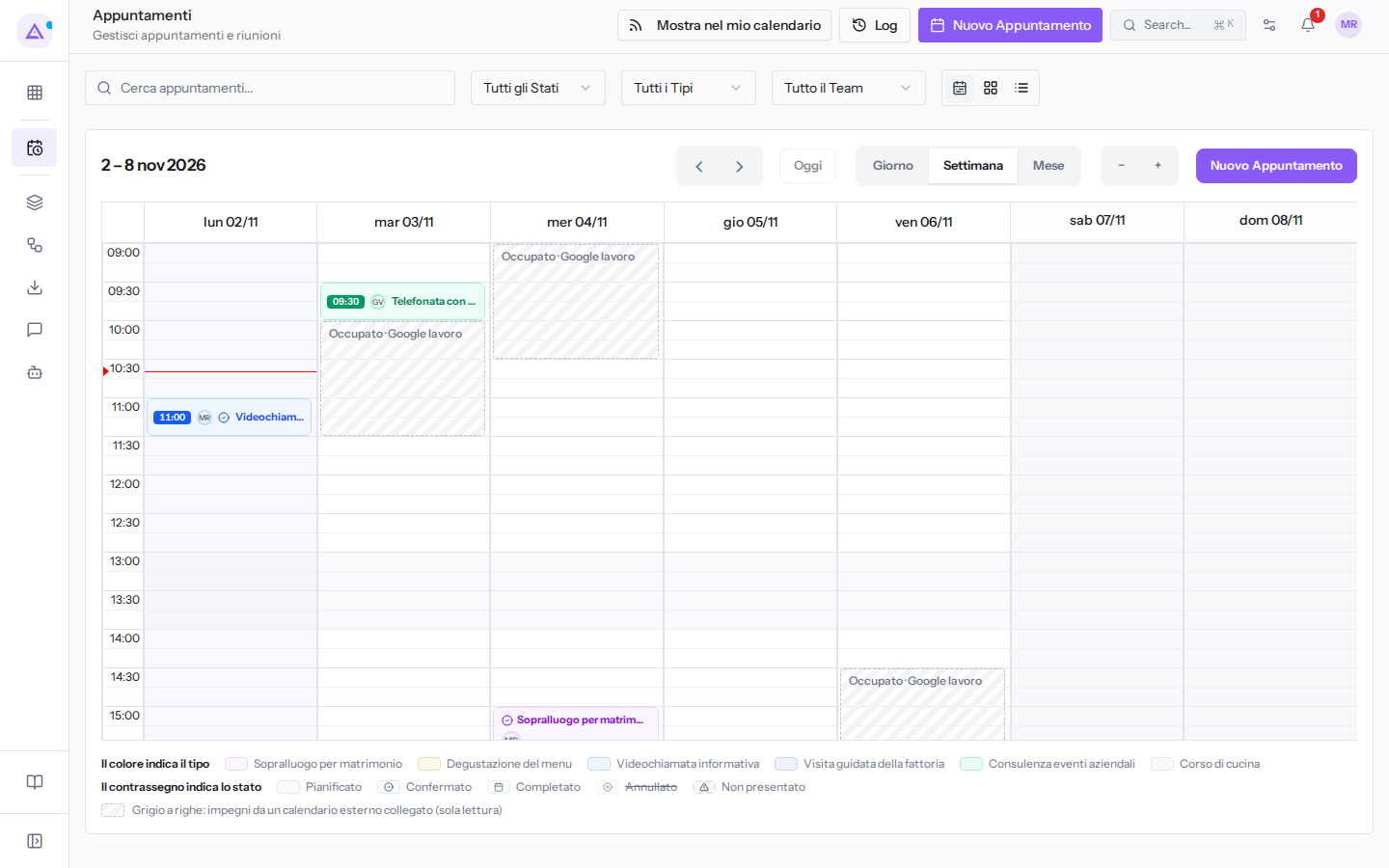
Questi riquadri non si aprono e non si spostano: si gestiscono nel calendario esterno. Passandoci sopra con il mouse compare «Occupato secondo il calendario collegato “Google lavoro”. Si gestisce in quel calendario: qui non si può aprire né spostare.» In fondo alla pagina la legenda li indica come «Grigio a righe: impegni da un calendario esterno collegato (sola lettura)».
Per vedere gli appuntamenti di Archimedes nel tuo Google Calendar, Apple Calendar o Outlook, cioè la direzione opposta, leggi Vedere gli appuntamenti in Google, Apple o Outlook.
Vedilo sulla tua azienda, non su una presentazione.
In 30 minuti mappiamo i software che usi oggi.Ti mostriamo quanto lavoro e quanto margine ti restituisce Archimedes.
Mostramelo sulla mia azienda →In che settore operi?
Un tocco — ci serve per prepararti la demo sui casi del tuo mondo.
Che strumenti usi oggi?
Seleziona quelli che riconosci — o scrivili e basta. Ci aiuta a mostrarti come si migrano.
Ultimo passo: i tuoi contatti.
Ti rispondiamo entro un giorno lavorativo — e subito dopo, se vuoi, scegli tu lo slot della demo.
Non siamo riusciti a inviare la richiesta. Riprova, oppure scrivici a [email protected].
Inviando, accetti che i tuoi dati siano trattati per ricontattarti riguardo alla demo. Informativa privacy.
Form di anteprima — nessun dato viene inviato da questa pagina.
Vuoi fissare la demo adesso?
Scegli tu: prenoti in autonomia lo slot che preferisci, oppure ti chiamiamo noi per fissarla.
Agenda aggiornata in tempo reale, 30 minuti, conferma immediata. Il calendario si apre in una nuova scheda.
Blocca lo slot ora ↗Ti ricontattiamo entro un giorno lavorativo — e arriviamo alla call conoscendo già il tuo mondo.
Il calendario è aperto in un'altra scheda: scegli lo slot e la demo è fissata. Non lo vedi? Riaprilo ↗
Pagina di anteprima: non è stato inviato nulla.
La nostra agenda è aggiornata in tempo reale: prendi lo slot che ti comoda e la demo è fissata. 30 minuti, conferma immediata, nessuna attesa.
Blocca lo slot ora ↗