Disponibilità
Tutti i moduli
Scegliere quale orario vale per tutta l'organizzazione
Disponibilità · 3 di 10 · 4 min di lettura
L'organizzazione può avere più orari di lavoro, uno per ogni modo di lavorare dei dipendenti. Uno solo è il predefinito: la sua settimana è quella degli orari di apertura di tutta l'organizzazione. Qui scegli quale orario fa da predefinito, ad esempio Tempo pieno 40 ore oppure Part-time mattina 20 ore, o ne crei uno nuovo.
A cosa serve l'orario predefinito
L'orario predefinito decide la settimana che vedi e modifichi nel riquadro Orari di apertura. Gli orari salvati in quella pagina valgono per l'orario predefinito.
- I dipendenti senza un orario proprio sono tenuti a lavorare secondo l'orario predefinito.
- Le scadenze non cadono mai in un giorno non lavorativo: i giorni chiusi della settimana predefinita contano per il loro calcolo.
- Le chiusure appartengono all'organizzazione e restano valide qualunque sia l'orario predefinito. Se cambi l'orario predefinito, le chiusure registrate non cambiano.
Quando scegliere un altro orario:
- Se l'organizzazione passa stabilmente a un'altra settimana di lavoro già definita, ad esempio
Part-time mattina 20 ore, sceglila come predefinita. - Se nessuno degli orari esistenti va bene, crea un nuovo orario e poi modificane la settimana nel riquadro Orari di apertura.
- Se devi solo cambiare le ore di apertura della settimana attuale, non serve cambiare orario: modifica la settimana come descritto in Impostare gli orari di apertura dell'organizzazione.
Vedere quale orario è predefinito
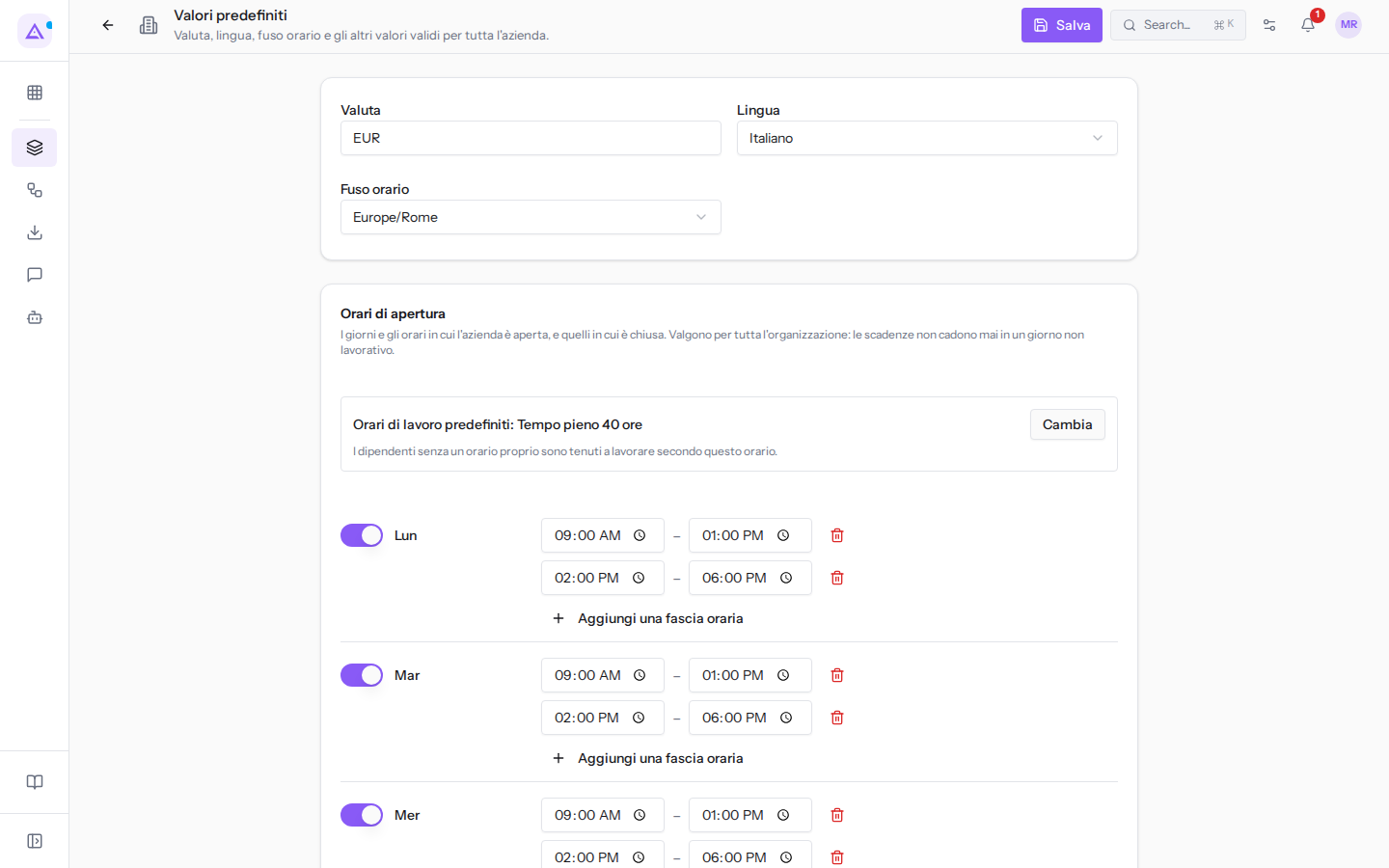
L'orario predefinito è indicato nel riquadro Orari di apertura della pagina Valori predefiniti.
L'orario predefinito lo cambiano gli amministratori, chi ha il gruppo Availability Administrator e chi ha il ruolo Organizzazione.
- Apri Gestione › Organizzazione › Valori predefiniti.
- Nel riquadro Orari di apertura leggi la riga «Orari di lavoro predefiniti: Tempo pieno 40 ore». Accanto si trova il pulsante Cambia.
Scegliere un altro orario predefinito
Il dialogo Orari di lavoro predefiniti elenca gli orari di lavoro dell'organizzazione.
- Nel riquadro Orari di apertura premi Cambia. Si apre il dialogo Orari di lavoro predefiniti.
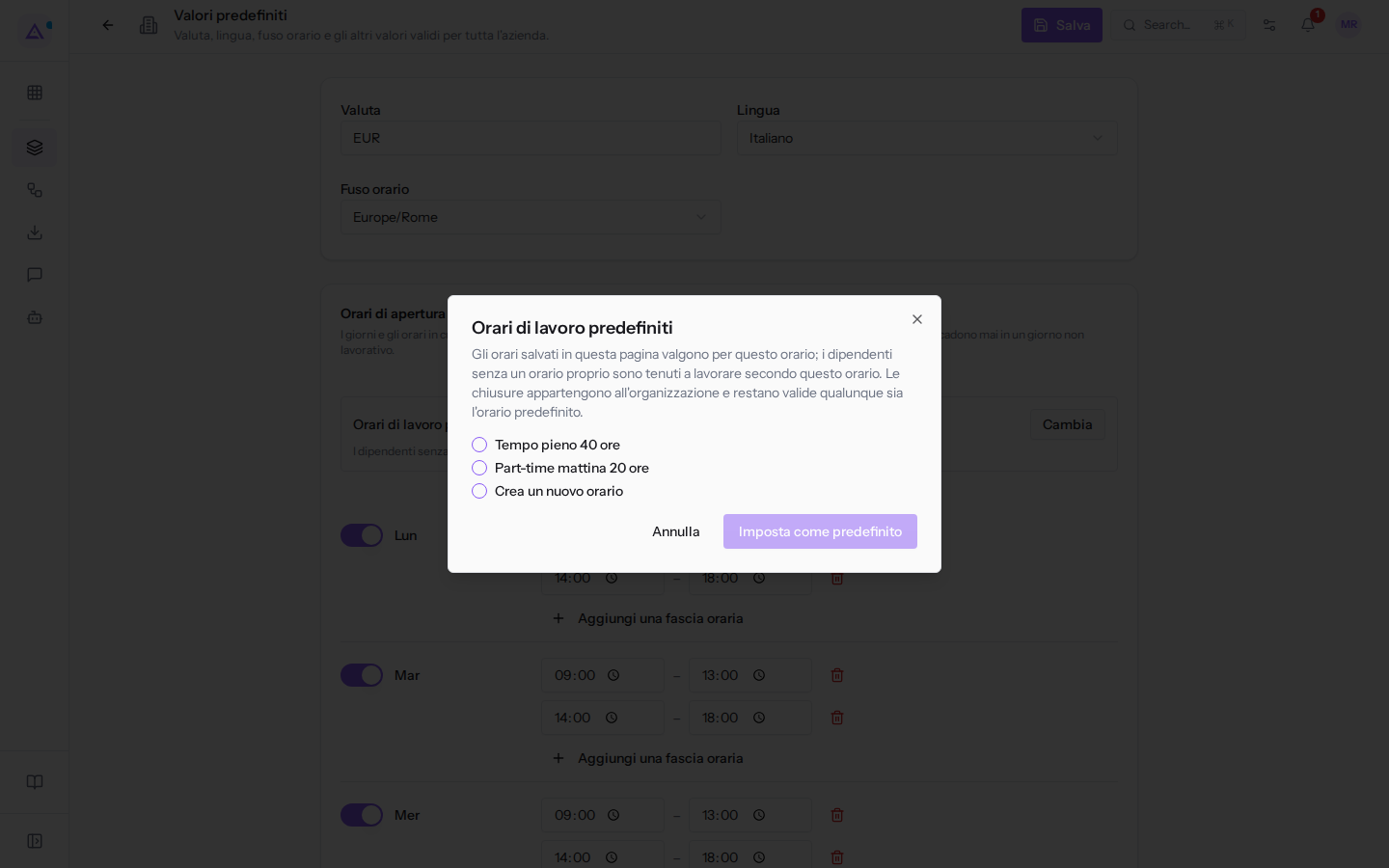
- Seleziona l'orario che deve valere per tutta l'organizzazione, ad esempio Part-time mattina 20 ore.
- Premi Imposta come predefinito per confermare, oppure Annulla per chiudere il dialogo senza cambiare nulla.
Gli elementi del dialogo:
- Elenco degli orari: gli orari di lavoro dell'organizzazione. Nell'esempio sono Tempo pieno 40 ore e Part-time mattina 20 ore.
- Crea un nuovo orario: mostra il campo per creare un orario. Vedi la sezione successiva.
- Imposta come predefinito: rende predefinito l'orario selezionato.
- Annulla, o l'icona di chiusura in alto a destra: chiude il dialogo senza cambiare nulla.
Dopo il cambio, il riquadro Orari di apertura mostra la settimana dell'orario scelto, e le modifiche che salvi con Salva gli orari valgono per quell'orario.
Creare un nuovo orario predefinito
Crea un nuovo orario quando nessuno di quelli esistenti descrive la settimana dell'organizzazione.
- Nel riquadro Orari di apertura premi Cambia.
- Nel dialogo premi Crea un nuovo orario.
- Compila Nome del nuovo orario.
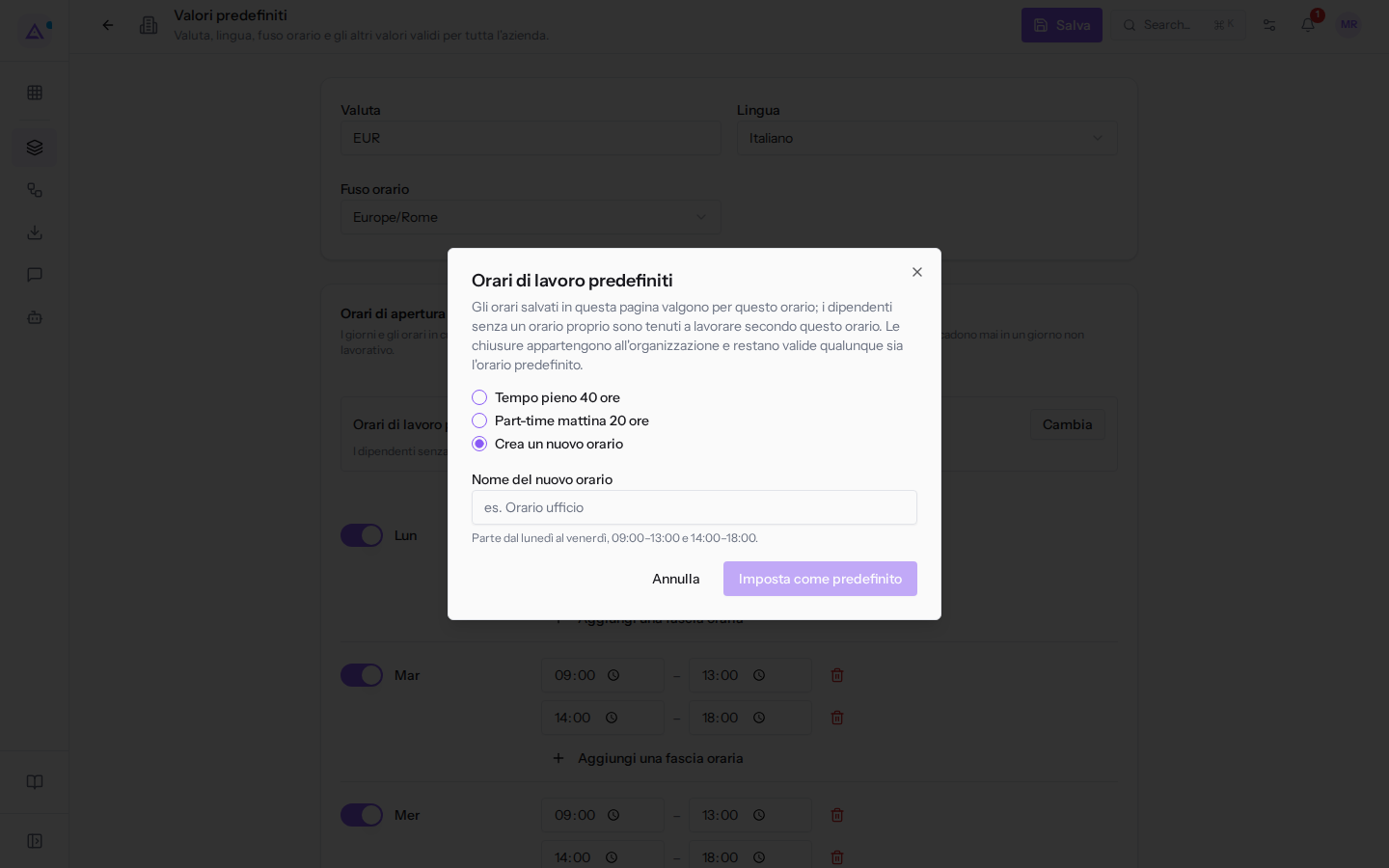
- Premi Imposta come predefinito.
- Modifica la settimana nel riquadro Orari di apertura e premi Salva gli orari, come descritto in Impostare gli orari di apertura dell'organizzazione.
Il campo del dialogo:
- Nome del nuovo orario: il nome con cui l'orario compare nell'elenco.
Un nuovo orario parte dalla settimana dal lunedì al venerdì, 09:00–13:00 e 14:00–18:00.
Organizzazione senza orario predefinito
Se l'organizzazione non ha ancora scelto un orario, il riquadro Orari di apertura mostra il messaggio «L'organizzazione non ha ancora orari di lavoro predefiniti. Scegli uno dei tuoi orari o creane uno nuovo, poi modifica qui la sua settimana.»
- Premi Scegli o crea gli orari di lavoro predefiniti.
- Scegli un orario esistente oppure creane uno nuovo, come descritto nelle sezioni precedenti.
- Modifica la settimana e premi Salva gli orari.
Importante: finché non c'è un orario predefinito la settimana non si può modificare. Chi non è amministratore vede il messaggio «Chiedi a un amministratore di scegliere prima gli orari di lavoro predefiniti.»
Vedilo sulla tua azienda, non su una presentazione.
In 30 minuti mappiamo i software che usi oggi.Ti mostriamo quanto lavoro e quanto margine ti restituisce Archimedes.
Mostramelo sulla mia azienda →In che settore operi?
Un tocco — ci serve per prepararti la demo sui casi del tuo mondo.
Che strumenti usi oggi?
Seleziona quelli che riconosci — o scrivili e basta. Ci aiuta a mostrarti come si migrano.
Ultimo passo: i tuoi contatti.
Ti rispondiamo entro un giorno lavorativo — e subito dopo, se vuoi, scegli tu lo slot della demo.
Non siamo riusciti a inviare la richiesta. Riprova, oppure scrivici a [email protected].
Inviando, accetti che i tuoi dati siano trattati per ricontattarti riguardo alla demo. Informativa privacy.
Form di anteprima — nessun dato viene inviato da questa pagina.
Vuoi fissare la demo adesso?
Scegli tu: prenoti in autonomia lo slot che preferisci, oppure ti chiamiamo noi per fissarla.
Agenda aggiornata in tempo reale, 30 minuti, conferma immediata. Il calendario si apre in una nuova scheda.
Blocca lo slot ora ↗Ti ricontattiamo entro un giorno lavorativo — e arriviamo alla call conoscendo già il tuo mondo.
Il calendario è aperto in un'altra scheda: scegli lo slot e la demo è fissata. Non lo vedi? Riaprilo ↗
Pagina di anteprima: non è stato inviato nulla.
La nostra agenda è aggiornata in tempo reale: prendi lo slot che ti comoda e la demo è fissata. 30 minuti, conferma immediata, nessuna attesa.
Blocca lo slot ora ↗