Disponibilità
Tutti i moduli
Capire quali orari vengono offerti a chi prenota
Disponibilità · 8 di 10 · 5 min di lettura
La pagina di prenotazione di un tipo di appuntamento offre solo gli orari in cui il referente è davvero libero. Questo articolo spiega come si calcolano quegli orari. Così capisci perché un orario compare o manca.
Come si calcola un orario libero
Il calcolo parte dalle fasce dell'orario di disponibilità del tipo. Poi toglie tutto quello che occupa il referente. Quello che resta viene diviso in orari della durata del tipo.
- Le fasce dell'orario di disponibilità. Per ogni giorno valgono le fasce della settimana. Se quel giorno ha un'eccezione per data, l'eccezione sostituisce del tutto la settimana. Un'eccezione Chiuso tutto il giorno chiude la data anche se la settimana prevede delle fasce.
- Le chiusure dell'organizzazione vengono sempre tolte. Un'eccezione dell'orario non le annulla.
- Gli appuntamenti già presi dal referente vengono tolti.
- Gli impegni dei calendari esterni del referente vengono tolti solo quando il calendario è affidabile. Un calendario disattivato, mai letto o non aggiornato da troppo tempo non toglie nulla.
- Quello che resta viene diviso in orari della durata del tipo, e gli orari già passati non vengono offerti.
Se un tipo non ha un orario, oppure se il suo orario è archiviato o non ha fasce, il tipo non offre nessun orario. Non vuol dire «sempre aperto».
Importante: le festività nazionali non vengono tolte dagli orari prenotabili. Il calcolo toglie solo le chiusure dell'organizzazione e le date chiuse dell'orario. Per non ricevere prenotazioni in un giorno festivo, aggiungi un'eccezione Chiuso tutto il giorno per quella data.
Nota: gli orari vengono ricalcolati a ogni apertura della pagina di prenotazione. Quando qualcuno prende l'ultimo orario libero, l'orario sparisce subito dalla pagina.
Controllare l'orario di disponibilità del tipo
Il punto di partenza è l'orario di disponibilità collegato al tipo. Il Sopralluogo per matrimonio, per esempio, usa Apertura per visite e sopralluoghi.
- Apri Appuntamenti › Impostazioni › Configurazione prenotazioni e la scheda Disponibilità.
- Nel campo Orario scegli l'orario da controllare.
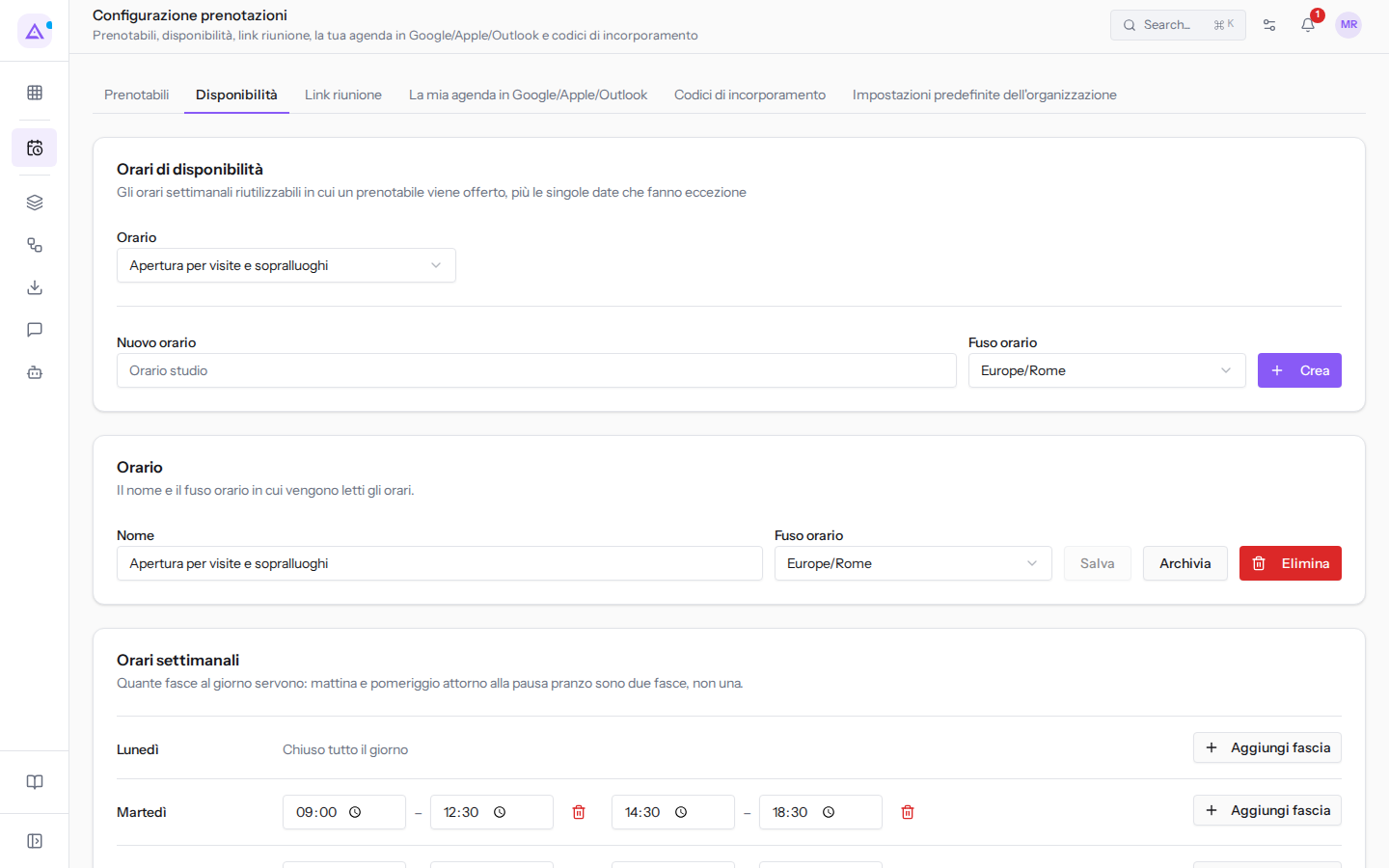
La scheda mostra:
- Nome: il nome dell'orario.
- Fuso orario: il fuso in cui si leggono le fasce (
Europe/Romenell'esempio). Anche il giorno di una prenotazione si conta in questo fuso. - Le fasce di ogni giorno, con un inizio e una fine: per le visite, da martedì a sabato,
09:00–12:30e14:30–18:30. Un giorno senza fasce, come lunedì e domenica in questo orario, non offre orari. - Le eccezioni per data. Ognuna ha i campi Data e Motivo, la casella Chiuso tutto il giorno e, se il giorno non è chiuso, le sue fasce.
Per vedere i dettagli di un'eccezione premi l'icona della matita sulla sua riga.
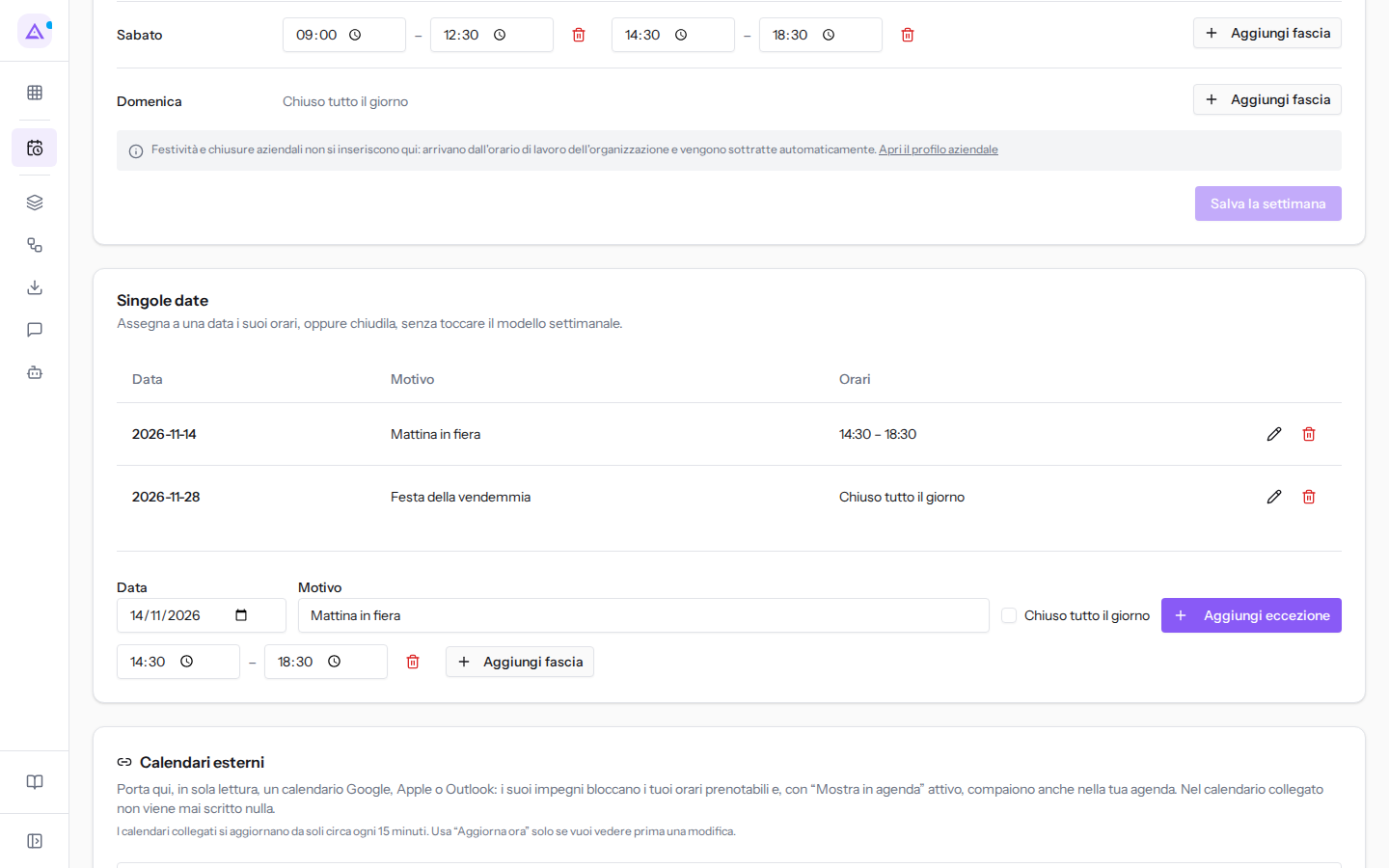
Nell'esempio Apertura per visite e sopralluoghi ha due eccezioni:
2026-11-14, motivoMattina in fiera: solo la fascia14:30–18:30. In quella data la mattina non offre orari.2026-11-28, motivoFesta della vendemmia: Chiuso tutto il giorno. In quella data il tipo non offre nessun orario.
Le chiusure dell'organizzazione non compaiono qui: valgono per tutti gli orari. Per vedere le chiusure dell'organizzazione premi Apri il profilo aziendale.
Controllare i calendari esterni del referente
Gli impegni di un calendario Google, Apple o Outlook collegato al referente tolgono orari dalla pagina di prenotazione. Il calendario viene solo letto: nel calendario collegato non viene scritto nulla.
- Nella scheda Disponibilità scorri fino ai calendari collegati, sotto gli orari.
- Controlla lo stato di ogni calendario del referente.
Nell'esempio:
- «Google lavoro» di Mario Rossi è aggiornato e i suoi impegni vengono tolti.
- «iCloud famiglia» è disattivato: la riga mostra il pulsante Attiva. I suoi impegni non tolgono nulla.
- «Outlook cucina» non si legge e mostra il messaggio Non leggibile. Gli impegni NON vengono bloccati: la pagina di prenotazione potrebbe proporre orari in cui sei occupato. In questo stato la pagina di prenotazione può offrire orari in cui la persona è occupata.
Nota: un calendario esterno toglie orari solo se è collegato a una persona assegnata a un tipo di appuntamento. Il calendario si aggiorna da solo circa ogni 15 minuti.
L'interruttore Mostra in agenda decide solo se gli impegni compaiono anche nell'agenda della persona. Non cambia il calcolo degli orari.
Come il tempo libero diventa orari prenotabili
Ogni tratto di tempo libero viene diviso in orari della durata del tipo. Il primo orario parte dall'inizio del tratto libero, non dall'ora di apertura. Un tratto troppo corto per la durata del tipo non offre nessun orario.
Esempio con il tipo Sopralluogo per matrimonio (Durata 90 min, Referenti Mario Rossi) e un martedì senza impegni:
- La fascia
09:00–12:30offre 09:00–10:30 e 10:30–12:00. I 30 minuti dalle 12:00 alle 12:30 non bastano per un sopralluogo e non vengono offerti. - La fascia
14:30–18:30offre 14:30–16:00 e 16:00–17:30. L'ora dalle 17:30 alle 18:30 non viene offerta.
Un impegno già preso sposta gli orari che seguono. Nell'esempio, un mercoledì in cui Google lavoro occupa Mario Rossi dalle 15:00 alle 17:00, il pomeriggio offre solo le 17:00: dalle 14:30 alle 15:00 il tempo è troppo poco, e dopo l'impegno il tratto libero riparte dalle 17:00 e arriva alle 18:30.
Nello stesso caso il Sopralluogo per matrimonio non offre orari il 2026-11-28, chiuso per la Festa della vendemmia. Il 2026-11-14 offre solo il pomeriggio.
Capire perché un tipo non offre orari
Un tipo viene offerto online quando è attivo, ha un orario con fasce reali e un referente, e quel referente ha ancora tempo libero. Lo stato di ogni tipo, per esempio Prenotabile o Nessuno slot, si legge nella scheda Codici di incorporamento di Configurazione prenotazioni.
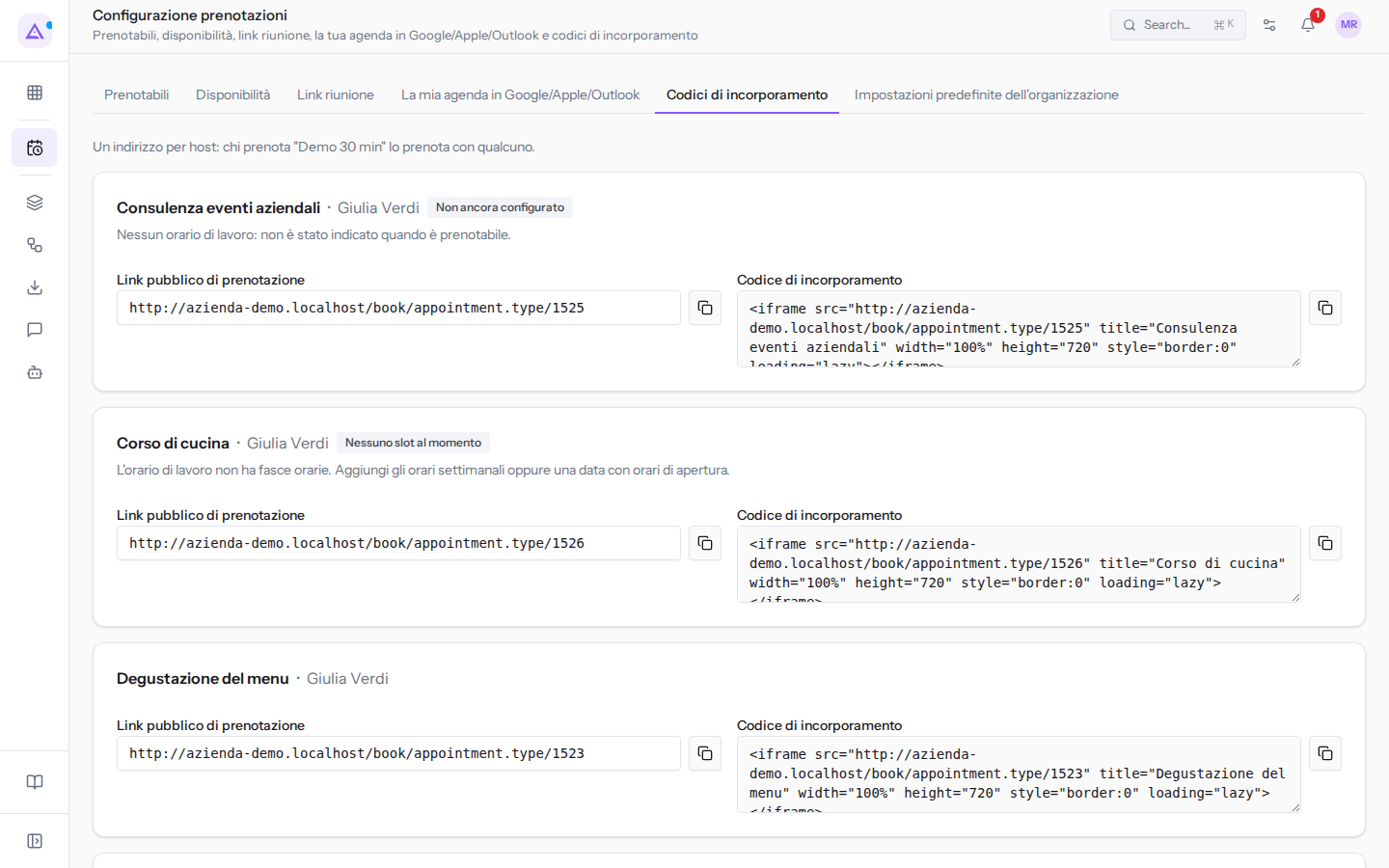
Nell'esempio il Corso di cucina mostra Nessuno slot: il suo orario Orario corsi di cucina non ha fasce. Cosa fare per ogni stato è spiegato in Capire perché un tipo non si può prenotare. Se il tipo risulta Prenotabile ma un giorno preciso non offre nulla, controlla nell'ordine le eccezioni per data del suo orario, le chiusure dell'organizzazione, gli appuntamenti del referente e gli impegni dei suoi calendari esterni.
Vedilo sulla tua azienda, non su una presentazione.
In 30 minuti mappiamo i software che usi oggi.Ti mostriamo quanto lavoro e quanto margine ti restituisce Archimedes.
Mostramelo sulla mia azienda →In che settore operi?
Un tocco — ci serve per prepararti la demo sui casi del tuo mondo.
Che strumenti usi oggi?
Seleziona quelli che riconosci — o scrivili e basta. Ci aiuta a mostrarti come si migrano.
Ultimo passo: i tuoi contatti.
Ti rispondiamo entro un giorno lavorativo — e subito dopo, se vuoi, scegli tu lo slot della demo.
Non siamo riusciti a inviare la richiesta. Riprova, oppure scrivici a [email protected].
Inviando, accetti che i tuoi dati siano trattati per ricontattarti riguardo alla demo. Informativa privacy.
Form di anteprima — nessun dato viene inviato da questa pagina.
Vuoi fissare la demo adesso?
Scegli tu: prenoti in autonomia lo slot che preferisci, oppure ti chiamiamo noi per fissarla.
Agenda aggiornata in tempo reale, 30 minuti, conferma immediata. Il calendario si apre in una nuova scheda.
Blocca lo slot ora ↗Ti ricontattiamo entro un giorno lavorativo — e arriviamo alla call conoscendo già il tuo mondo.
Il calendario è aperto in un'altra scheda: scegli lo slot e la demo è fissata. Non lo vedi? Riaprilo ↗
Pagina di anteprima: non è stato inviato nulla.
La nostra agenda è aggiornata in tempo reale: prendi lo slot che ti comoda e la demo è fissata. 30 minuti, conferma immediata, nessuna attesa.
Blocca lo slot ora ↗