Disponibilità
Tutti i moduli
Collegare il calendario Google, Apple o Outlook di un referente
Disponibilità · 6 di 10 · 5 min di lettura
Collega a un referente il calendario che usa già, ad esempio Google Calendar, il Calendario di Apple o Outlook. Così chi prenota non può scegliere le ore in cui il referente ha altri impegni. Ad esempio puoi collegare il calendario di lavoro di Mario Rossi, che svolge il Sopralluogo per matrimonio.
Come funziona un calendario esterno
Il calendario esterno viene letto in sola lettura. I suoi impegni bloccano gli orari prenotabili del referente. Nel calendario collegato non viene mai scritto nulla.
Il collegamento usa l'indirizzo segreto del calendario e non le credenziali dell'account. Sono accettati solo indirizzi https.
Il calendario blocca gli orari solo se lo colleghi a una persona assegnata a un tipo di appuntamento. Nell'esempio le persone sono Giulia Verdi e Mario Rossi.
- Se il referente segna i suoi impegni in un calendario esterno, collega quel calendario per non ricevere prenotazioni in quelle ore.
- Se il referente usa più calendari, ad esempio uno di lavoro e uno personale, collegali uno per volta, ciascuno con il suo nome.
- Se vuoi solo vedere appuntamenti e scadenze di Archimedes in Google, Apple o Outlook, non collegare un calendario esterno: usa la scheda La mia agenda in Google/Apple/Outlook.
Nota: se nessuno è ancora assegnato a un tipo di appuntamento, la sezione mostra il messaggio «Non c'è ancora nessuno per cui collegare un calendario. Solo le persone assegnate a un tipo di appuntamento hanno orari prenotabili che un calendario esterno può proteggere: assegna prima una persona a un tipo di appuntamento.»
Trovare l'indirizzo segreto del calendario
Prima di collegare il calendario, copia il suo indirizzo segreto dal servizio che lo ospita. Sotto il modulo di collegamento ci sono le istruzioni per Google Calendar, Outlook sul web e Calendario di Apple (iCloud).
Google Calendar:
- Apri Google Calendar da computer, fai clic sull'icona a forma di ingranaggio in alto a destra e poi su «Impostazioni».
- Nella colonna di sinistra, sotto «Impostazioni per i miei calendari», fai clic sul calendario del referente.
- Fai clic su «Integra calendario» e copia il link della sezione «Indirizzo segreto in formato iCal» con il pulsante di copia accanto.
- Incollalo nel campo Indirizzo segreto del calendario.
Importante: non usare «Indirizzo pubblico in formato iCal», che funziona solo se il calendario è pubblico. Non usare nemmeno «Esporta calendario»: scarica un file invece di dare un indirizzo. Con un account di lavoro o della scuola l'indirizzo segreto può mancare perché l'amministratore l'ha disattivato: chiedi a lui.
Outlook sul web:
- Apri Impostazioni (l'icona a forma di ingranaggio) › «Calendario» › «Calendari condivisi».
- Sotto «Pubblica un calendario» scegli il calendario e «Possono vedere tutti i dettagli», poi fai clic su «Pubblica».
- Copia il collegamento ICS che compare e incollalo nel campo Indirizzo segreto del calendario.
Calendario di Apple (iCloud):
- Nell'app Calendario su iPhone o iPad tocca il pulsante Calendario, poi il pulsante Info (i) accanto al calendario iCloud.
- Attiva «Calendario pubblico».
- Tocca «Condividi link», copia il link e incollalo nel campo Indirizzo segreto del calendario.
Importante: tratta questo indirizzo come una password: chi lo possiede può leggere tutto il calendario. Archimedes lo conserva cifrato e non lo mostra mai più.
Collegare il calendario
Il modulo di collegamento si trova nella sezione Calendari esterni, sotto gli orari di disponibilità.
- Apri Appuntamenti › Impostazioni › Configurazione prenotazioni e la scheda Disponibilità.
- Scorri fino alla sezione Calendari esterni.
- Compila i campi del modulo.
- Fai clic su Collega calendario.
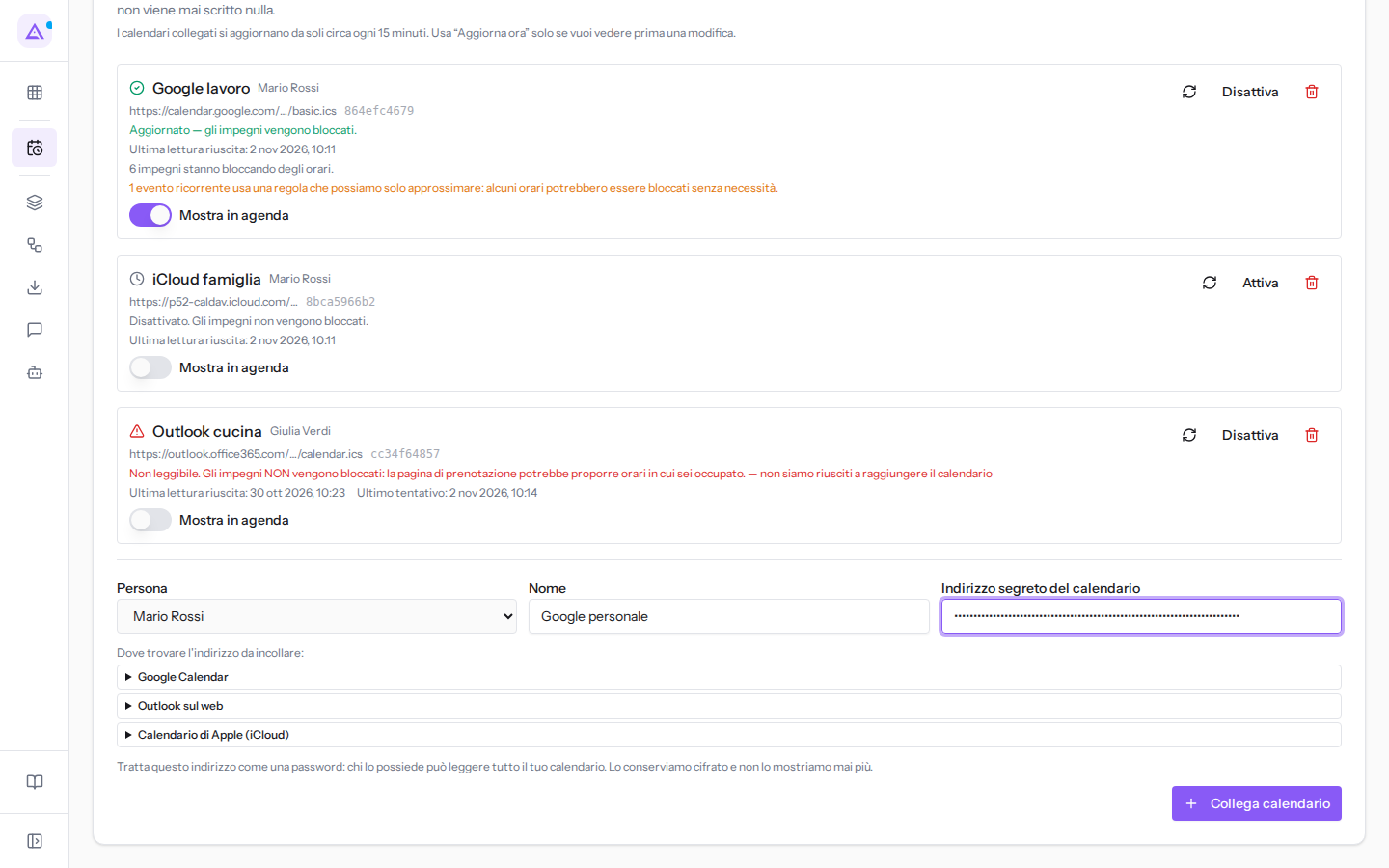
I campi del modulo:
- Persona: il referente a cui appartiene il calendario. L'elenco propone solo le persone assegnate a un tipo di appuntamento, ad esempio Giulia Verdi e Mario Rossi.
- Nome: il nome con cui il calendario compare nella sezione, ad esempio
Google personale. Serve a distinguere più calendari della stessa persona. - Indirizzo segreto del calendario: l'indirizzo copiato da Google, Outlook o Apple. Per Google ha la forma
https://calendar.google.com/calendar/ical/…/basic.ics.
Dopo il collegamento
Dopo il clic su Collega calendario compare il messaggio «Calendario collegato. Verifica in corso…». Il calendario viene poi letto e i suoi impegni tolgono gli orari dalla pagina di prenotazione.
I calendari collegati si aggiornano da soli circa ogni 15 minuti. Il calendario compare nell'elenco della sezione con il suo stato e i suoi comandi: Controllare che un calendario esterno stia bloccando gli orari spiega cosa vuol dire ogni stato.
Nota: con Mostra in agenda attivo, gli impegni del calendario compaiono anche nell'agenda del referente.
Messaggi durante il collegamento
Se l'indirizzo o la persona non vanno bene, il calendario non viene collegato e compare un messaggio.
- «Sono accettati solo indirizzi https. Copia l'indirizzo segreto esattamente come lo fornisce il provider.»: l'indirizzo non inizia con https. Copialo di nuovo dal servizio senza modificarlo.
- «Rimuovi nome utente e password dall'indirizzo.»: l'indirizzo contiene credenziali. Toglile e riprova.
- «Questo calendario è già collegato a questa persona.»: lo stesso indirizzo è già collegato alla persona scelta.
- «Questa persona ha già il numero massimo di calendari collegati.»: scollega un calendario della persona prima di collegarne un altro.
Vedilo sulla tua azienda, non su una presentazione.
In 30 minuti mappiamo i software che usi oggi.Ti mostriamo quanto lavoro e quanto margine ti restituisce Archimedes.
Mostramelo sulla mia azienda →In che settore operi?
Un tocco — ci serve per prepararti la demo sui casi del tuo mondo.
Che strumenti usi oggi?
Seleziona quelli che riconosci — o scrivili e basta. Ci aiuta a mostrarti come si migrano.
Ultimo passo: i tuoi contatti.
Ti rispondiamo entro un giorno lavorativo — e subito dopo, se vuoi, scegli tu lo slot della demo.
Non siamo riusciti a inviare la richiesta. Riprova, oppure scrivici a [email protected].
Inviando, accetti che i tuoi dati siano trattati per ricontattarti riguardo alla demo. Informativa privacy.
Form di anteprima — nessun dato viene inviato da questa pagina.
Vuoi fissare la demo adesso?
Scegli tu: prenoti in autonomia lo slot che preferisci, oppure ti chiamiamo noi per fissarla.
Agenda aggiornata in tempo reale, 30 minuti, conferma immediata. Il calendario si apre in una nuova scheda.
Blocca lo slot ora ↗Ti ricontattiamo entro un giorno lavorativo — e arriviamo alla call conoscendo già il tuo mondo.
Il calendario è aperto in un'altra scheda: scegli lo slot e la demo è fissata. Non lo vedi? Riaprilo ↗
Pagina di anteprima: non è stato inviato nulla.
La nostra agenda è aggiornata in tempo reale: prendi lo slot che ti comoda e la demo è fissata. 30 minuti, conferma immediata, nessuna attesa.
Blocca lo slot ora ↗