DDT di acquisto
Tutti i moduli
Caricare un blocco di DDT
DDT di acquisto · 4 di 12 · 4 min di lettura
La pagina Carica blocco DDT riceve i PDF dei documenti di trasporto, anche molte pagine in un unico file. L'agente separa i documenti contenuti nel file e ne estrae testata e righe. Nella stessa pagina segui l'elaborazione dei blocchi già caricati.
Un blocco è un file caricato. Da un blocco possono nascere più documenti, che poi trovi nell'elenco DDT di acquisto. Per caricare i documenti del giro e arrivare fino all'invio a Business Central in un percorso guidato, usa invece una sessione di carico.
La pagina Carica blocco DDT
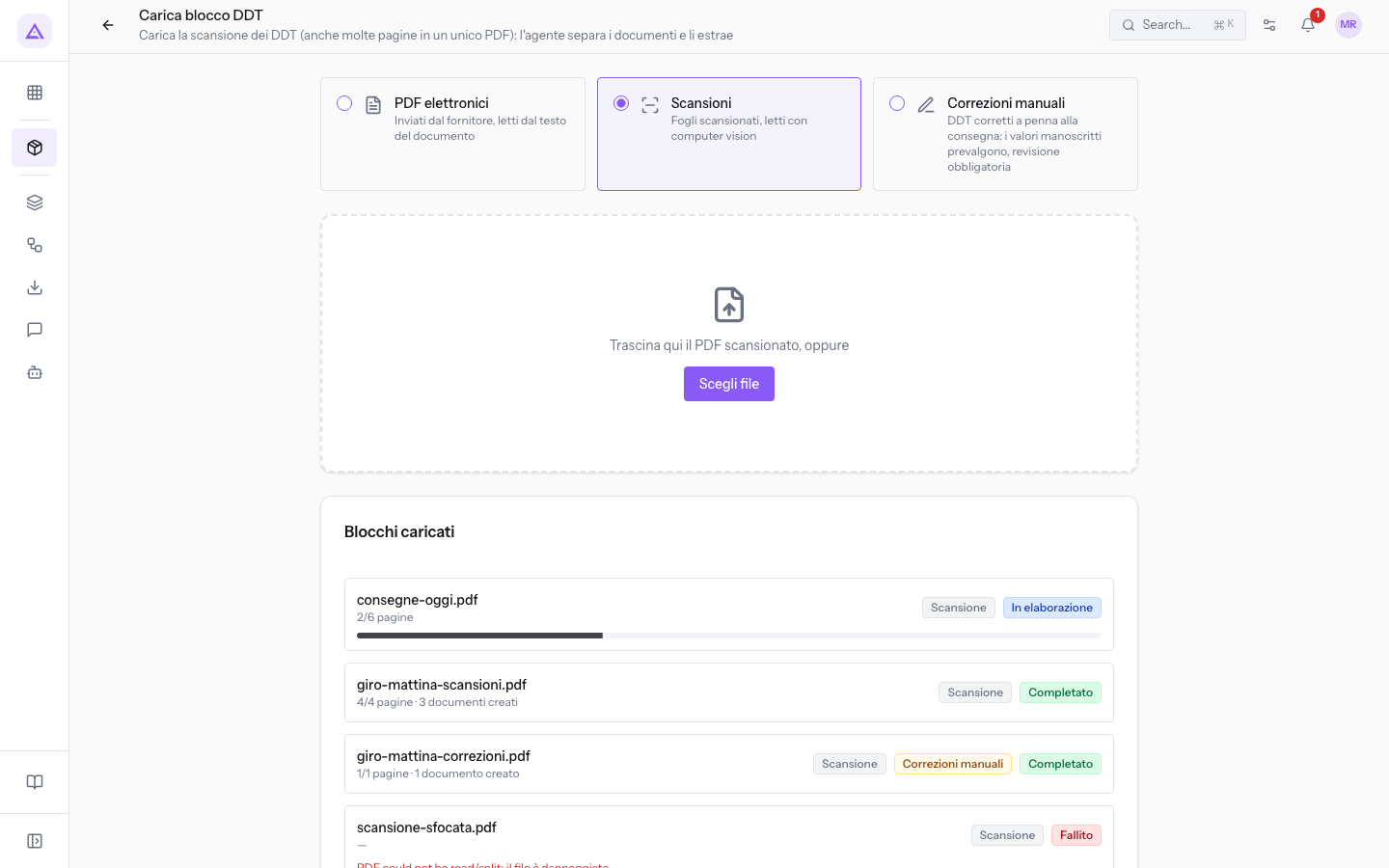
La pagina si apre con il pulsante Carica blocco dell'elenco dei documenti. Il sottotitolo dice cosa fa: «Carica la scansione dei DDT (anche molte pagine in un unico PDF): l'agente separa i documenti e li estrae».
La pagina ha tre parti, dall'alto in basso:
- la scelta del tipo di documenti (PDF elettronici, Scansioni, Correzioni manuali);
- la zona di trascinamento con il pulsante Scegli file;
- il riquadro Blocchi caricati, con i file già caricati e il loro stato.
Prima di iniziare: per caricare un blocco basta il permesso di operatore. Un operatore vede solo i blocchi delle sue strutture e quelli senza struttura; il supervisore li vede tutti.
Scegliere il tipo di documenti
Il tipo che scegli dice all'agente come leggere il file e cosa fare dei valori trovati. Scegli in base a come il documento è arrivato:
- Se il fornitore ti ha mandato il PDF generato dal suo gestionale, scegli PDF elettronici. L'agente legge il testo del documento.
- Se hai fogli di carta passati allo scanner, scegli Scansioni. L'agente legge le immagini con computer vision.
- Se alla consegna qualcuno ha corretto a penna le quantità sul DDT, scegli Correzioni manuali. I valori scritti a mano prevalgono su quelli stampati e ogni documento va in revisione.
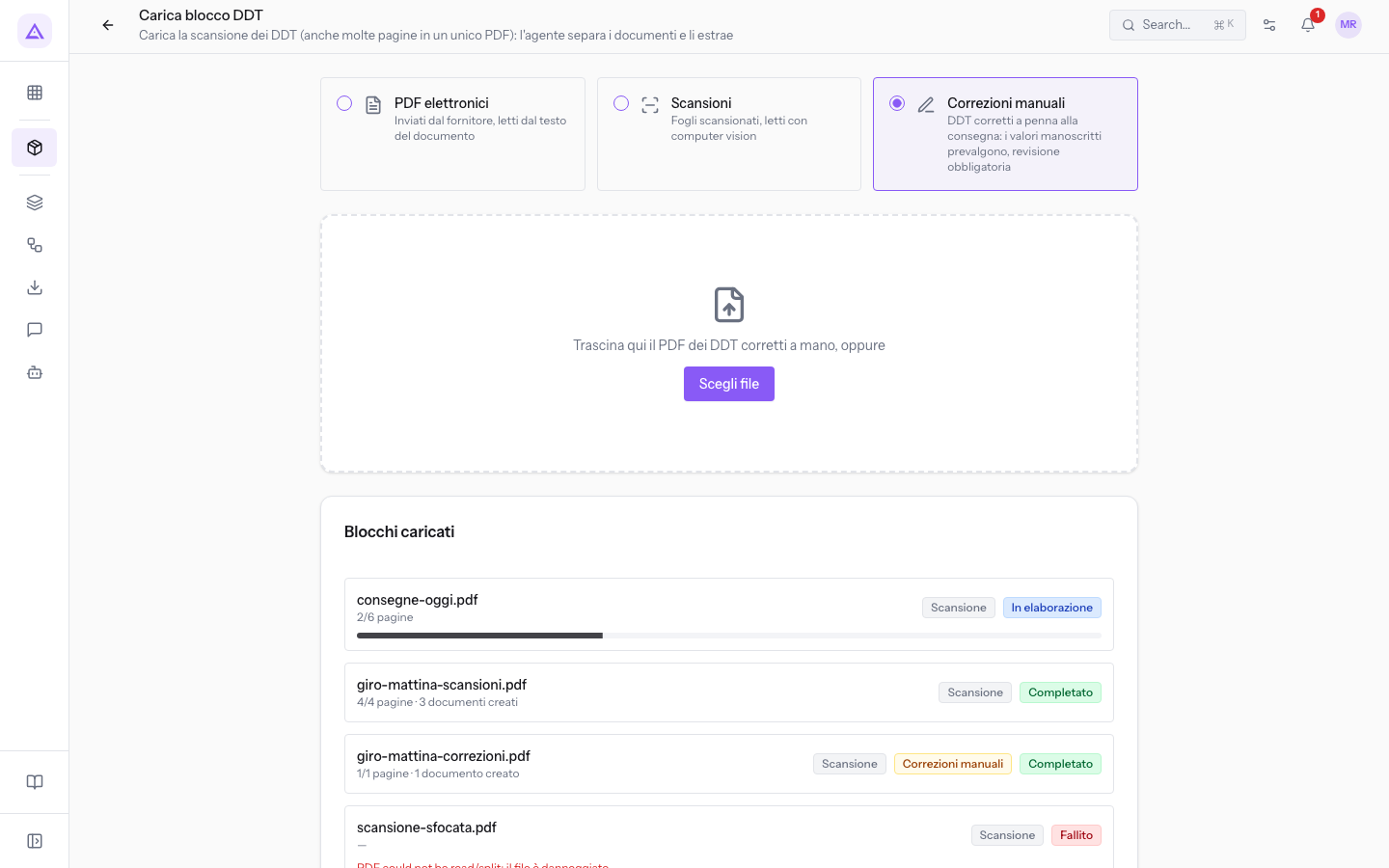
Importante: le Correzioni manuali sovrascrivono la copia elettronica dello stesso DDT già ricevuta. Il documento mostra poi Versione corretta a mano, come Caseificio Colle Alto 1478 con 36 mozzarelle a penna invece delle 40 stampate. Vedi Gestire conflitti, correzioni a mano e fatture riepilogative.
Nota: la pagina offre solo i tipi attivati per la tua azienda. Se ne è attivo uno solo, la scelta non compare e il file viene caricato con quel tipo.
Caricare il file
Carichi un file PDF alla volta. Il caricamento avvia subito l'elaborazione.
- Scegli il tipo di documenti. Il testo della zona di trascinamento cambia con la scelta: «Trascina qui il PDF elettronico, oppure», «Trascina qui il PDF scansionato, oppure» o «Trascina qui il PDF dei DDT corretti a mano, oppure».
- Trascina il PDF nella zona tratteggiata, oppure premi Scegli file e selezionalo dal computer. La finestra di scelta propone solo file PDF.
Dopo il caricamento la pagina mostra uno di questi messaggi:
- Blocco caricato — elaborazione avviata: il file è stato ricevuto e l'agente inizia a separare i documenti.
- Blocco con correzioni caricato — i documenti andranno in revisione: compare quando hai scelto Correzioni manuali.
- Carica un file PDF: il file trascinato non è un PDF e non viene caricato.
- Caricamento fallito: il file non è stato ricevuto.
Nota: se trascini più file insieme, viene caricato solo il primo. Carica gli altri uno per volta.
Seguire i blocchi caricati
Il riquadro Blocchi caricati elenca i file caricati, ognuno su una riga. Quando non ci sono file mostra Nessun blocco caricato.
Ogni riga riporta:
- il nome del file, come consegne-oggi.pdf;
- le pagine elaborate sul totale, come 2/6 pagine;
- a elaborazione finita, il numero di documenti creati (documento creato o documenti creati);
- il badge del tipo: Elettronico per i PDF elettronici, Scansione per le scansioni;
- il badge Correzioni manuali, accanto a Scansione, per i file caricati con quel tipo;
- il badge dello stato.
Gli stati di un blocco:
- In coda: il file è stato ricevuto e aspetta di essere elaborato.
- In elaborazione: l'agente sta leggendo le pagine. Sotto la riga compare una barra con l'avanzamento, come per consegne-oggi.pdf a 2 pagine su 6.
- Completato: tutte le pagine sono state elaborate. La riga indica quanti documenti sono stati creati.
- Fallito: l'elaborazione non è riuscita. Sotto la riga compare in rosso il motivo, come per scansione-sfocata.pdf.
I documenti creati da un blocco Completato sono nell'elenco DDT di acquisto. Quelli che richiedono un controllo sono In revisione. Per sapere cosa fa l'agente durante la lettura, vedi Seguire l'elaborazione dei documenti caricati.
Suggerimento: se un blocco è Fallito perché la scansione non si legge, scansiona di nuovo i fogli e carica il nuovo file.
Vedilo sulla tua azienda, non su una presentazione.
In 30 minuti mappiamo i software che usi oggi.Ti mostriamo quanto lavoro e quanto margine ti restituisce Archimedes.
Mostramelo sulla mia azienda →In che settore operi?
Un tocco — ci serve per prepararti la demo sui casi del tuo mondo.
Che strumenti usi oggi?
Seleziona quelli che riconosci — o scrivili e basta. Ci aiuta a mostrarti come si migrano.
Ultimo passo: i tuoi contatti.
Ti rispondiamo entro un giorno lavorativo — e subito dopo, se vuoi, scegli tu lo slot della demo.
Non siamo riusciti a inviare la richiesta. Riprova, oppure scrivici a [email protected].
Inviando, accetti che i tuoi dati siano trattati per ricontattarti riguardo alla demo. Informativa privacy.
Form di anteprima — nessun dato viene inviato da questa pagina.
Vuoi fissare la demo adesso?
Scegli tu: prenoti in autonomia lo slot che preferisci, oppure ti chiamiamo noi per fissarla.
Agenda aggiornata in tempo reale, 30 minuti, conferma immediata. Il calendario si apre in una nuova scheda.
Blocca lo slot ora ↗Ti ricontattiamo entro un giorno lavorativo — e arriviamo alla call conoscendo già il tuo mondo.
Il calendario è aperto in un'altra scheda: scegli lo slot e la demo è fissata. Non lo vedi? Riaprilo ↗
Pagina di anteprima: non è stato inviato nulla.
La nostra agenda è aggiornata in tempo reale: prendi lo slot che ti comoda e la demo è fissata. 30 minuti, conferma immediata, nessuna attesa.
Blocca lo slot ora ↗