DDT di acquisto
Tutti i moduli
Consultare i DDT di acquisto
DDT di acquisto · 2 di 12 · 5 min di lettura
L'elenco DDT di acquisto raccoglie i documenti di trasporto dei fornitori estratti dall'agente. Qui cerchi un documento, filtri per struttura e per stato, controlli confidenza e aggancio all'ordine e apri il documento da rivedere.
L'elenco dei documenti
Apri l'elenco con DDT di acquisto nella barra laterale. Sotto il titolo DDT di acquisto compare il sottotitolo «Documenti di trasporto estratti dall'agente».
Sotto il sottotitolo c'è una riga di sintesi con tre numeri: i documenti elaborati, quelli in revisione e quelli in errore. Il primo numero conta i documenti dell'elenco con i filtri attivi. Gli altri due contano sempre tutti i documenti, anche quando filtri l'elenco. Nella demo, con il filtro Errori, la riga indica 1 documento elaborato e 6 in revisione.
I riquadri di sintesi, Da tenere d'occhio e Attività verso il gestionale stanno sopra la tabella e sono descritti in Tenere d'occhio l'acquisizione dei DDT.
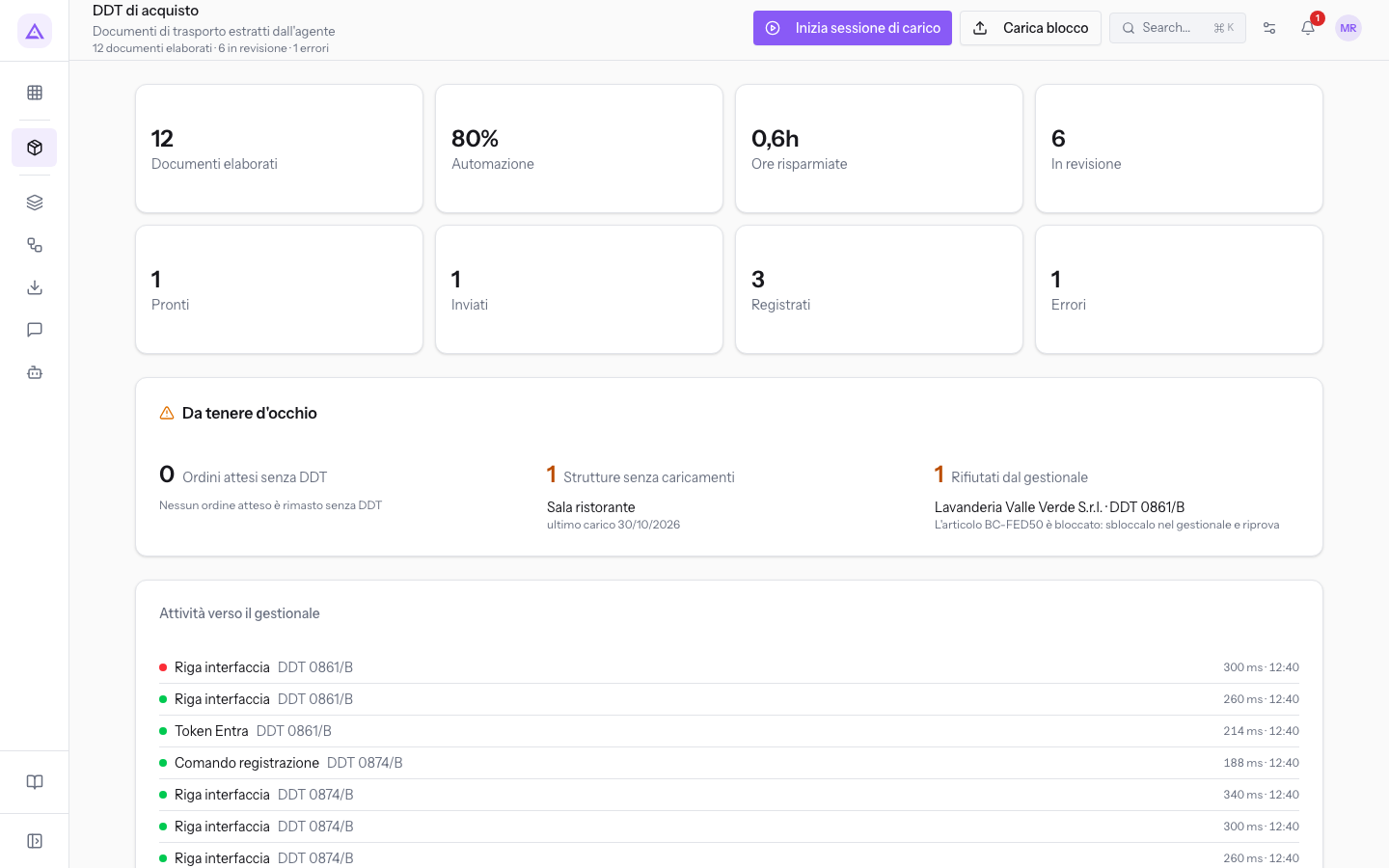
Nell'intestazione ci sono due pulsanti, che servono a portare nuovi documenti nell'elenco:
- Inizia sessione di carico: apre il percorso guidato che va dal caricamento all'invio a Business Central. Vedi Avviare una sessione di carico.
- Carica blocco: apre la pagina per caricare un PDF con uno o più documenti. Vedi Caricare un blocco di DDT.
Nota: un operatore vede solo i documenti delle proprie strutture e quelli senza struttura. Il supervisore vede i documenti di tutte le strutture.
Cercare e filtrare i documenti
La ricerca e i filtri stanno sopra la tabella e si possono combinare. Ogni modifica aggiorna subito l'elenco e lo riporta alla prima pagina.
- Scrivi il nome del fornitore in Fornitore…. L'elenco si aggiorna mentre scrivi: con il valore
Forniture Nerila riga di sintesi indica 2 documenti elaborati. - Scegli una struttura nel filtro Tutte le strutture.
- Scegli uno stato nel filtro Tutti gli stati.
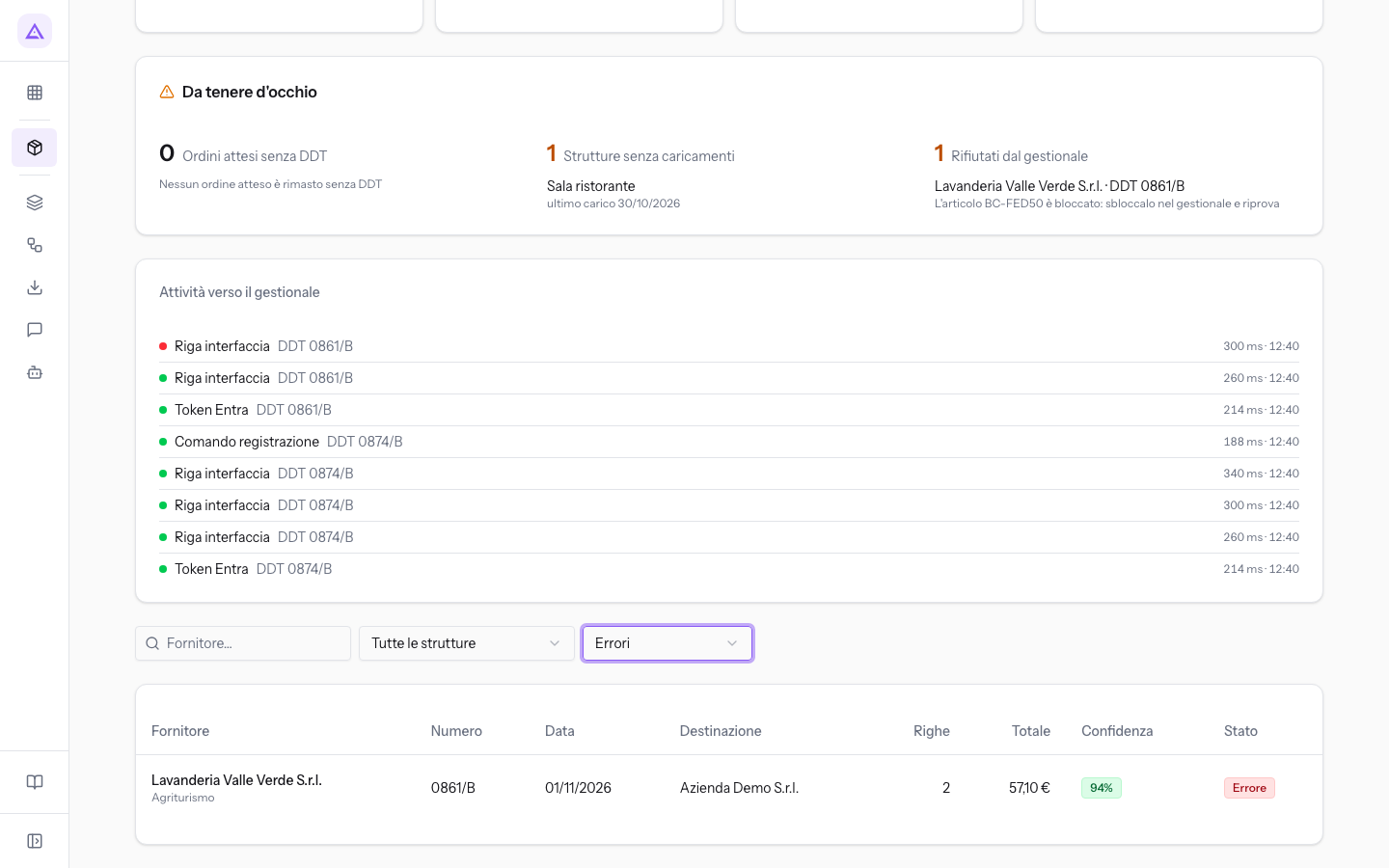
I filtri:
- Fornitore…: cerca i documenti per nome del fornitore.
- Filtro struttura: compare solo se hai accesso a più di una struttura.
- Tutte le strutture: mostra i documenti di tutte le strutture a cui hai accesso.
- Agriturismo, Sala ristorante: mostrano solo i documenti della struttura scelta. Sono le strutture della demo.
- Filtro stato:
- Tutti gli stati: nessun filtro sullo stato.
- In revisione, Pronti, Inviati al gestionale, Registrati, Errori: mostrano solo i documenti in quello stato.
Usa il filtro In revisione per lavorare i documenti che aspettano un controllo. Usa il filtro Errori per trovare gli invii rifiutati dal gestionale.
Le colonne della tabella
Ogni riga della tabella è un documento. Quando un valore manca, la cella mostra un trattino. Se nessun documento corrisponde ai filtri, la tabella mostra «Nessun documento».
- Fornitore: il nome del fornitore letto sul documento. Se hai accesso a più strutture, sotto il nome compare la struttura. Quando il fornitore non si legge, la cella mostra «sconosciuto».
- Numero: il numero del documento.
- Data: la data del documento.
- Destinazione: il luogo di consegna letto sul documento.
- Righe: il numero di righe estratte.
- Totale: l'importo totale del documento, quando è indicato.
- Confidenza: la sicurezza dell'estrazione, in percentuale. Vedi la sezione sui colori della confidenza.
- Stato: lo stato del documento e, se serve, il badge Match incompleto.
Quando i documenti sono molti, l'elenco è diviso in pagine. Sotto la tabella compaiono Precedente e Successiva, con l'indicazione della pagina corrente.
Gli stati di un documento
Lo stato indica a che punto del percorso verso il gestionale si trova il documento. Il badge nella colonna Stato ha un colore diverso per ogni stato.
- In revisione: il documento aspetta il controllo di una persona. È l'unico stato in cui il documento si può confermare. Badge giallo.
- Pronto: il documento è idoneo all’invio, dopo i controlli automatici o la verifica di un supervisore. Badge blu.
- Inviato al gestionale: le righe sono state scritte nel gestionale. Il documento aspetta che Business Central registri il ricevimento. Badge viola.
- Registrato: Business Central ha confermato di aver registrato il ricevimento. Badge verde.
- Errore: l'invio al gestionale non è riuscito. Il DDT 0861/B di Lavanderia Valle Verde S.r.l. è in questo stato, con il messaggio «L'articolo BC-FED50 è bloccato: sbloccalo nel gestionale e riprova». Badge rosso.
I documenti Inviato al gestionale e Registrato sono bloccati: le quantità non si possono più modificare. Per sistemare un documento in errore, vedi Risolvere un invio rifiutato dal gestionale.
Il badge Match incompleto
Ogni riga di merce del documento va agganciata a una riga dell'ordine di acquisto aperto nel gestionale. Il badge Match incompleto compare accanto allo stato quando il documento è agganciato solo in parte o non è agganciato.
Finché tutte le righe non sono agganciate, il documento non si può confermare. Il DDT 2026/0418 di Forniture Neri S.r.l. è In revisione con Match incompleto: la Lampada da tavolo LED non ha una riga d'ordine. Per completare l'aggancio, vedi Agganciare le righe all'ordine di acquisto.
I colori della confidenza
La confidenza indica quanto l’agente ritiene affidabile la lettura del documento. Il colore del valore indica quanto controllo serve.
- Verde: confidenza dall'85% in su.
- Giallo: confidenza dal 60% all'84%.
- Rosso: confidenza sotto il 60%.
Controlla con più attenzione i documenti in giallo e in rosso. Il documento illeggibile della demo ha la confidenza del 42%, in rosso. Nella colonna Fornitore mostra «sconosciuto» e non ha un numero. Per gestirlo, vedi Gestire conflitti, correzioni a mano e fatture riepilogative.
Aprire un documento
Fai clic su una riga della tabella per aprire la scheda del documento. Nella scheda controlli la testata e le righe estratte, completi l'aggancio all'ordine e confermi il documento. Vedi Rivedere e confermare un DDT.
Vedilo sulla tua azienda, non su una presentazione.
In 30 minuti mappiamo i software che usi oggi.Ti mostriamo quanto lavoro e quanto margine ti restituisce Archimedes.
Mostramelo sulla mia azienda →In che settore operi?
Un tocco — ci serve per prepararti la demo sui casi del tuo mondo.
Che strumenti usi oggi?
Seleziona quelli che riconosci — o scrivili e basta. Ci aiuta a mostrarti come si migrano.
Ultimo passo: i tuoi contatti.
Ti rispondiamo entro un giorno lavorativo — e subito dopo, se vuoi, scegli tu lo slot della demo.
Non siamo riusciti a inviare la richiesta. Riprova, oppure scrivici a [email protected].
Inviando, accetti che i tuoi dati siano trattati per ricontattarti riguardo alla demo. Informativa privacy.
Form di anteprima — nessun dato viene inviato da questa pagina.
Vuoi fissare la demo adesso?
Scegli tu: prenoti in autonomia lo slot che preferisci, oppure ti chiamiamo noi per fissarla.
Agenda aggiornata in tempo reale, 30 minuti, conferma immediata. Il calendario si apre in una nuova scheda.
Blocca lo slot ora ↗Ti ricontattiamo entro un giorno lavorativo — e arriviamo alla call conoscendo già il tuo mondo.
Il calendario è aperto in un'altra scheda: scegli lo slot e la demo è fissata. Non lo vedi? Riaprilo ↗
Pagina di anteprima: non è stato inviato nulla.
La nostra agenda è aggiornata in tempo reale: prendi lo slot che ti comoda e la demo è fissata. 30 minuti, conferma immediata, nessuna attesa.
Blocca lo slot ora ↗