DDT di acquisto
Tutti i moduli
Rivedere e confermare un DDT
DDT di acquisto · 9 di 12 · 4 min di lettura
La scheda di un documento mostra il DDT letto dall'agente accanto ai dati estratti. Qui controlli testata e righe, completi l'aggancio all'ordine e confermi il documento, che parte verso il gestionale.
Importante: con un gestionale collegato, confermare un documento o completare l’ultima riga da verificare può avviare subito l’invio. Controlla gli altri dati prima di questa azione; dopo l’invio, quantità e agganci non sono più modificabili.
La scheda del documento
La scheda si apre con un clic su una riga dell'elenco DDT di acquisto. Il titolo riporta il tipo e il numero del documento, per esempio DDT 2026/0418, con il fornitore sotto.
L'intestazione mostra:
- Documento precedente e Documento successivo: le frecce che scorrono i documenti in revisione. Se hai aperto la scheda da una sessione di carico, scorrono i documenti della sessione. Accanto c'è la posizione, per esempio 3 di 5.
- Lo stato del documento, per esempio In revisione.
- La confidenza dell'estrazione, per esempio conf. 88%.
- Il numero di documenti ancora in coda di revisione, per esempio in coda: 5.
- Conferma: invia il documento al gestionale. Compare solo sui documenti In revisione.
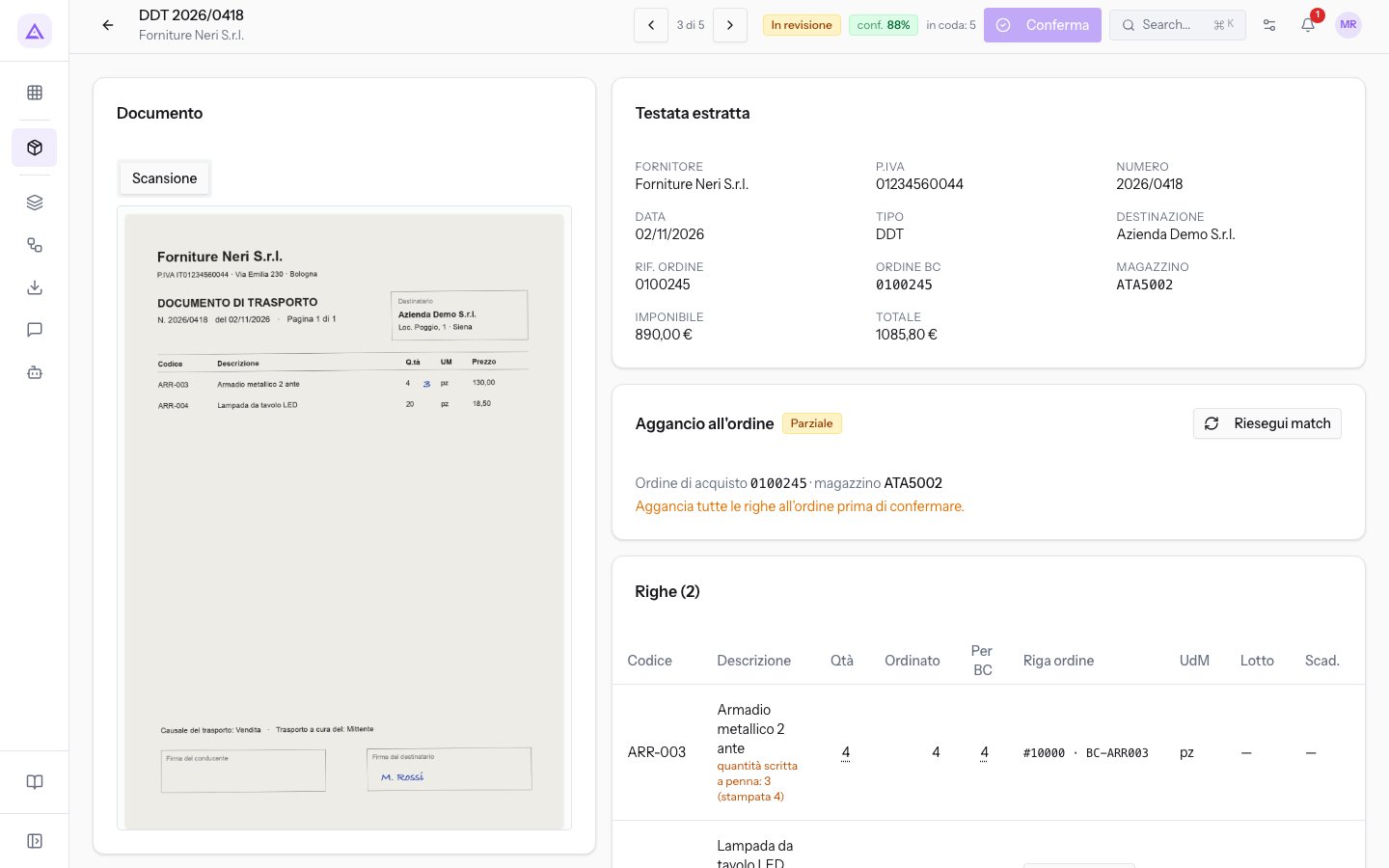
A sinistra c'è il riquadro Documento con la sorgente da cui l'agente ha letto i dati. La scheda Scansione mostra le pagine scansionate e la scheda PDF nativo il PDF del fornitore. Un documento arrivato da entrambi i canali ha tutte e due le schede. A destra ci sono Testata estratta, Aggancio all'ordine, Righe e Verso il gestionale, che elenca le chiamate al gestionale.
Controllare la testata estratta
La testata riporta i dati generali che l'agente ha letto dal documento. Confrontali con la sorgente a sinistra.
- Fornitore: la ragione sociale letta sul documento, per esempio Forniture Neri S.r.l.
- P.IVA: la partita IVA del fornitore. Con il numero e la data serve a riconoscere i doppioni.
- Numero: il numero del DDT.
- Tipo: il tipo di documento.
- DDT
- Bolla valorizzata
- Fattura accompagnatoria
- Fattura riepilogativa: elenca DDT già ricevuti e non va mai caricata di nuovo nel gestionale.
- Altro
Nota: Per le fatture riepilogative, i conflitti tra sorgenti e le correzioni a penna leggi Gestire conflitti, correzioni a mano e fatture riepilogative.
Controllare e correggere le righe
La tabella Righe elenca gli articoli letti, con quantità, unità di misura, lotto, scadenza, prezzo e IVA. Ogni riga deve essere agganciata a una riga dell'ordine di acquisto aperto nel gestionale.
- Confronta ogni riga con la sorgente nel riquadro Documento.
- Se una quantità non è giusta, correggila sulla riga. Se era l’ultima riga da verificare e non restano controlli sull’intero documento, la correzione può completare il documento e inviarlo subito al gestionale. Controlla lo stato prima di continuare.
- Se il fornitore indica la quantità in un'altra unità, imposta la quantità Per BC. Su Metalnord 77821 la Sedia ergonomica Pro è letta in 3 colli, mentre l'ordine riporta 12 pezzi. Il fattore vale anche per le consegne successive dello stesso articolo, identificato dal codice del fornitore.
- Per una riga senza riga d'ordine premi Aggancia. Si apre la finestra Aggancia all'ordine. Scegli la riga d'ordine e premi Aggancia, oppure Annulla. Su 2026/0418 seleziona #20000 BC-ARR004 Lampada da tavolo LED. Non scegliere #10000 BC-ARR003: è la riga dell’armadio metallico, un articolo diverso.
- Se hai cambiato dati che servono all'aggancio, premi Riesegui match per ripetere l'aggancio automatico.
Importante: La corrispondenza scelta in Aggancia all'ordine viene memorizzata per i prossimi documenti con lo stesso codice articolo del fornitore.
Le righe che l'agente esclude dall'aggancio, come le righe che non sono merce, sono segnate con Esclusa (non merce).
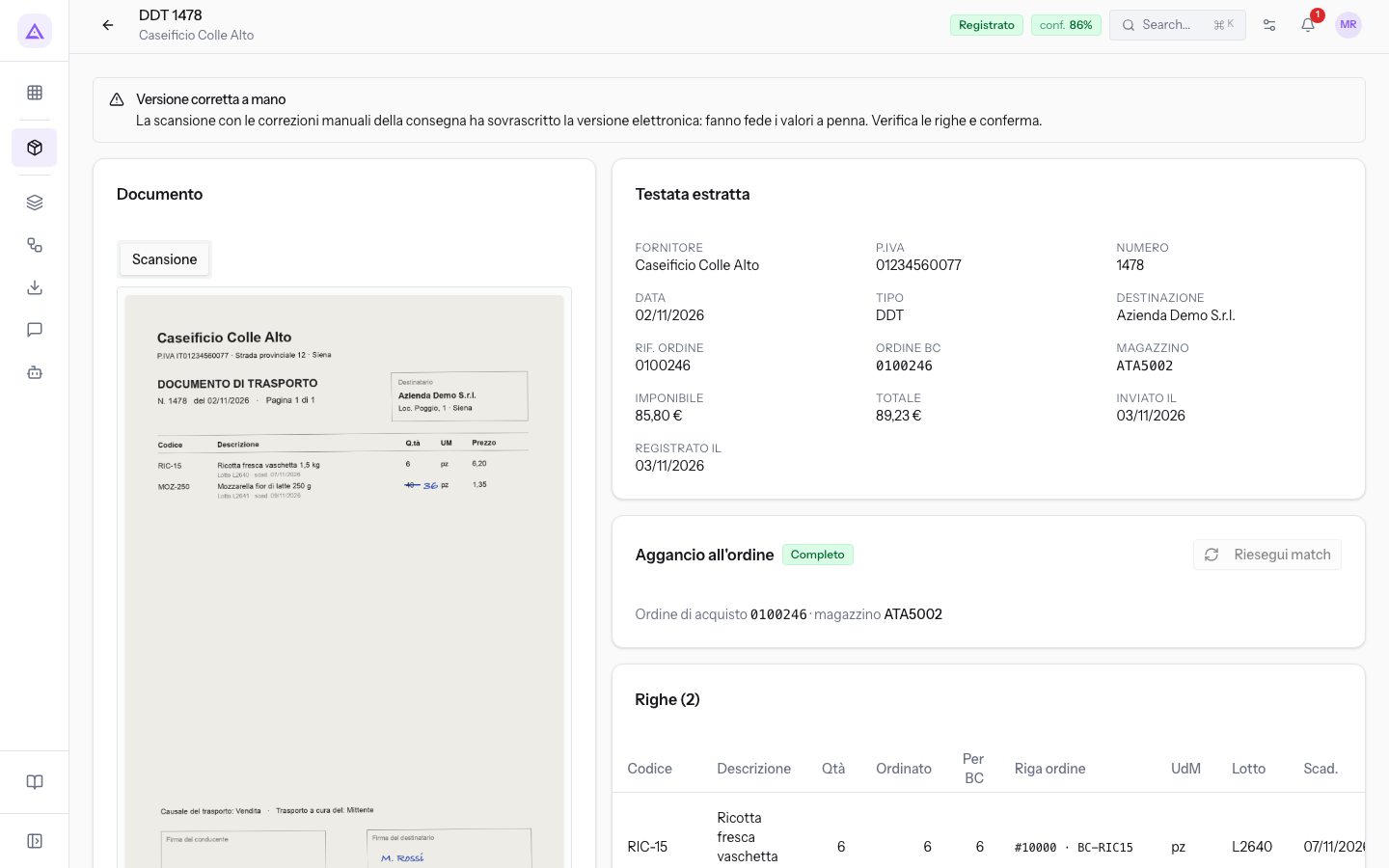
Il riquadro Avvisi di estrazione riassume quello che l'agente chiede di controllare. Su 2026/0418 l'avviso indica che solo una riga su due è agganciata all'ordine. Su 1478 di Caseificio Colle Alto ricorda che il blocco ha correzioni manuali e che la versione elettronica è stata sovrascritta dalla scansione corretta a mano.
Per i badge dell'aggancio e la finestra Aggancia all'ordine leggi Agganciare le righe all'ordine di acquisto.
Confermare il documento
La conferma manda il documento al gestionale. Non c'è un secondo pulsante di invio.
- Controlla che tutte le righe siano agganciate all'ordine. Finché il match è incompleto, Conferma resta disattivato, perché il gestionale registra il ricevimento sulle righe dell'ordine.
- Premi Conferma. Il documento parte verso il gestionale e si apre il documento successivo della coda, o della sessione se hai aperto la scheda da una sessione di carico.
Dopo l'invio il documento passa a Inviato al gestionale. Quando Business Central conferma la registrazione, passa a Registrato. In questi due stati il documento è bloccato: le quantità non si modificano e Riesegui match è disattivato. Se l'invio non riesce, il documento va in errore: leggi Risolvere un invio rifiutato dal gestionale.
Vedilo sulla tua azienda, non su una presentazione.
In 30 minuti mappiamo i software che usi oggi.Ti mostriamo quanto lavoro e quanto margine ti restituisce Archimedes.
Mostramelo sulla mia azienda →In che settore operi?
Un tocco — ci serve per prepararti la demo sui casi del tuo mondo.
Che strumenti usi oggi?
Seleziona quelli che riconosci — o scrivili e basta. Ci aiuta a mostrarti come si migrano.
Ultimo passo: i tuoi contatti.
Ti rispondiamo entro un giorno lavorativo — e subito dopo, se vuoi, scegli tu lo slot della demo.
Non siamo riusciti a inviare la richiesta. Riprova, oppure scrivici a [email protected].
Inviando, accetti che i tuoi dati siano trattati per ricontattarti riguardo alla demo. Informativa privacy.
Form di anteprima — nessun dato viene inviato da questa pagina.
Vuoi fissare la demo adesso?
Scegli tu: prenoti in autonomia lo slot che preferisci, oppure ti chiamiamo noi per fissarla.
Agenda aggiornata in tempo reale, 30 minuti, conferma immediata. Il calendario si apre in una nuova scheda.
Blocca lo slot ora ↗Ti ricontattiamo entro un giorno lavorativo — e arriviamo alla call conoscendo già il tuo mondo.
Il calendario è aperto in un'altra scheda: scegli lo slot e la demo è fissata. Non lo vedi? Riaprilo ↗
Pagina di anteprima: non è stato inviato nulla.
La nostra agenda è aggiornata in tempo reale: prendi lo slot che ti comoda e la demo è fissata. 30 minuti, conferma immediata, nessuna attesa.
Blocca lo slot ora ↗