DDT di acquisto
Tutti i moduli
Avviare una sessione di carico
DDT di acquisto · 5 di 12 · 4 min di lettura
La sessione di carico è il percorso guidato che porta i DDT del giro dal caricamento all'invio a Business Central. Da qui scegli la struttura, avvii una nuova sessione o riprendi una sessione già aperta, e carichi i file per ogni canale.
La pagina Sessione di carico DDT
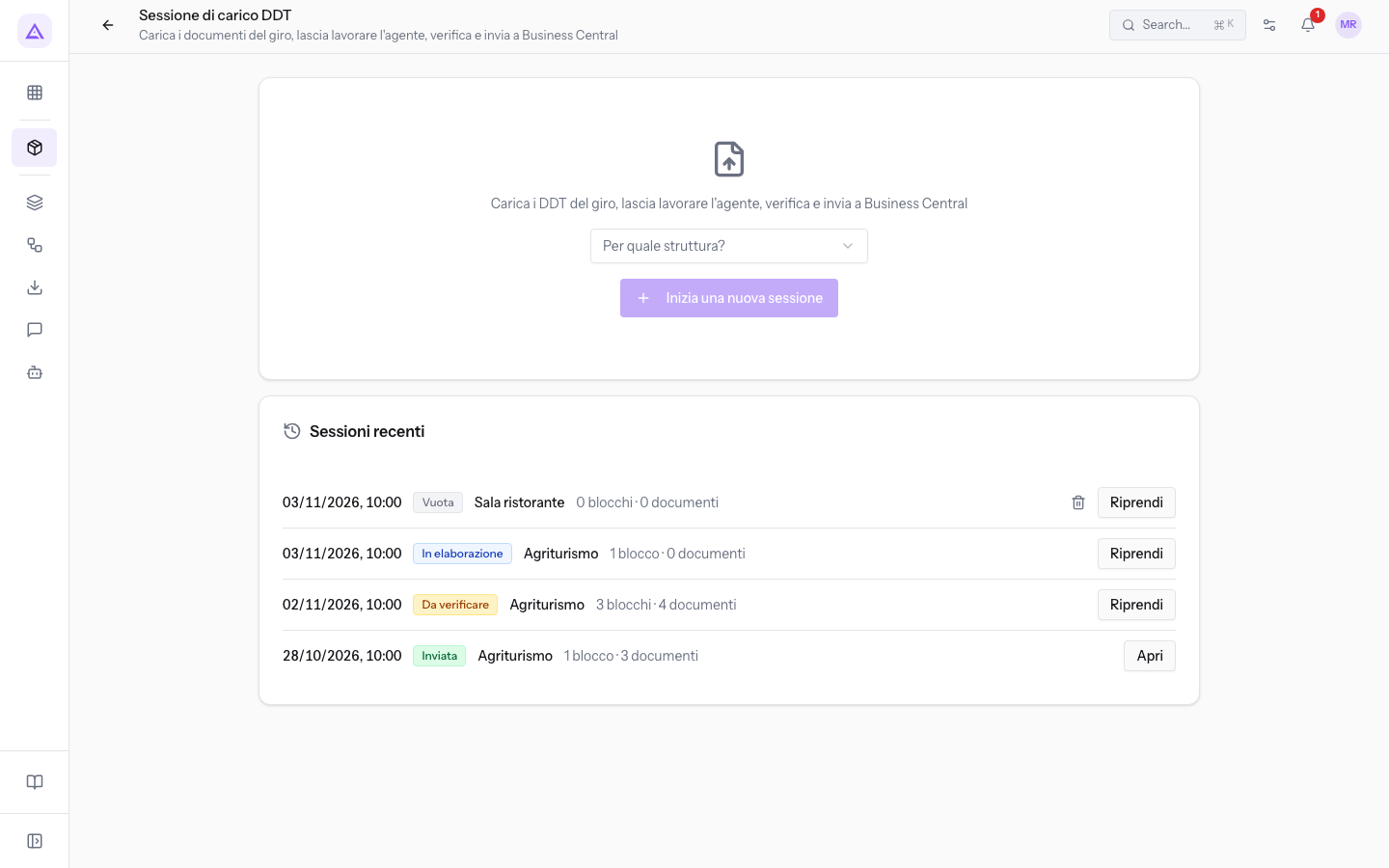
La pagina Sessione di carico DDT si apre con il pulsante Inizia sessione di carico nell'elenco DDT di acquisto. Sotto il titolo compare la frase «Carica i documenti del giro, lascia lavorare l'agente, verifica e invia a Business Central».
La pagina mostra:
- Per quale struttura?: la struttura per cui carichi i documenti. Nella demo le opzioni sono Agriturismo e Sala ristorante. La scelta compare solo se hai accesso a più strutture: con una sola struttura la sessione la assume da sola e mostra Struttura: seguito dal nome.
- Inizia una nuova sessione: avvia una sessione per la struttura scelta.
- Sessioni recenti: le sessioni già avviate, ognuna con il suo stato.
Nota: un operatore vede solo le sessioni delle sue strutture. Il supervisore le vede tutte.
Riprendere o eliminare una sessione recente
Ogni sessione dell'elenco Sessioni recenti ha uno di questi stati:
- Vuota: la sessione non contiene ancora documenti. Nella demo è la sessione della Sala ristorante.
- In elaborazione: l'agente sta lavorando i file caricati.
- Da verificare: l'elaborazione è finita e i documenti aspettano il controllo.
- Inviata: i documenti sono stati inviati a Business Central.
Scegli come proseguire:
- Se la sessione non è ancora stata inviata, premi Riprendi. Senza blocchi caricati si apre il primo canale di caricamento; con blocchi ancora in lavorazione si apre Elaborazione; quando tutti i blocchi sono conclusi si apre Verifica.
- Se la sessione è Inviata, premi Apri per consultarla. Il contenuto è descritto in Inviare la sessione a Business Central.
- Se la sessione è Vuota e non ti serve, premi l'icona del cestino Elimina sessione vuota. Solo le sessioni vuote si possono eliminare.
Suggerimento: prima di avviare una sessione nuova per una struttura, controlla se ne hai già una Vuota tra le Sessioni recenti e riprendi quella.
Avviare una nuova sessione
Una nuova sessione raccoglie i documenti di una sola struttura.
- In Per quale struttura? scegli la struttura, per esempio Sala ristorante.
- Premi Inizia una nuova sessione. La pagina mostra la barra dei passi e, accanto al titolo, il nome della struttura.
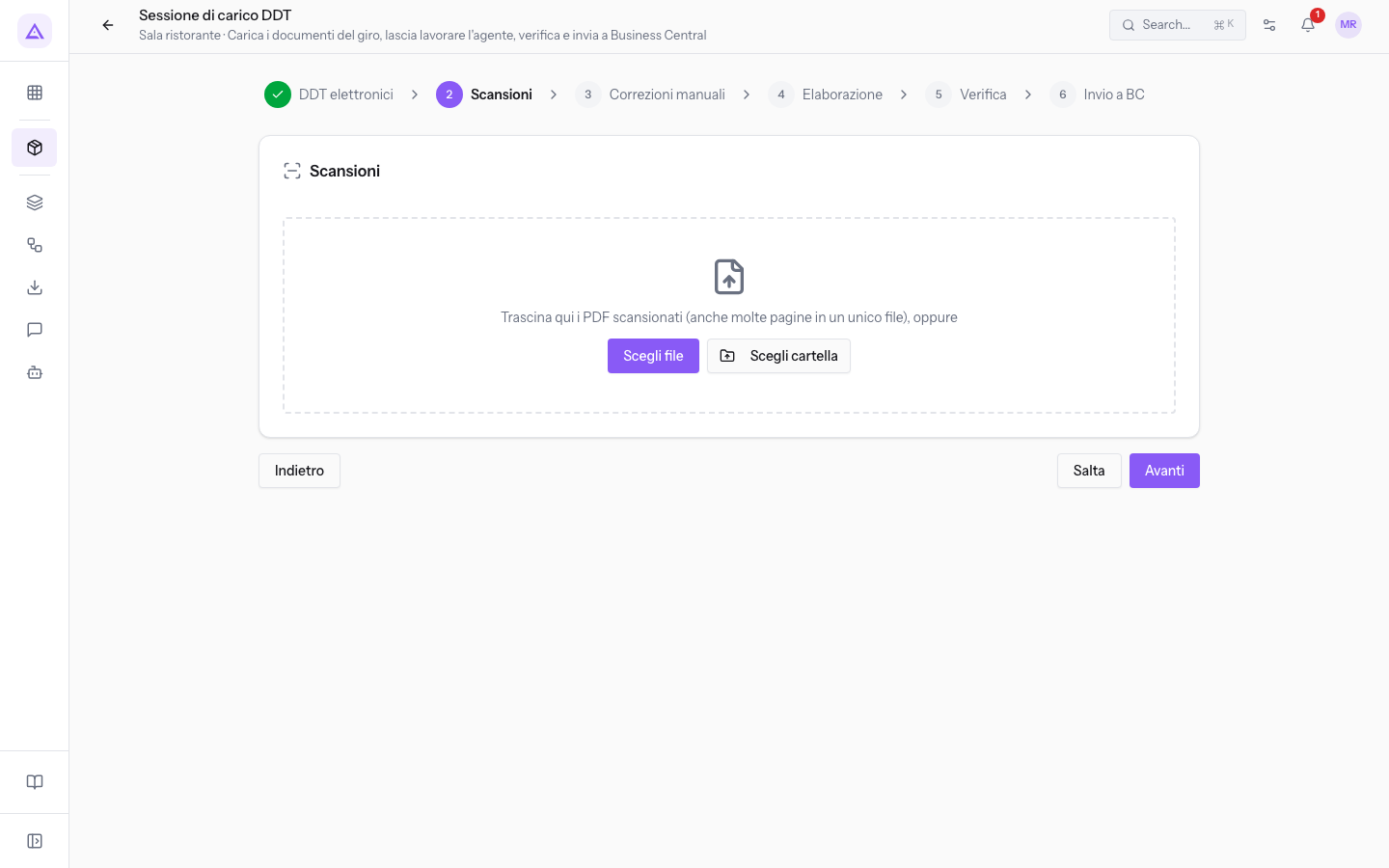
La barra in alto elenca i passi della sessione nell'ordine in cui li attraversi:
- DDT elettronici: i PDF nativi inviati dal fornitore.
- Scansioni: i blocchi di scansioni, anche di più pagine in un unico PDF.
- Correzioni manuali: le scansioni dei DDT corretti a penna alla consegna. I valori a penna prevalgono su quelli stampati.
- Elaborazione: l'agente divide le pagine in documenti e ne legge testata e righe. Vedi Seguire l'elaborazione dei documenti caricati.
- Verifica: controlli l'esito di ogni documento. Vedi Verificare le righe di una sessione.
- Invio a BC: invii a Business Central i documenti pronti. Vedi Inviare la sessione a Business Central.
Nota: i passi di caricamento dipendono dai canali configurati per l'azienda. Se non è configurato nessun canale, c'è solo Scansioni.
Caricare i file di ogni passo
A ogni passo di caricamento aggiungi i file di quel canale. Sono accettati solo file PDF, scelti uno per uno con Scegli file oppure tutti insieme da una cartella con Scegli cartella.
- Al passo DDT elettronici carica i PDF nativi, poi premi Avanti. Se non hai DDT elettronici, premi Salta.
- Al passo Scansioni carica i blocchi di scansioni e premi Avanti. Salta compare sui canali intermedi senza file. Per passare dall’ultimo canale all’elaborazione, deve essere stato caricato almeno un file nella sessione e i caricamenti devono essere terminati.
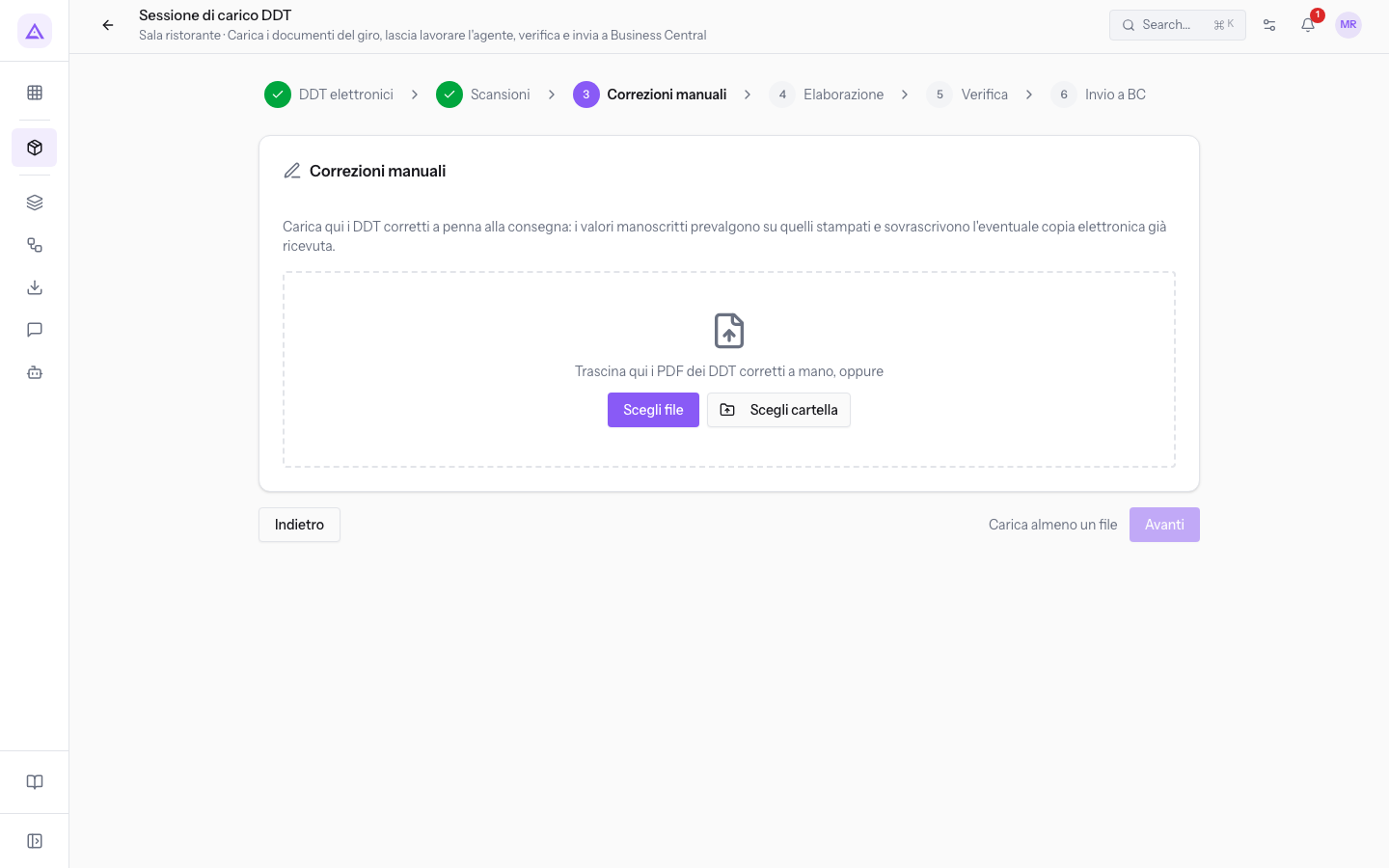
- Al passo Correzioni manuali carica le scansioni dei DDT corretti a penna e premi Avanti.
Per tornare al passo precedente premi Indietro.
Importante: carica in Correzioni manuali solo i DDT con correzioni a penna. Le correzioni sovrascrivono la copia elettronica già ricevuta. I casi sono descritti in Gestire conflitti, correzioni a mano e fatture riepilogative.
Dopo l’ultimo passo di caricamento la sessione passa a Elaborazione. Se interrompi il caricamento, ritrovi la sessione in Sessioni recenti. Riprendi sceglie il passo in base ai blocchi presenti e al loro avanzamento: non ripristina necessariamente l’ultimo canale che avevi aperto.
Per caricare un blocco fuori da una sessione usa invece Carica blocco, descritto in Caricare un blocco di DDT.
Vedilo sulla tua azienda, non su una presentazione.
In 30 minuti mappiamo i software che usi oggi.Ti mostriamo quanto lavoro e quanto margine ti restituisce Archimedes.
Mostramelo sulla mia azienda →In che settore operi?
Un tocco — ci serve per prepararti la demo sui casi del tuo mondo.
Che strumenti usi oggi?
Seleziona quelli che riconosci — o scrivili e basta. Ci aiuta a mostrarti come si migrano.
Ultimo passo: i tuoi contatti.
Ti rispondiamo entro un giorno lavorativo — e subito dopo, se vuoi, scegli tu lo slot della demo.
Non siamo riusciti a inviare la richiesta. Riprova, oppure scrivici a [email protected].
Inviando, accetti che i tuoi dati siano trattati per ricontattarti riguardo alla demo. Informativa privacy.
Form di anteprima — nessun dato viene inviato da questa pagina.
Vuoi fissare la demo adesso?
Scegli tu: prenoti in autonomia lo slot che preferisci, oppure ti chiamiamo noi per fissarla.
Agenda aggiornata in tempo reale, 30 minuti, conferma immediata. Il calendario si apre in una nuova scheda.
Blocca lo slot ora ↗Ti ricontattiamo entro un giorno lavorativo — e arriviamo alla call conoscendo già il tuo mondo.
Il calendario è aperto in un'altra scheda: scegli lo slot e la demo è fissata. Non lo vedi? Riaprilo ↗
Pagina di anteprima: non è stato inviato nulla.
La nostra agenda è aggiornata in tempo reale: prendi lo slot che ti comoda e la demo è fissata. 30 minuti, conferma immediata, nessuna attesa.
Blocca lo slot ora ↗