DDT di acquisto
Tutti i moduli
Tenere d'occhio l'acquisizione dei DDT
DDT di acquisto · 3 di 12 · 5 min di lettura
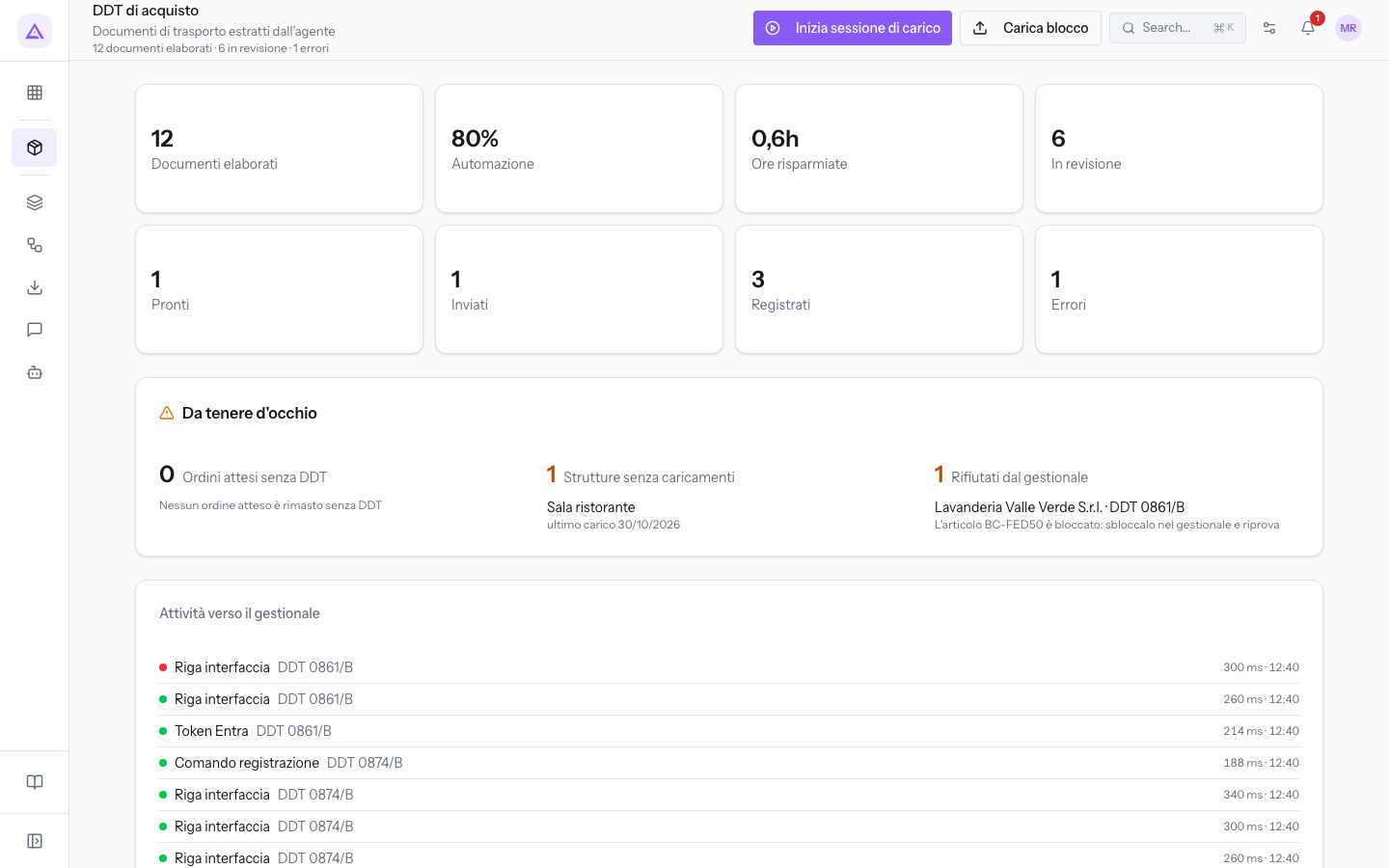
La parte alta dell'elenco DDT di acquisto riassume a che punto sono i documenti e segnala ciò che richiede un intervento: ordini senza DDT, strutture che non caricano, documenti rifiutati dal gestionale. Mostra anche le ultime chiamate verso il gestionale.
Apri l'elenco con DDT di acquisto nella barra laterale. I riquadri sono sopra la ricerca Fornitore… e la tabella dei documenti.
Nota: un operatore vede i numeri dei documenti delle proprie strutture e di quelli senza struttura. Il supervisore vede tutte le strutture.
I riquadri di sintesi
Otto riquadri contano i documenti per stato e misurano il lavoro svolto dall'agente. Per ogni stato, filtra l'elenco con lo stesso nome nel filtro Tutti gli stati per vedere i documenti contati.
- Documenti elaborati: tutti i documenti estratti, cioè la somma di quelli in revisione, pronti, inviati, registrati e in errore. Nella demo sono 12.
- Automazione: la quota dei documenti pronti, inviati o registrati che sono passati senza la conferma di una persona. Nella demo vale 80%.
- Quando l'azienda lavora in modalità supervisionata, al suo posto compare Senza correzioni (7 gg): la quota dei documenti inviati negli ultimi 7 giorni senza nessuna correzione. In questo caso sotto i riquadri c'è anche il riquadro Verso l'automazione, con una riga per ogni giorno.
- Ore risparmiate: il tempo di inserimento a mano evitato. Il conto vale 7 minuti per ogni documento pronto, inviato o registrato.
- In revisione: i documenti che aspettano il controllo di una persona.
- Pronti: i documenti idonei all’invio dopo i controlli automatici o la verifica di un supervisore.
- Inviati: i documenti scritti nel gestionale e non ancora registrati da Business Central.
- Registrati: i documenti di cui Business Central ha confermato la registrazione.
- Errori: i documenti di cui l'invio al gestionale non è riuscito.
Anche la riga sotto il titolo riporta il totale e i due numeri che richiedono un'azione: i documenti in revisione e quelli in errore.
Suggerimento: per i documenti contati in In revisione, segui Verificare le righe di una sessione oppure Agganciare le righe all'ordine di acquisto.
Il riquadro Da tenere d'occhio
Il riquadro Da tenere d'occhio raccoglie i casi che nessuno noterebbe dall'elenco dei documenti. Ha tre colonne. Ogni colonna mostra un numero, in arancione quando è maggiore di zero, e i primi cinque casi. Accanto al titolo compare una spunta verde quando le tre colonne sono vuote, altrimenti un triangolo di avviso.
- Ordini attesi senza DDT: gli ordini aperti nel gestionale con una consegna attesa nei giorni scorsi (fino a ieri) per i quali non è arrivato nessun DDT. Può essere una consegna arrivata ma non scansionata, oppure una consegna mai arrivata. Ogni caso mostra il fornitore e il numero d'ordine, la data attesa e quanti giorni sono passati. Gli ordini più in ritardo sono in cima. Senza casi, la colonna mostra «Nessun ordine atteso è rimasto senza DDT», come nella demo.
- Strutture senza caricamenti: le strutture attive che da qualche giorno non caricano un blocco, oppure che non hanno mai caricato. Sotto il nome compare «ultimo carico» con la data, oppure «mai caricato». Nella demo c'è la Sala ristorante, con l'ultimo carico di 4 giorni fa. Senza casi, la colonna mostra «Tutte le strutture hanno caricato di recente».
- Rifiutati dal gestionale: i documenti in stato Errore, dal più recente. Ogni caso mostra fornitore e numero del DDT, con sotto il messaggio del gestionale. Nella demo è Lavanderia Valle Verde S.r.l. · DDT 0861/B, con il messaggio «L'articolo BC-FED50 è bloccato: sbloccalo nel gestionale e riprova». Senza casi, la colonna mostra «Nessun documento rifiutato».
Un documento rifiutato si apre dal riquadro.
- Nella colonna Rifiutati dal gestionale, fai clic sul documento. Si apre la scheda del documento, con l'avviso Errore di sincronizzazione e il pulsante Riprova invio.
- Risolvi la causa nel gestionale, poi segui Risolvere un invio rifiutato dal gestionale.
Per una struttura senza caricamenti, verifica con chi lavora nella struttura che i DDT del giro siano stati caricati. Il caricamento si fa con una sessione, come in Avviare una sessione di carico.
Il riquadro Attività verso il gestionale
Il riquadro Attività verso il gestionale elenca le otto chiamate più recenti dell'applicazione verso il gestionale, dalla più recente. Il riquadro compare solo quando c'è almeno una chiamata. Ogni riga ha:
- un pallino verde se la chiamata è riuscita, rosso se non è riuscita;
- il passo dell'invio:
- Token Entra: l'accesso al gestionale;
- Riga interfaccia: la scrittura di una riga del documento nel gestionale;
- Aggiornamento riga: la modifica di una riga già scritta;
- Comando registrazione: la richiesta al gestionale di registrare il ricevimento;
- Verifica esito: il controllo che il gestionale abbia registrato il documento;
- il numero del DDT a cui si riferisce la chiamata, quando c'è;
- la durata in millisecondi e l'ora della chiamata.
Passa il puntatore su una riga per vedere il metodo e l'indirizzo della chiamata. Le chiamate di un singolo documento sono anche nel riquadro Verso il gestionale della sua scheda.
Vedilo sulla tua azienda, non su una presentazione.
In 30 minuti mappiamo i software che usi oggi.Ti mostriamo quanto lavoro e quanto margine ti restituisce Archimedes.
Mostramelo sulla mia azienda →In che settore operi?
Un tocco — ci serve per prepararti la demo sui casi del tuo mondo.
Che strumenti usi oggi?
Seleziona quelli che riconosci — o scrivili e basta. Ci aiuta a mostrarti come si migrano.
Ultimo passo: i tuoi contatti.
Ti rispondiamo entro un giorno lavorativo — e subito dopo, se vuoi, scegli tu lo slot della demo.
Non siamo riusciti a inviare la richiesta. Riprova, oppure scrivici a [email protected].
Inviando, accetti che i tuoi dati siano trattati per ricontattarti riguardo alla demo. Informativa privacy.
Form di anteprima — nessun dato viene inviato da questa pagina.
Vuoi fissare la demo adesso?
Scegli tu: prenoti in autonomia lo slot che preferisci, oppure ti chiamiamo noi per fissarla.
Agenda aggiornata in tempo reale, 30 minuti, conferma immediata. Il calendario si apre in una nuova scheda.
Blocca lo slot ora ↗Ti ricontattiamo entro un giorno lavorativo — e arriviamo alla call conoscendo già il tuo mondo.
Il calendario è aperto in un'altra scheda: scegli lo slot e la demo è fissata. Non lo vedi? Riaprilo ↗
Pagina di anteprima: non è stato inviato nulla.
La nostra agenda è aggiornata in tempo reale: prendi lo slot che ti comoda e la demo è fissata. 30 minuti, conferma immediata, nessuna attesa.
Blocca lo slot ora ↗