DDT di acquisto
Tutti i moduli
Inviare la sessione a Business Central
DDT di acquisto · 8 di 12 · 4 min di lettura
Il passo Invio a BC è l'ultimo passo della sessione di carico. Da qui mandi a Business Central tutti i documenti pronti della sessione in una volta sola. Poi controlli quali documenti sono partiti e quali sono rimasti indietro.
Cosa parte e cosa resta indietro
Il passo finale invia i documenti ancora da inviare e ammissibili. Alcuni possono essere già partiti durante l’elaborazione automatica o la verifica. L’esito Pronto della tabella riassume stato e aggancio all’ordine: non garantisce che tutti i controlli siano conclusi. Risolvi prima i riquadri di verifica. Le fatture riepilogative non vengono inviate, anche se la sintesi della tabella le presenta come pronte.
- Pronto: il documento è candidato all’invio. Verifica prima gli eventuali controlli ancora aperti; il gestionale può comunque rifiutarlo.
- Da sistemare: il documento ha righe non agganciate all'ordine o agganciate solo in parte. Non viene inviato e resta indietro.
- Errore: un invio precedente è stato rifiutato dal gestionale. Il documento resta indietro.
- Già inviato: il documento è già nel gestionale, come inviato o registrato. Non viene inviato di nuovo. È escluso dal conteggio preventivo dei documenti da sistemare; nel risultato immediato può comparire in Rimasti indietro con il motivo «già inviato al gestionale». Non è un nuovo errore.
Cosa fare prima di inviare:
- Se vuoi che un documento Da sistemare parta con la sessione, aggancia le sue righe al passo Verifica prima di inviare (vedi Verificare le righe di una sessione e Agganciare le righe all'ordine di acquisto).
- Se un documento è in Errore, prima sistema la causa nel gestionale (vedi Risolvere un invio rifiutato dal gestionale).
- Quando i controlli richiesti sono conclusi, puoi inviare i documenti ammissibili. Sistema separatamente i documenti esclusi dalle loro schede.
Inviare i documenti pronti
Prima di iniziare: la sessione deve aver concluso l'elaborazione. La ritrovi nella pagina Sessione di carico DDT, nell'elenco Sessioni recenti: nella demo è la sessione Da verificare dell'Agriturismo (vedi Avviare una sessione di carico).
- Premi Riprendi sulla sessione. La sessione riparte dal passo in cui si trova: se l'elaborazione è conclusa, dal passo Verifica.
- Al passo Verifica premi Avanti. Si apre il passo Invio a BC.
- Leggi il conteggio proposto. N conta gli esiti Pronto; M conta Da sistemare ed Errore. È una previsione: controlli del server o errori di invio possono cambiare il risultato.
- Premi Invia a Business Central. I documenti pronti partono verso il gestionale.
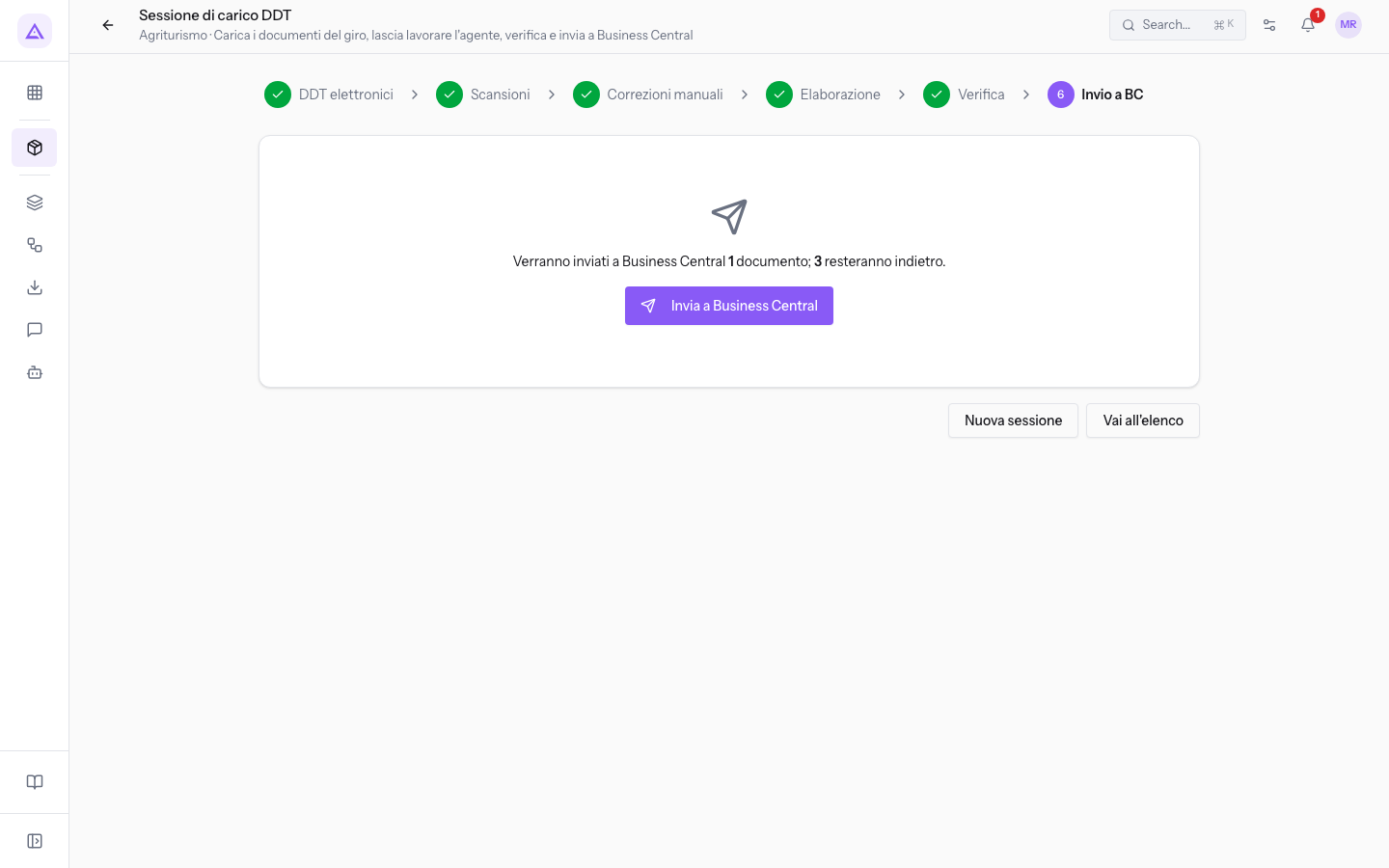
Quando nessun documento è pronto, il pulsante Invia a Business Central è disattivato. Sotto il pulsante compare il messaggio «Nessun documento pronto: sistema i documenti nel passo Verifica prima di inviare». In questo caso torna al passo Verifica e sistema i documenti.
Nota: un documento inviato passa allo stato Inviato al gestionale. Passa a Registrato da solo quando Business Central conferma la registrazione del ricevimento. Inviato al gestionale e Registrato sono stati del documento, non pulsanti.
Importante: i documenti inviati sono bloccati. Non puoi più modificare le quantità e non puoi ripetere l'aggancio all'ordine. Controlla le quantità al passo Verifica prima di inviare.
Leggere il risultato dell'invio
Dopo l'invio, il passo mostra il riquadro Invio completato. Il riquadro riporta l'esito di ogni documento della sessione.
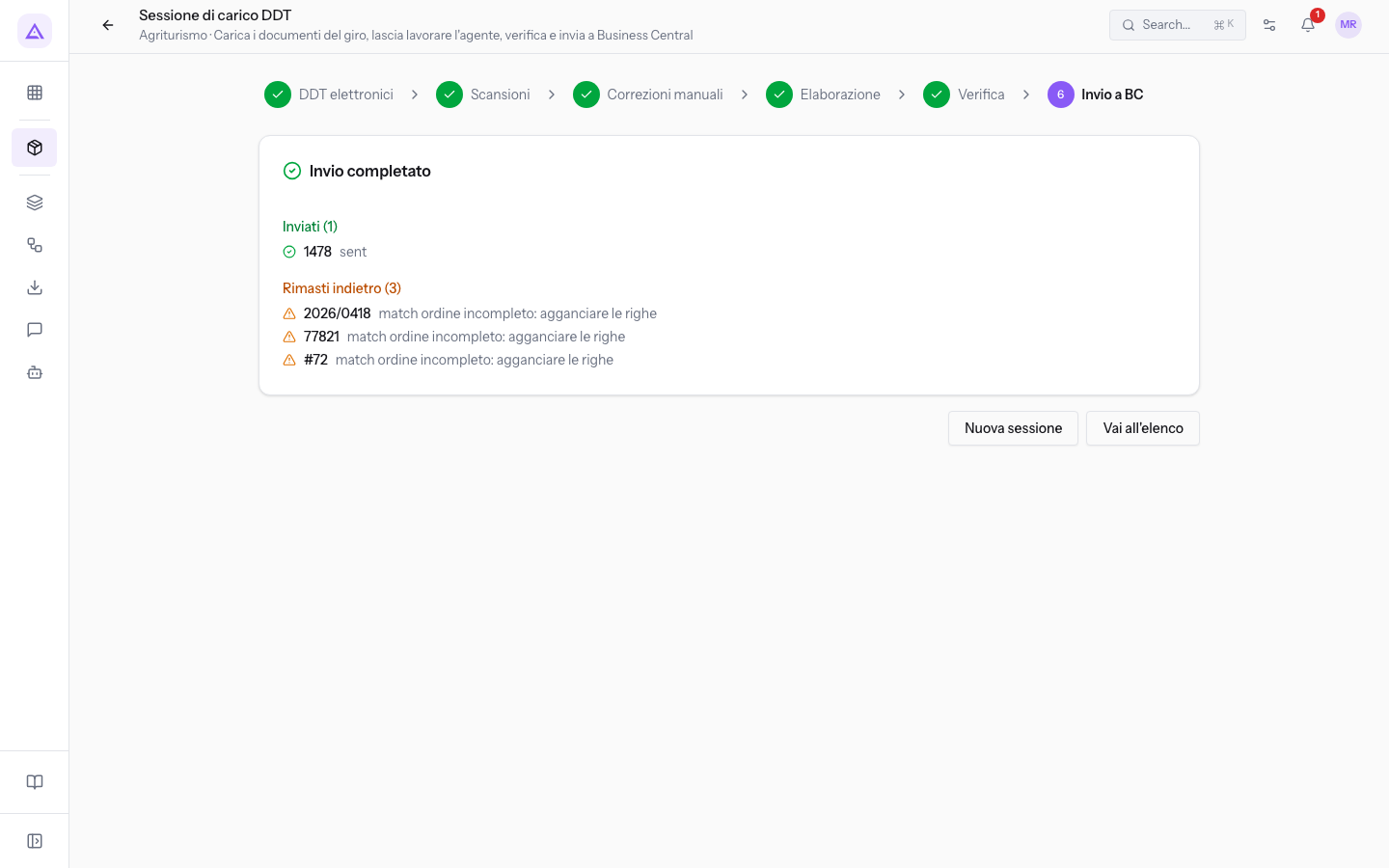
- Inviati: i documenti partiti verso il gestionale, con il loro numero. Accanto all'intestazione c'è il numero dei documenti. Se nessun documento è partito, la sezione mostra Nessun documento inviato.
- Rimasti indietro: i documenti esclusi da questo tentativo, con il numero e il motivo. Può includere anche documenti già inviati in precedenza: leggi il motivo prima di interpretarli come un problema. La sezione compare solo se ci sono documenti esclusi.
- Nuova sessione: riporta alla pagina iniziale della sessione di carico, dove puoi iniziare una nuova sessione.
- Vai all'elenco: apre l'elenco DDT di acquisto. Qui ritrovi i documenti inviati con il filtro di stato Inviati al gestionale o Registrati.
Se l'invio non riesce, compare il messaggio «Invio a Business Central fallito». In questo caso la pagina non mostra il risultato.
Riaprire una sessione già inviata
Una sessione inviata passa allo stato Inviata nell'elenco Sessioni recenti. Su questa sessione c'è il pulsante Apri al posto di Riprendi.
- In Sessioni recenti premi Apri sulla sessione Inviata. Nella demo scegli una sessione dell’Agriturismo con stato Inviata. La sessione si apre direttamente al passo Invio a BC.
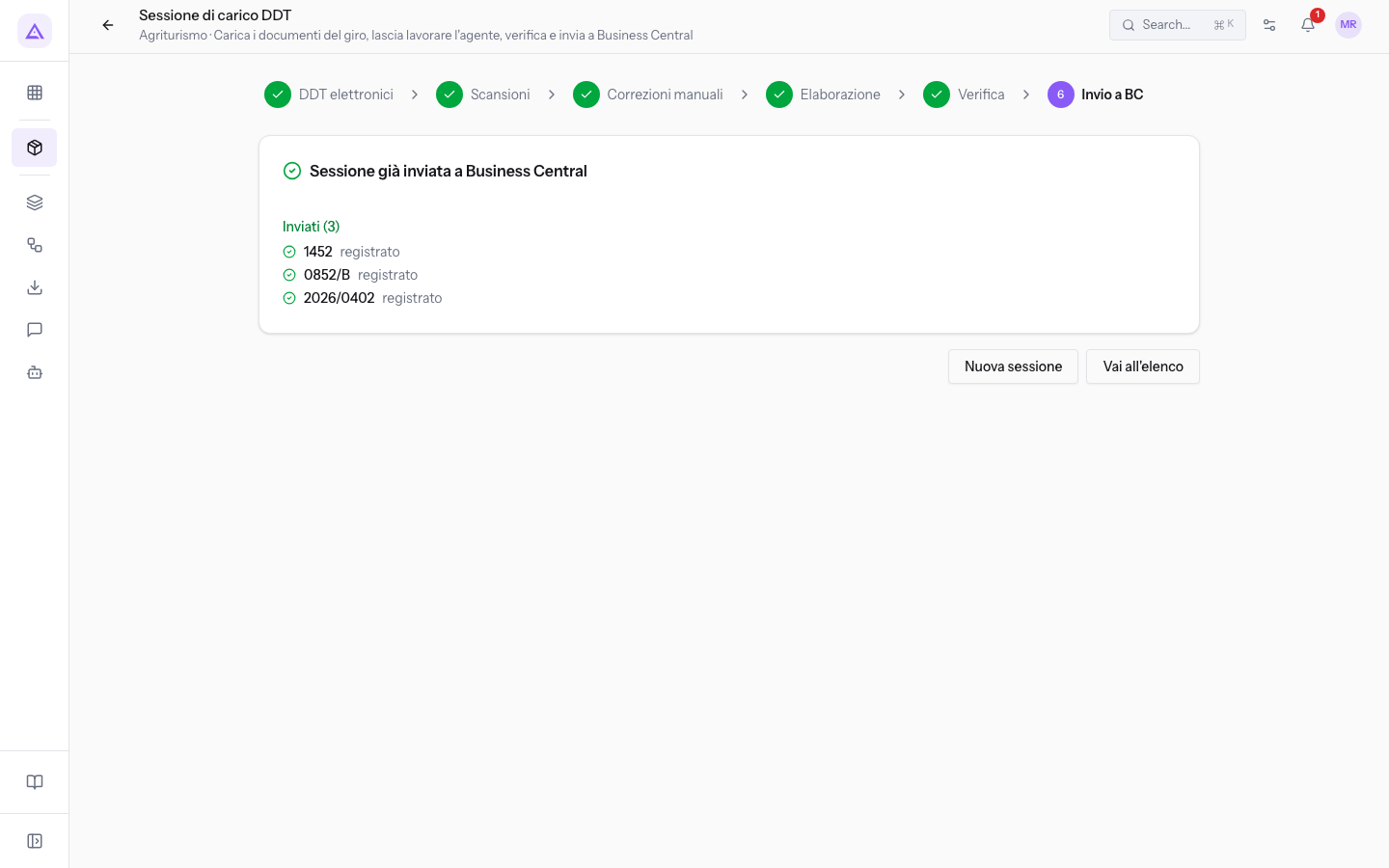
Il riquadro Sessione già inviata a Business Central mostra lo stato attuale dei documenti della sessione:
- Inviati: i documenti già nel gestionale. Accanto a ogni numero c'è «inviato», se il gestionale non ha ancora registrato il documento, oppure «registrato», se Business Central ha confermato la registrazione.
- Rimasti indietro: i documenti della sessione che non sono nel gestionale, con il primo avviso del documento.
Da qui non puoi inviare di nuovo la sessione. Puoi premere solo Nuova sessione o Vai all'elenco.
Vedilo sulla tua azienda, non su una presentazione.
In 30 minuti mappiamo i software che usi oggi.Ti mostriamo quanto lavoro e quanto margine ti restituisce Archimedes.
Mostramelo sulla mia azienda →In che settore operi?
Un tocco — ci serve per prepararti la demo sui casi del tuo mondo.
Che strumenti usi oggi?
Seleziona quelli che riconosci — o scrivili e basta. Ci aiuta a mostrarti come si migrano.
Ultimo passo: i tuoi contatti.
Ti rispondiamo entro un giorno lavorativo — e subito dopo, se vuoi, scegli tu lo slot della demo.
Non siamo riusciti a inviare la richiesta. Riprova, oppure scrivici a [email protected].
Inviando, accetti che i tuoi dati siano trattati per ricontattarti riguardo alla demo. Informativa privacy.
Form di anteprima — nessun dato viene inviato da questa pagina.
Vuoi fissare la demo adesso?
Scegli tu: prenoti in autonomia lo slot che preferisci, oppure ti chiamiamo noi per fissarla.
Agenda aggiornata in tempo reale, 30 minuti, conferma immediata. Il calendario si apre in una nuova scheda.
Blocca lo slot ora ↗Ti ricontattiamo entro un giorno lavorativo — e arriviamo alla call conoscendo già il tuo mondo.
Il calendario è aperto in un'altra scheda: scegli lo slot e la demo è fissata. Non lo vedi? Riaprilo ↗
Pagina di anteprima: non è stato inviato nulla.
La nostra agenda è aggiornata in tempo reale: prendi lo slot che ti comoda e la demo è fissata. 30 minuti, conferma immediata, nessuna attesa.
Blocca lo slot ora ↗