DDT di acquisto
Tutti i moduli
Verificare le righe di una sessione
DDT di acquisto · 7 di 12 · 7 min di lettura
Il passo Verifica di una sessione di carico raccoglie le righe e i documenti che l'agente non ha potuto dare per buoni. Qui confronti ogni riga con la scansione e sistemi quantità e agganci. Completare una verifica può già inviare il documento a Business Central: l’invio non aspetta sempre l’ultimo passo della sessione.
Importante: con un gestionale collegato, confermare un documento o completare l’ultima riga da verificare può avviare subito l’invio. Controlla gli altri dati prima di questa azione; dopo l’invio, quantità e agganci non sono più modificabili.
Aprire il passo Verifica
Quando l'elaborazione finisce, la sessione passa da sola al passo Verifica. Quando riprendi, la pagina apre l’elaborazione o la verifica in base ai blocchi caricati e al loro avanzamento.
- Nell'elenco DDT di acquisto premi Inizia sessione di carico. Si apre la pagina Sessione di carico DDT con le Sessioni recenti. Per la pagina iniziale vedi Avviare una sessione di carico.
- Premi Riprendi sulla sessione Da verificare, nella demo una sessione della struttura Agriturismo da verificare. Si apre il passo Verifica.
In cima al passo una riga conta i documenti della sessione per esito, nella forma «N pronti · N da sistemare · N in errore».
Il passo ha tre parti, dall'alto in basso: il riquadro Righe da verificare, il riquadro Documenti da confermare per intero e la tabella dei documenti della sessione. Se non resta nulla da controllare, al posto dei due riquadri compare il messaggio «Niente da verificare: tutti i documenti sono pronti per Business Central.».
Il riquadro Righe da verificare
Il riquadro mostra una riga segnalata alla volta. Accanto al titolo c'è la posizione, per esempio «1 di 6».
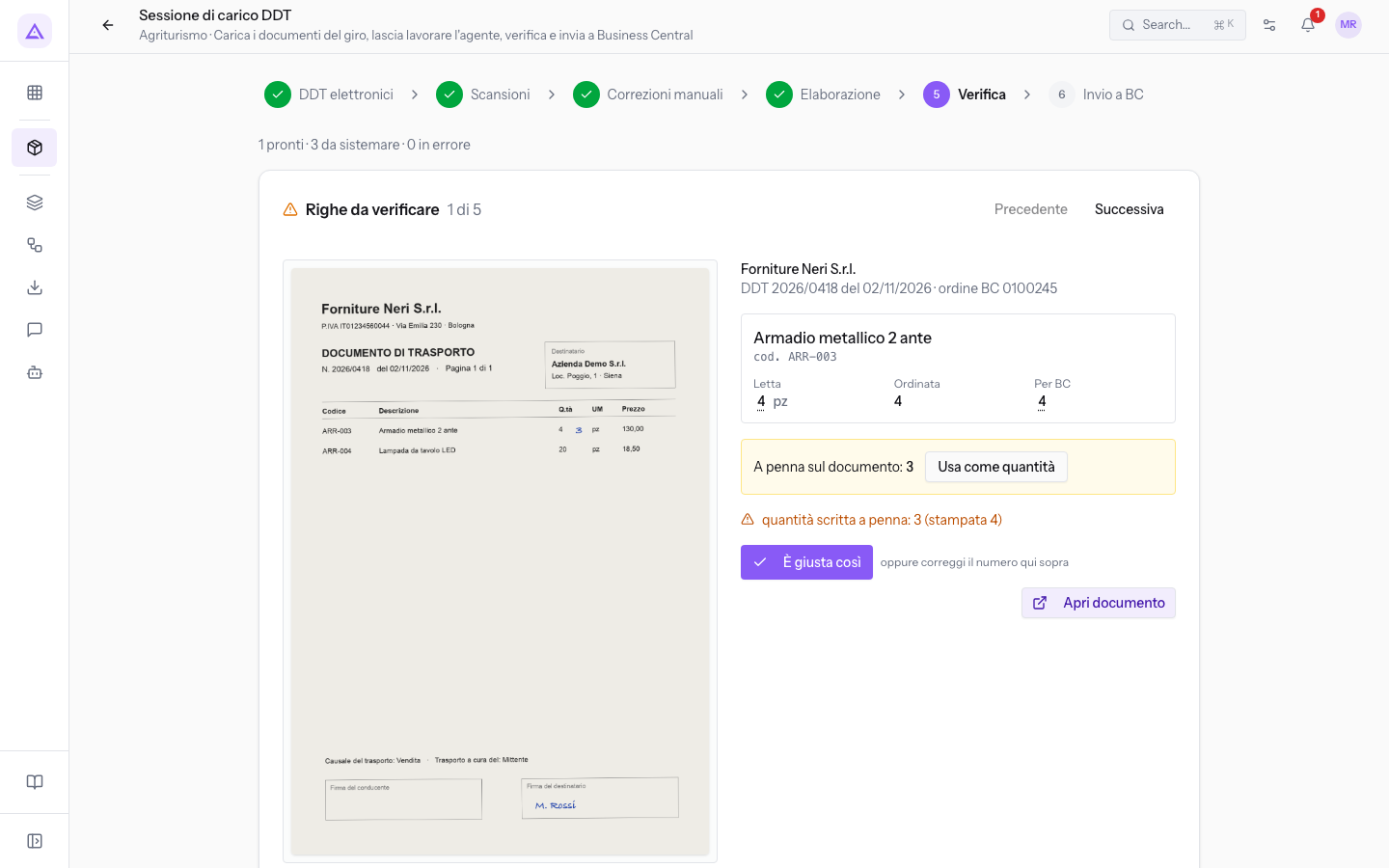
Il riquadro contiene:
- Precedente e Successiva: scorrono le righe da verificare. Precedente è disattivato sulla prima riga, Successiva sull'ultima.
- La scansione, a sinistra: la pagina del documento da cui viene la riga. Se il documento non ha una scansione compare «Nessuna scansione per questo documento».
- Il documento, a destra in alto: il fornitore, «Fornitore sconosciuto» se non si legge, poi il numero del DDT, la data e l'ordine BC a cui il documento è agganciato.
- La riga: la descrizione e, se presente, il codice del fornitore (cod.).
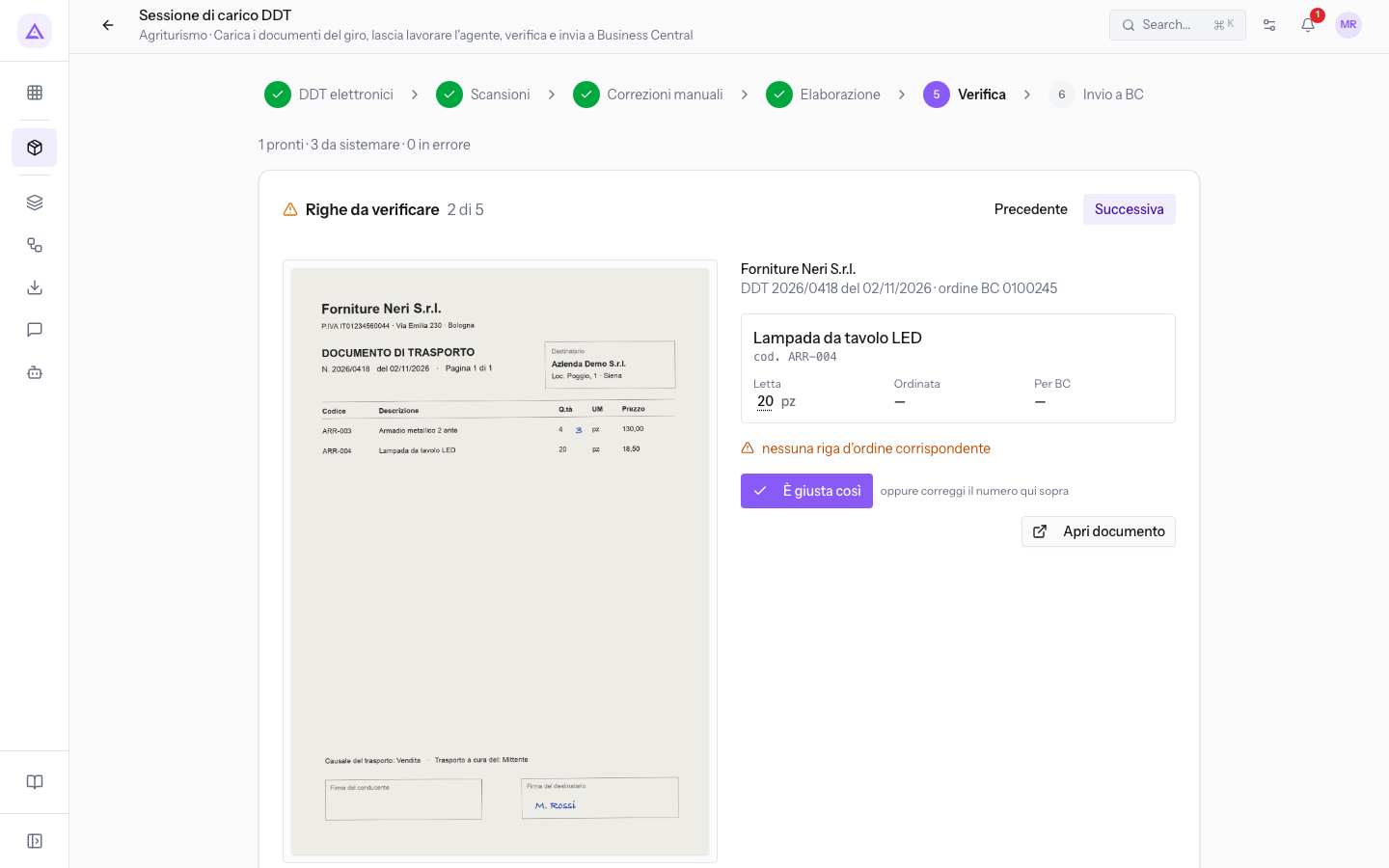
- Letta: la quantità letta sul documento, con l'unità di misura letta. Se la merce è arrivata in colli, sotto compare il numero di colli. Il valore si può correggere.
- Ordinata: la quantità della riga d'ordine agganciata. Mostra «—» se la riga non ha una quantità ordinata. Non si modifica.
- Per BC: la quantità che verrà inviata a Business Central. Può già includere una conversione ricavata dai dati o appresa da una consegna precedente. Si può correggere solo se la riga è agganciata a una riga d'ordine; altrimenti mostra «—».
- A penna sul documento: compare quando accanto alla quantità stampata c'è un numero scritto a mano, e riporta quel numero.
- Il problema della riga, in arancione: il motivo per cui la riga è da verificare.
- È giusta così: conferma la riga com'è stata letta.
- Apri documento: apre la scheda del documento, descritta in Rivedere e confermare un DDT.
Confermare o correggere una riga
Per ogni riga decidi se la lettura è corretta o se va cambiata. Scegli in base al problema segnalato in arancione:
- Se la quantità letta corrisponde alla merce arrivata, premi È giusta così.
- Se l'agente ha letto un numero sbagliato, correggi la quantità in Letta.
- Se la riga è in un'unità diversa da quella dell'ordine, lascia Letta com'è e correggi Per BC.
- Se il fornitore ha corretto la quantità a penna alla consegna, premi Usa come quantità.
- Se la riga non è agganciata all'ordine o serve vedere tutto il documento, premi Apri documento.
- Leggi il problema in arancione e confronta la riga con la scansione.
- Se la lettura è corretta, premi È giusta così.
- Altrimenti fai clic sul numero in Letta o in Per BC e scrivi il valore giusto, come suggerisce la nota «oppure correggi il numero qui sopra».
Dopo ogni conferma o correzione un messaggio dice a che punto è il documento:
- «Documento completato: pronto per Business Central»: era l'ultima riga del documento.
- «Riga sistemata; restano altre righe su questo documento»: il documento ha altre righe da verificare.
- «Riga sistemata; il documento resta da confermare per intero»: il documento va confermato nel riquadro Documenti da confermare per intero.
- «Riga sistemata; il documento aspetta l'aggancio all'ordine delle righe rimaste»: alcune righe non sono ancora agganciate. Per agganciarle vedi Agganciare le righe all'ordine di acquisto.
Usare il numero scritto a penna
Il riquadro A penna sul documento compare su una scansione normale quando accanto alla quantità stampata c'è un numero scritto a mano. Sulla riga Armadio metallico 2 ante di Forniture Neri S.r.l. 2026/0418, Letta riporta il 4 stampato e il riquadro il 3 a penna.
- Confronta il numero a penna con la scansione.
- Premi Usa come quantità: il numero a penna diventa la quantità Letta.
Nota: il riquadro non riguarda i blocchi caricati come Correzioni manuali. Su quei documenti i valori a penna prevalgono già su quelli stampati e sono la quantità letta.
Correggere la quantità per Business Central
Usa Per BC quando il fornitore indica la merce in un'unità diversa da quella dell'ordine, per esempio colli invece di pezzi. Sulla riga Sedia ergonomica Pro di Metalnord 77821 sono letti 3 colli contro 12 pezzi ordinati: lascia 3 in Letta e scrivi 12 in Per BC.
Importante: il fattore della quantità Per BC vale anche per le consegne successive dello stesso articolo, identificato dal codice del fornitore.
Il riquadro Documenti da confermare per intero
Alcuni documenti restano in attesa come documento intero, non per una singola riga. Accanto al titolo del riquadro c'è il numero di documenti in attesa.
Per ogni documento il riquadro mostra:
- Il fornitore, il numero del DDT e la data.
- I motivi dell'attesa, in arancione.
- Un badge con il numero di righe da verificare, per esempio «2 righe da verificare», se il documento ha ancora righe nel riquadro Righe da verificare.
- Apri: apre la scheda del documento.
- Conferma: conferma il documento e avvia subito l’invio al gestionale collegato. Controlla lo stato risultante, non solo il messaggio di conferma.
- Leggi i motivi in arancione. Se servono controlli sul documento, premi Apri.
- Per un DDT, completa prima gli agganci e i controlli richiesti, poi premi Conferma. Il messaggio «Documento confermato: pronto per Business Central» indica che la richiesta è stata elaborata; l’invio può essere già partito. Controlla lo stato del documento. Non confermare le fatture riepilogative: non sono ricevimenti da registrare.
Nota: Conferma resta disattivato finché il documento ha righe da verificare. Sistema prima le sue righe nel riquadro Righe da verificare.
La tabella dei documenti della sessione
La tabella elenca tutti i documenti estratti nella sessione con il loro esito. Un clic su una riga apre la scheda del documento; dalla scheda, le frecce Documento precedente e Documento successivo scorrono i documenti della sessione.
Colonne:
- Fornitore: il nome del fornitore, «sconosciuto» se non si legge.
- Numero: il numero del documento.
- Data: la data del documento.
- Righe: il numero di righe.
- Totale: l'importo totale, se il documento lo riporta.
- Esito: cosa succede al documento all'invio. Un triangolo arancione accanto all'esito segnala un avviso; passandoci sopra si legge il primo.
- Pronto: il documento parte con l'invio a Business Central.
- Da sistemare: il documento ha righe non agganciate all'ordine o agganciate solo in parte. Resta indietro.
- Errore: il gestionale ha rifiutato un invio precedente.
- Già inviato: il documento è già nel gestionale, inviato o registrato.
Se la sessione non ha documenti, la tabella mostra «Nessun documento estratto in questa sessione».
Passare all'invio
Premi Avanti per aprire Invio a BC. Prima di inviare, risolvi i controlli in Righe da verificare e Documenti da confermare per intero: l’esito Pronto nella tabella è una sintesi dello stato e dell’aggancio, non la prova che tutti i controlli siano conclusi. Alcuni documenti possono essere già partiti durante la verifica. Per l’invio vedi Inviare la sessione a Business Central.
Vedilo sulla tua azienda, non su una presentazione.
In 30 minuti mappiamo i software che usi oggi.Ti mostriamo quanto lavoro e quanto margine ti restituisce Archimedes.
Mostramelo sulla mia azienda →In che settore operi?
Un tocco — ci serve per prepararti la demo sui casi del tuo mondo.
Che strumenti usi oggi?
Seleziona quelli che riconosci — o scrivili e basta. Ci aiuta a mostrarti come si migrano.
Ultimo passo: i tuoi contatti.
Ti rispondiamo entro un giorno lavorativo — e subito dopo, se vuoi, scegli tu lo slot della demo.
Non siamo riusciti a inviare la richiesta. Riprova, oppure scrivici a [email protected].
Inviando, accetti che i tuoi dati siano trattati per ricontattarti riguardo alla demo. Informativa privacy.
Form di anteprima — nessun dato viene inviato da questa pagina.
Vuoi fissare la demo adesso?
Scegli tu: prenoti in autonomia lo slot che preferisci, oppure ti chiamiamo noi per fissarla.
Agenda aggiornata in tempo reale, 30 minuti, conferma immediata. Il calendario si apre in una nuova scheda.
Blocca lo slot ora ↗Ti ricontattiamo entro un giorno lavorativo — e arriviamo alla call conoscendo già il tuo mondo.
Il calendario è aperto in un'altra scheda: scegli lo slot e la demo è fissata. Non lo vedi? Riaprilo ↗
Pagina di anteprima: non è stato inviato nulla.
La nostra agenda è aggiornata in tempo reale: prendi lo slot che ti comoda e la demo è fissata. 30 minuti, conferma immediata, nessuna attesa.
Blocca lo slot ora ↗