DDT di acquisto
Tutti i moduli
Gestire conflitti, correzioni a mano e fatture riepilogative
DDT di acquisto · 11 di 12 · 5 min di lettura
Alcuni documenti in revisione mostrano un avviso in cima alla scheda: c'è un conflitto tra due letture, c'è una correzione a penna oppure il documento non è un DDT da registrare. In questa pagina trovi come riconoscere ognuno di questi casi e cosa controllare prima di premere Conferma.
Per trovarli, filtra l'elenco DDT di acquisto con In revisione nel filtro Tutti gli stati e fai clic sulla riga del documento. Per i campi della scheda vedi Rivedere e confermare un DDT.
Importante: con un gestionale collegato, confermare un documento o completare l’ultima riga da verificare può avviare subito l’invio. Controlla gli altri dati prima di questa azione; dopo l’invio, quantità e agganci non sono più modificabili.
Conflitto tra sorgenti
Lo stesso documento può arrivare da più canali, per esempio scansionato alla consegna e come PDF inviato via email dal fornitore. Il modulo confronta le letture. Se coincidono, ottieni un solo documento. Se non coincidono, la scheda mostra l'avviso Conflitto tra sorgenti.
L'avviso dice: «Questo documento è arrivato da più canali (es. PDF nativo + scansione) e le estrazioni non coincidono. Verifica le righe prima di confermare.» Nella demo è il caso del DDT 298 di Cantina Poggio dei Venti S.r.l.
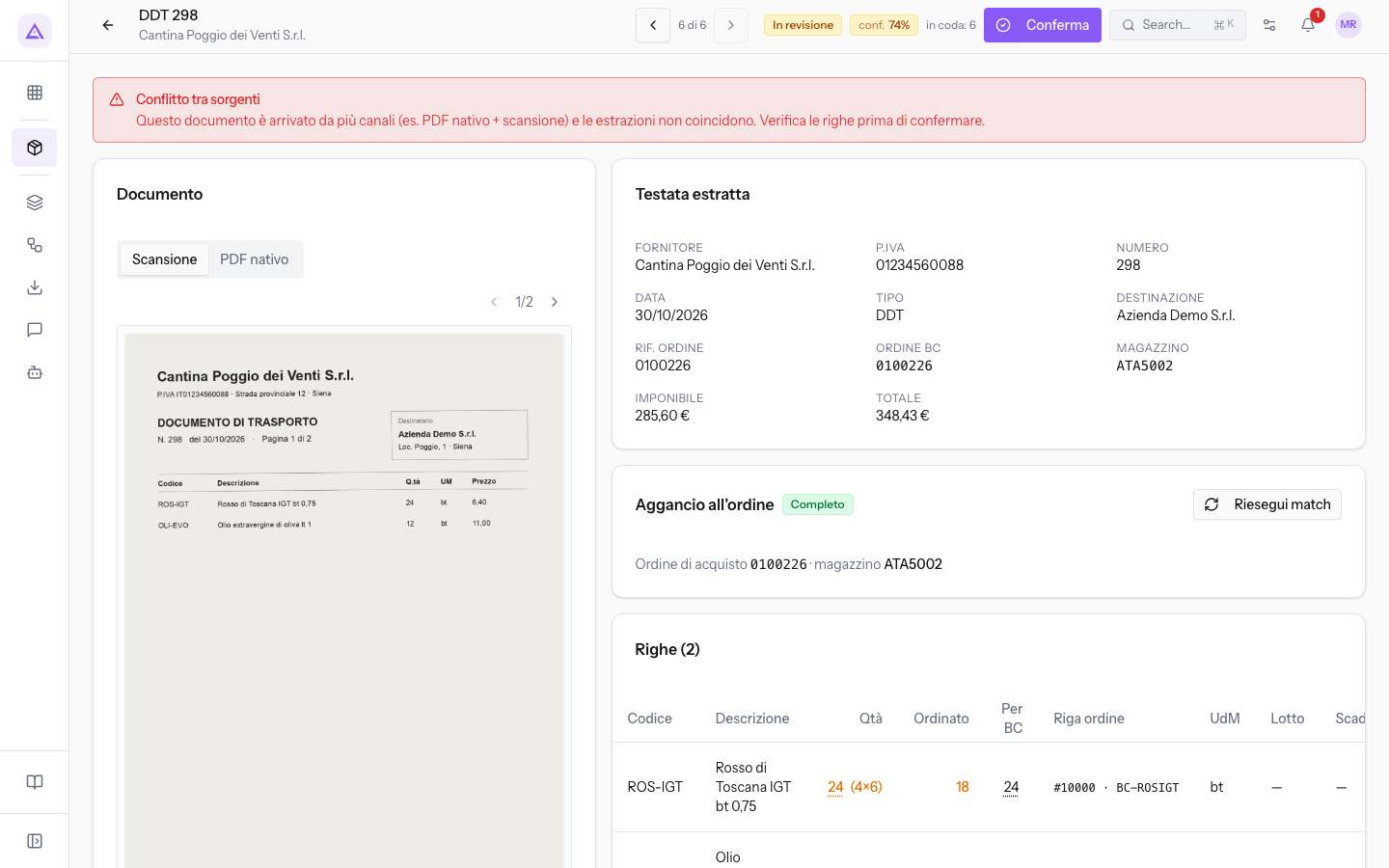
Per risolvere il conflitto:
- Nel riquadro del documento a sinistra, apri la scheda Scansione e leggi le quantità.
- Apri la scheda PDF nativo e confronta le stesse righe.
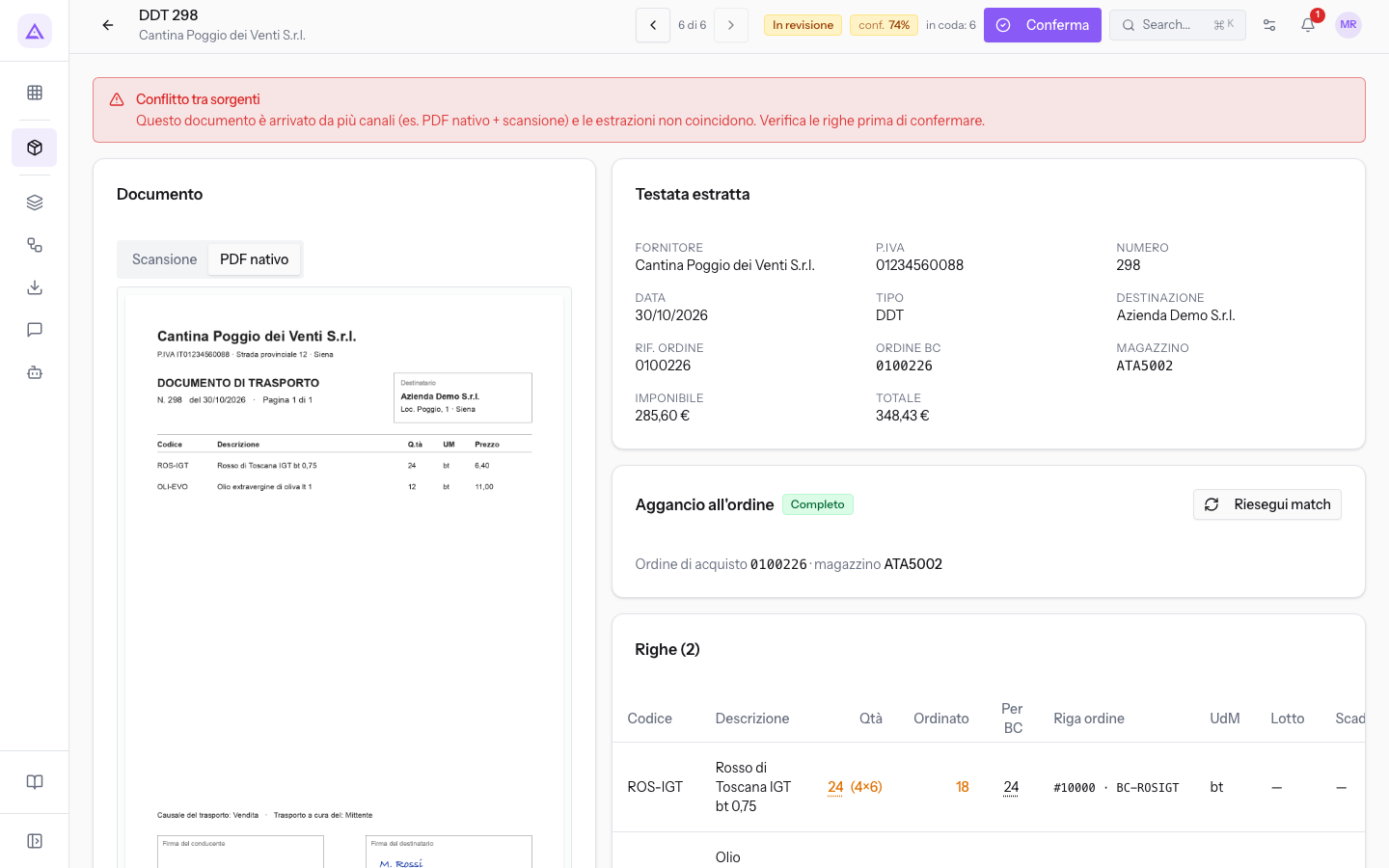
- Nella tabella Righe, correggi le quantità che non corrispondono a quanto è stato davvero consegnato. Completare l’ultima riga da verificare può avviare subito l’invio, se non restano altri controlli sul documento.
- Controlla lo stato risultante. Se il documento è ancora In revisione, completa gli agganci e i controlli rimasti, poi premi Conferma. Se è già Inviato al gestionale o Registrato, non serve una seconda conferma.
Importante: Conferma resta disattivato finché tutte le righe non sono agganciate all'ordine. Se mancano agganci, completali come descritto in Agganciare le righe all'ordine di acquisto.
Versione corretta a mano
Quando un DDT viene corretto a penna alla consegna, la scansione si carica come Correzioni manuali. I valori scritti a penna prevalgono su quelli stampati e sostituiscono la copia elettronica già ricevuta. In questo caso la scheda mostra l'avviso Versione corretta a mano.
L'avviso dice: «La scansione con le correzioni manuali della consegna ha sovrascritto la versione elettronica: fanno fede i valori a penna. Verifica le righe e conferma.» Nel riquadro Avvisi di estrazione trovi anche quali righe sono state sovrascritte. Nel DDT 1478 di Caseificio Colle Alto la quantità delle mozzarelle è 36, scritta a penna, al posto delle 40 stampate.
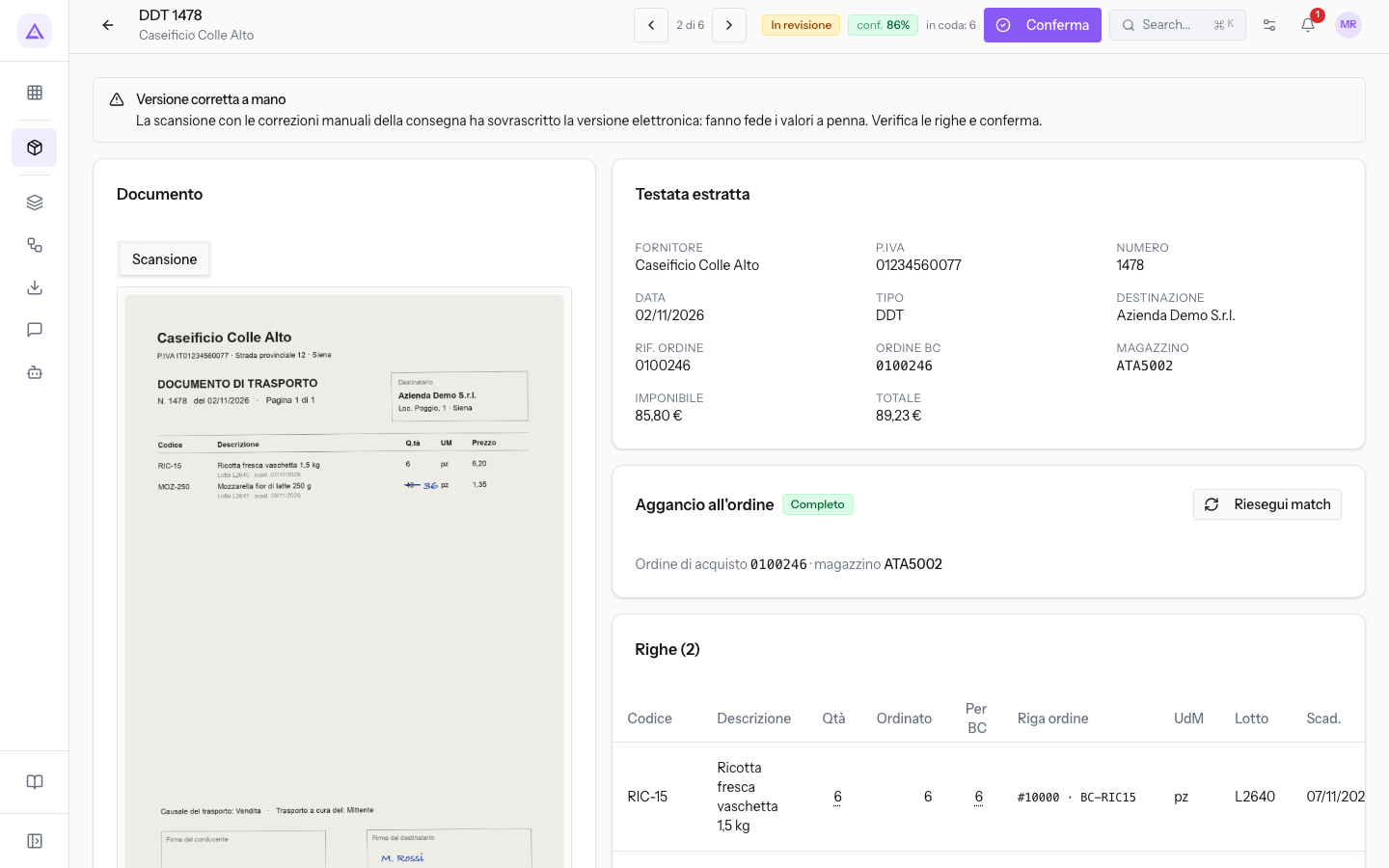
Per confermare un documento corretto a mano:
- Nel riquadro Avvisi di estrazione, controlla quali righe sono state sovrascritte dalla scansione.
- Confronta le quantità della tabella Righe con i numeri a penna sulla scheda Scansione.
- Premi Conferma. Al gestionale arrivano le quantità corrette a mano.
Nota: questo avviso riguarda i blocchi caricati come Correzioni manuali. In una scansione normale, un numero a penna accanto a quello stampato compare invece al passo di verifica della sessione di carico.
Fattura riepilogativa
Una fattura riepilogativa elenca uno per uno i DDT già ricevuti. Arriva negli stessi blocchi di scansioni, ma non va mai caricata nel gestionale: le consegne che elenca sono già state registrate con i loro DDT.
La riconosci dal campo Tipo della Testata estratta, che vale Fattura riepilogativa, e dall'avviso nel riquadro Avvisi di estrazione: «Fattura riepilogativa: elenca DDT già ricevuti singolarmente, non va caricata nel gestionale». Nella demo è il documento 1471 di Caseificio Colle Alto.
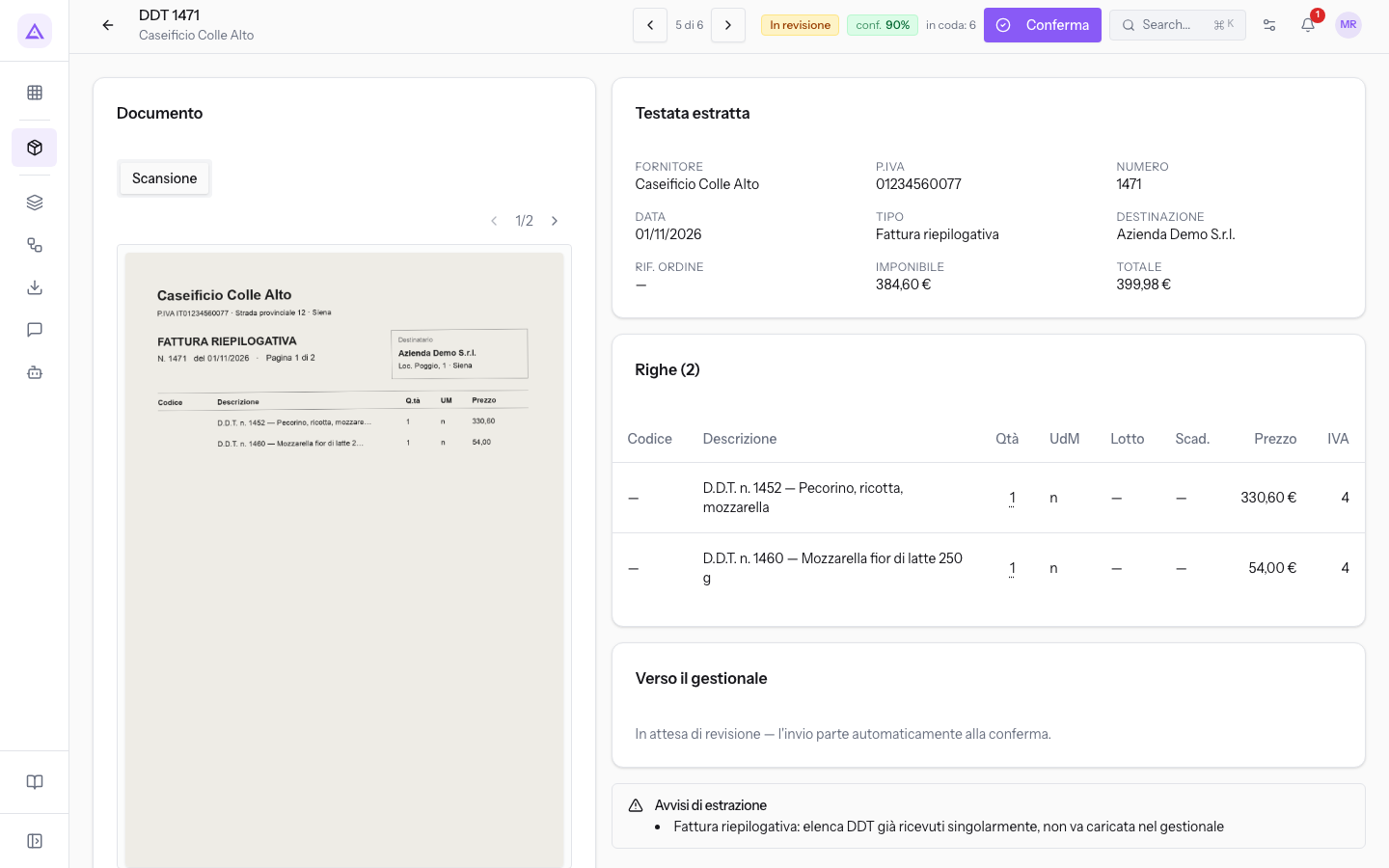
Importante: controlla che i DDT elencati dalla fattura siano già nell'elenco DDT di acquisto. Non usare la fattura riepilogativa per registrare un ricevimento.
Documento illeggibile
Nella demo il documento illeggibile ha il fornitore «sconosciuto», non ha numero e mostra una confidenza del 42%. È un esempio: altri documenti illeggibili possono avere valori diversi.
La Testata estratta è quasi vuota e gli Avvisi di estrazione segnalano che manca la partita IVA del fornitore. Senza questo dato il modulo non può cercare gli ordini da proporre nella finestra Aggancia all'ordine.
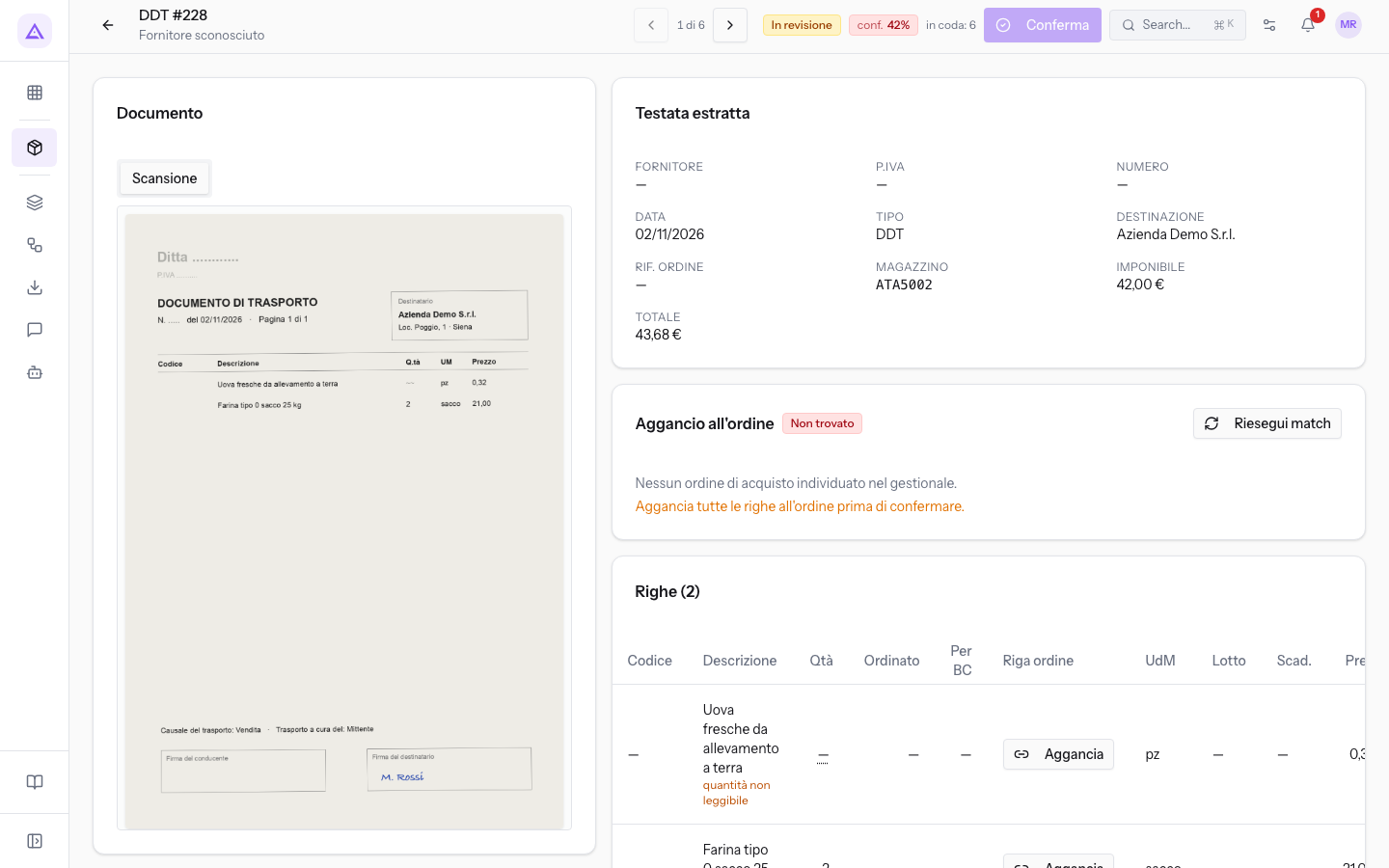
- Apri Scansione e controlla se sull’originale riesci a riconoscere il fornitore e le quantità.
- Se la scansione non si legge, procurati una copia più chiara e falla acquisire di nuovo.
- Se l’originale si legge ma il fornitore non è stato riconosciuto, chiedi al supervisore di verificare il caso con l’assistenza. La testata di questa pagina mostra i dati ma non offre un editor per correggere la partita IVA.
Non usare Aggancia come soluzione alla partita IVA mancante: senza l’identità del fornitore, la finestra non può caricare gli ordini. Non confermare un documento finché identità, quantità e agganci non sono stati verificati.
Bolla valorizzata e fattura accompagnatoria
Oltre al DDT, il campo Tipo può valere Bolla valorizzata, Fattura accompagnatoria, Fattura riepilogativa o Altro. Una bolla valorizzata segue la stessa revisione di un DDT: righe, aggancio all'ordine e conferma.
Nella demo la bolla valorizzata 312 di Cantina Poggio dei Venti S.r.l. è arrivata sia scansionata sia come PDF via email. Le due letture coincidono, quindi il documento è uno solo, con le schede Scansione e PDF nativo. Non ha avvisi e si trova nello stato Pronto.
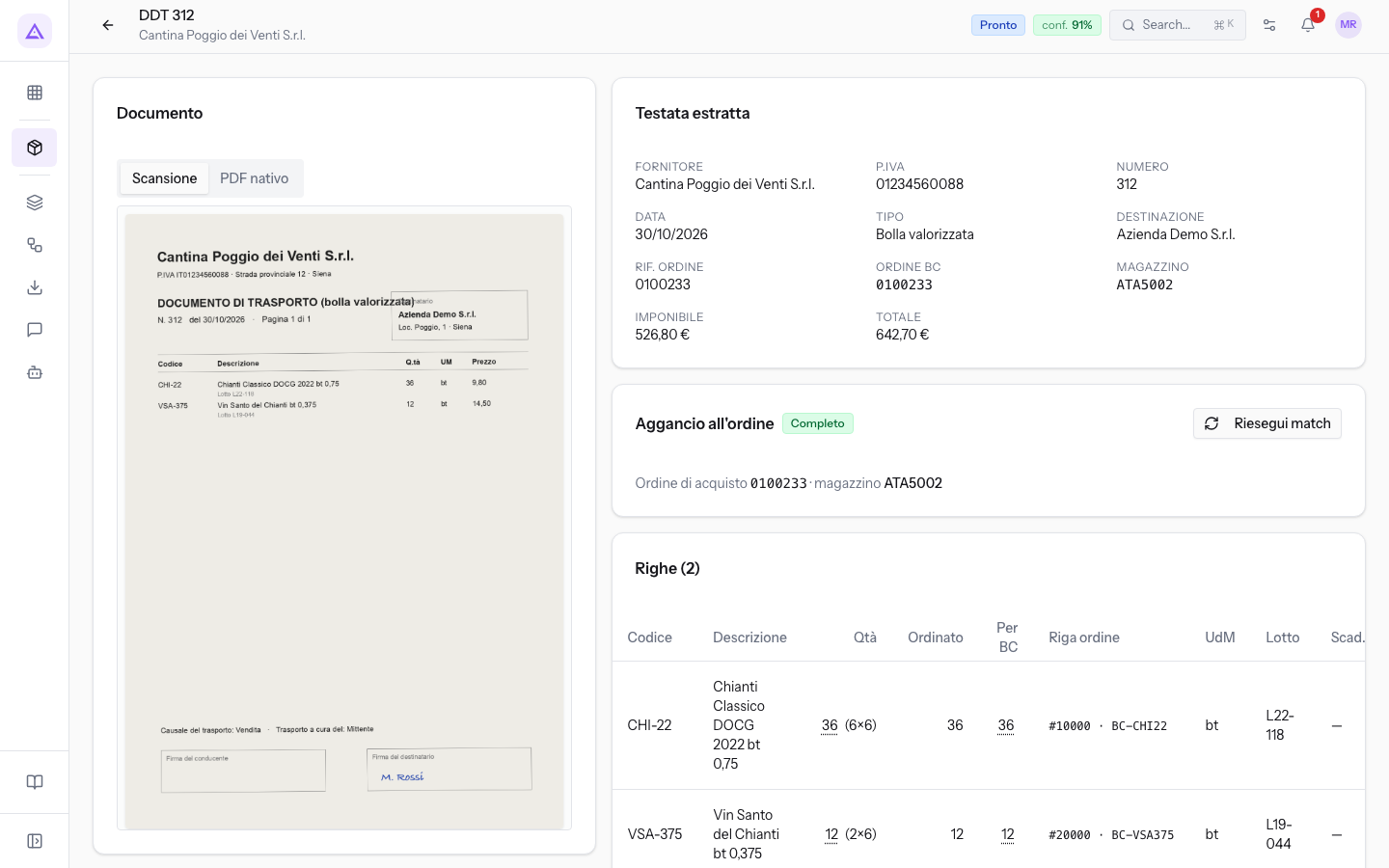
Nota: Pronto indica che il documento è idoneo all’invio. Può aver superato i controlli automatici oppure essere stato verificato da una persona. Non dimostra una conferma manuale; Conferma compare solo nello stato In revisione.
Vedilo sulla tua azienda, non su una presentazione.
In 30 minuti mappiamo i software che usi oggi.Ti mostriamo quanto lavoro e quanto margine ti restituisce Archimedes.
Mostramelo sulla mia azienda →In che settore operi?
Un tocco — ci serve per prepararti la demo sui casi del tuo mondo.
Che strumenti usi oggi?
Seleziona quelli che riconosci — o scrivili e basta. Ci aiuta a mostrarti come si migrano.
Ultimo passo: i tuoi contatti.
Ti rispondiamo entro un giorno lavorativo — e subito dopo, se vuoi, scegli tu lo slot della demo.
Non siamo riusciti a inviare la richiesta. Riprova, oppure scrivici a [email protected].
Inviando, accetti che i tuoi dati siano trattati per ricontattarti riguardo alla demo. Informativa privacy.
Form di anteprima — nessun dato viene inviato da questa pagina.
Vuoi fissare la demo adesso?
Scegli tu: prenoti in autonomia lo slot che preferisci, oppure ti chiamiamo noi per fissarla.
Agenda aggiornata in tempo reale, 30 minuti, conferma immediata. Il calendario si apre in una nuova scheda.
Blocca lo slot ora ↗Ti ricontattiamo entro un giorno lavorativo — e arriviamo alla call conoscendo già il tuo mondo.
Il calendario è aperto in un'altra scheda: scegli lo slot e la demo è fissata. Non lo vedi? Riaprilo ↗
Pagina di anteprima: non è stato inviato nulla.
La nostra agenda è aggiornata in tempo reale: prendi lo slot che ti comoda e la demo è fissata. 30 minuti, conferma immediata, nessuna attesa.
Blocca lo slot ora ↗