Spedizioni
Tutti i moduli
Indicare corriere e numero di tracciamento su una consegna
Spedizioni · 11 di 13 · 4 min di lettura
Nella scheda di una consegna indichi il corriere che porta la merce e il numero di tracciamento che il corriere ti assegna. Usa queste informazioni ad esempio per una spedizione BRT già consegnata al corriere o per una consegna parziale di un ordine affidata a un corriere diverso.
Come funzionano corriere e tracciamento
Il corriere e il numero di tracciamento si salvano su ogni consegna, non sull'ordine. Le consegne di uno stesso ordine possono quindi avere corrieri diversi.
- Se sulla consegna è indicato un corriere, vale quel corriere.
- Se sulla consegna non è indicato nessun corriere, vale il corriere con cui è stata calcolata la spedizione dell'ordine di vendita. Per scegliere il corriere sull'ordine, vedi Aggiungere la spedizione a un preventivo o a un ordine di vendita.
Il numero di tracciamento si inserisce a mano, in genere quando prepari il collo. Le etichette si stampano dal portale del corriere.
Il cliente vede corriere e numero di tracciamento nella pagina dell'ordine del negozio online, nell'email di spedizione e nel portale clienti. Se il corriere ha un URL Tracciamento, il numero diventa un link alla pagina di tracciamento del corriere: il programma mette il numero al posto di {tracking_number} nell'indirizzo. Il link compare solo se l'indirizzo che ne risulta inizia con http o https. Per impostare l'indirizzo sul corriere, vedi Panoramica delle impostazioni di spedizione e dell'elenco corrieri.
Nota: il cliente non vede le consegne annullate. Una consegna non ancora fatta compare come in preparazione anche se non ha ancora un numero di tracciamento. Una consegna nello stato Fatto compare come spedita.
Trovare la consegna
Le consegne si trovano nell'elenco Trasferimenti, insieme agli altri trasferimenti di magazzino.
- Vai in Inventario › Trasferimenti.
- Per restringere l'elenco, usa i filtri di stato (Tutti, Bozza, Confermato, Assegnato, Stock parziale, Bloccati, Fatto) oppure il campo Cerca trasferimenti..., ad esempio con
WH/OUT/00002.
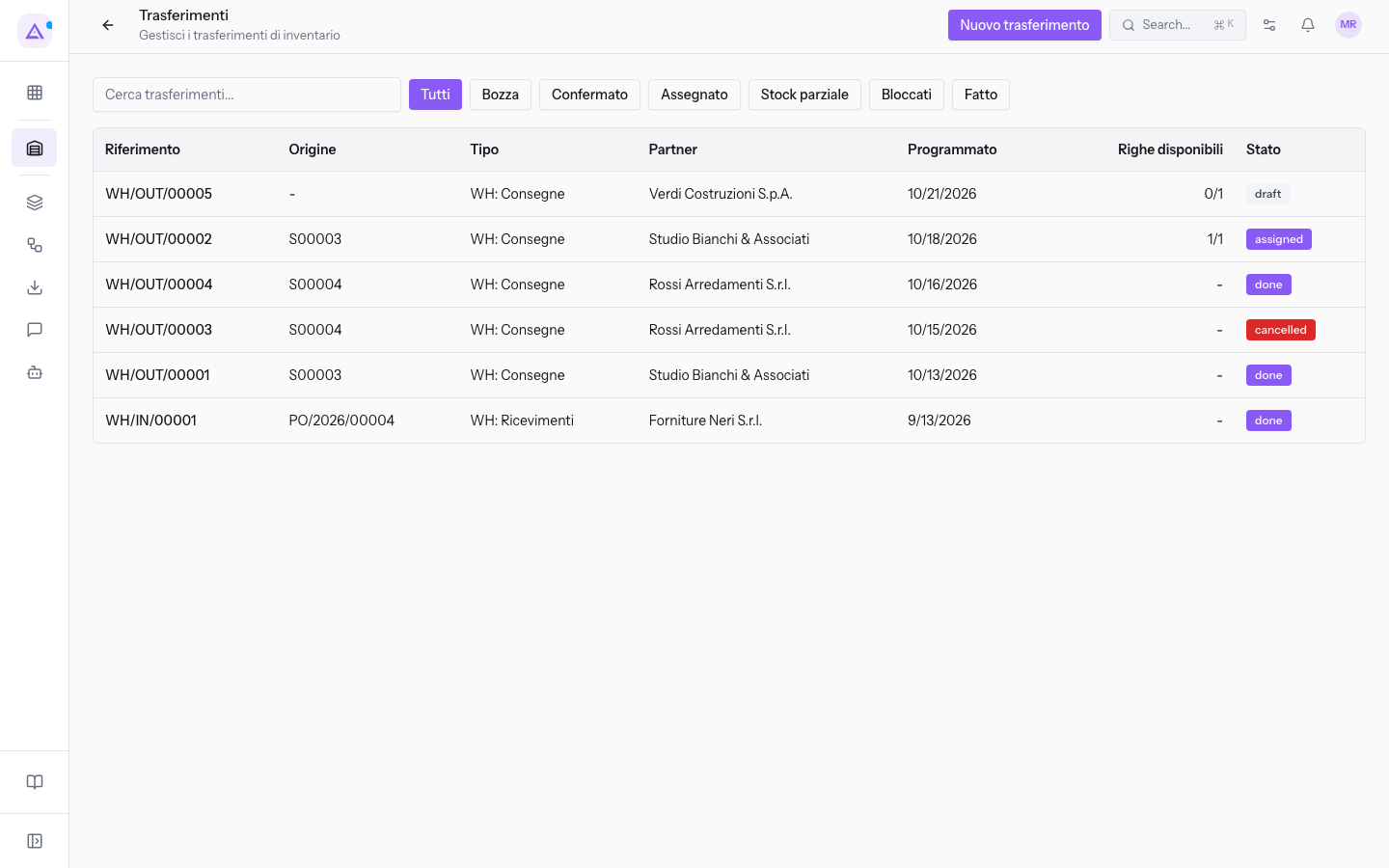
- Clicca la riga della consegna per aprirne la scheda.
Le consegne hanno l'operazione WH: Consegne, che compare nel riquadro Dettagli della scheda.
Indicare corriere e numero di tracciamento
Il riquadro Spedizione della scheda della consegna contiene il corriere e il numero di tracciamento. Esempio: la consegna WH/OUT/00002, nello stato Pronto, con corriere BRT e senza numero di tracciamento.
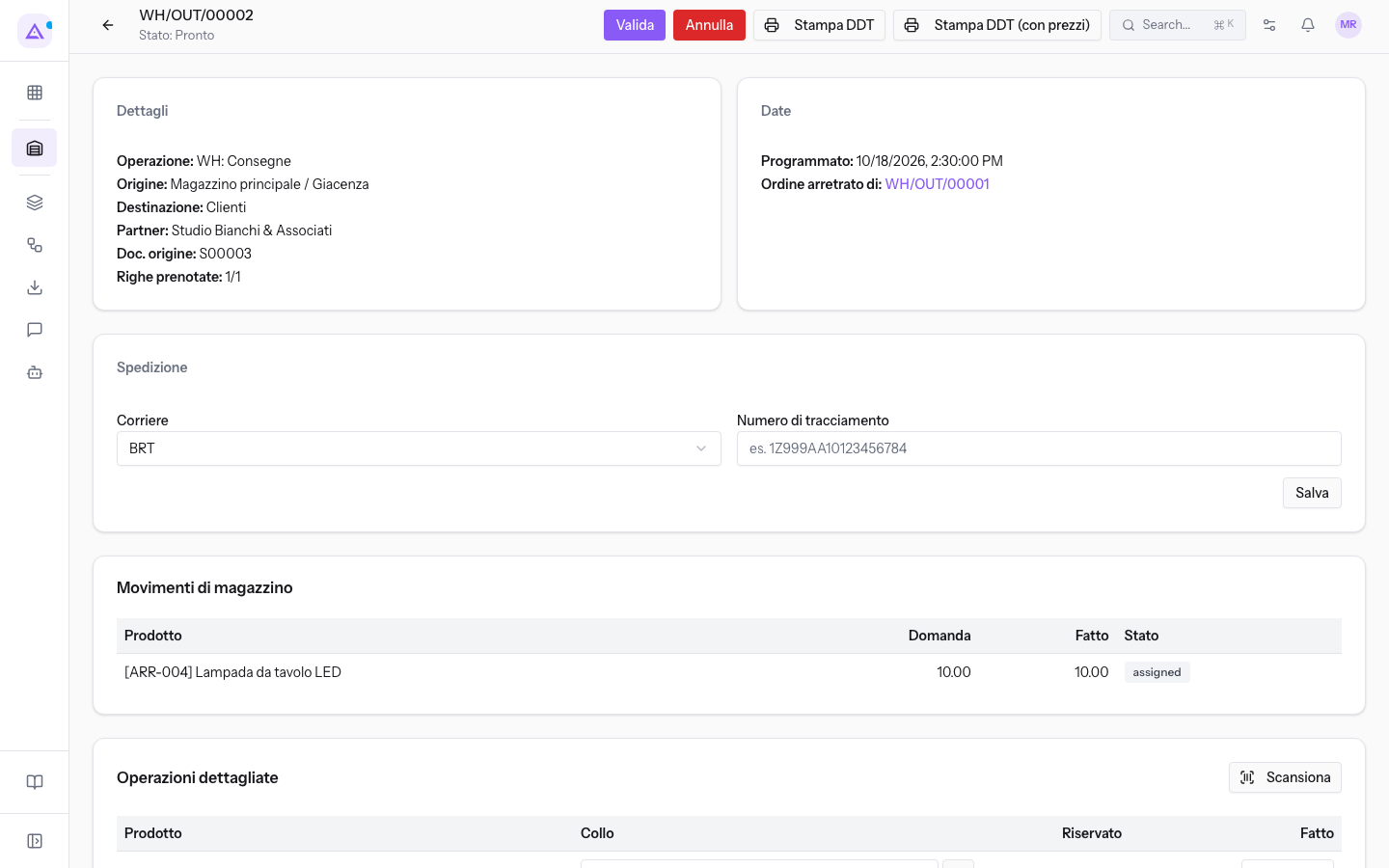
- Apri la consegna da Inventario › Trasferimenti, ad esempio
WH/OUT/00002. - Nel riquadro Spedizione, controlla il Corriere e, se serve, scegline un altro dall'elenco.
- In Numero di tracciamento inserisci il numero che ti ha dato il corriere, ad esempio
061234567891. - Clicca Salva. Compare il messaggio Dettagli di spedizione salvati.
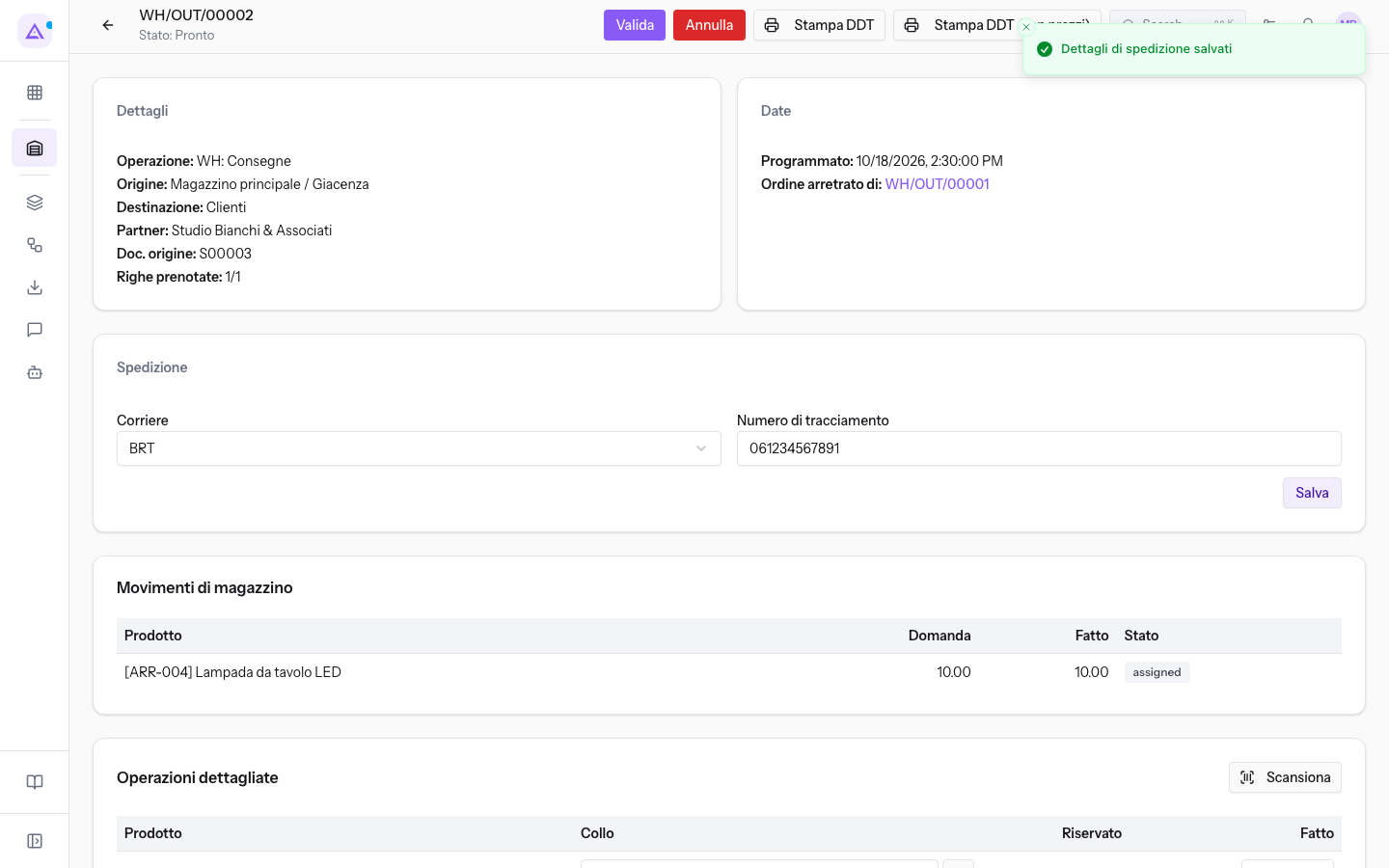
Se il salvataggio non riesce, compare il messaggio Salvataggio dei dettagli di spedizione non riuscito e i dati restano quelli di prima.
I campi del riquadro Spedizione:
- Corriere: il corriere che porta la consegna. Il campo non è obbligatorio. Le opzioni sono:
- Nessun corriere: la consegna non ha un corriere proprio. Per il cliente vale il corriere dell'ordine di vendita, se c'è.
- uno dei corrieri dell'elenco, ad esempio
BRT,GLS,Poste Italiane,DHL Express,Furgone aziendaleoRitiro in sede.
- Numero di tracciamento: il codice della spedizione assegnato dal corriere. Il segnaposto mostra un esempio di formato,
es. 1Z999AA10123456784. Il campo non è obbligatorio.
Importante: in questa scheda non premere Valida. Salva registra solo corriere e numero di tracciamento e non cambia lo stato della consegna. La convalida della consegna è descritta nel manuale del Magazzino.
Consegne in altri stati
Il riquadro Spedizione, con il pulsante Salva, compare anche nelle consegne già fatte, annullate o in bozza.
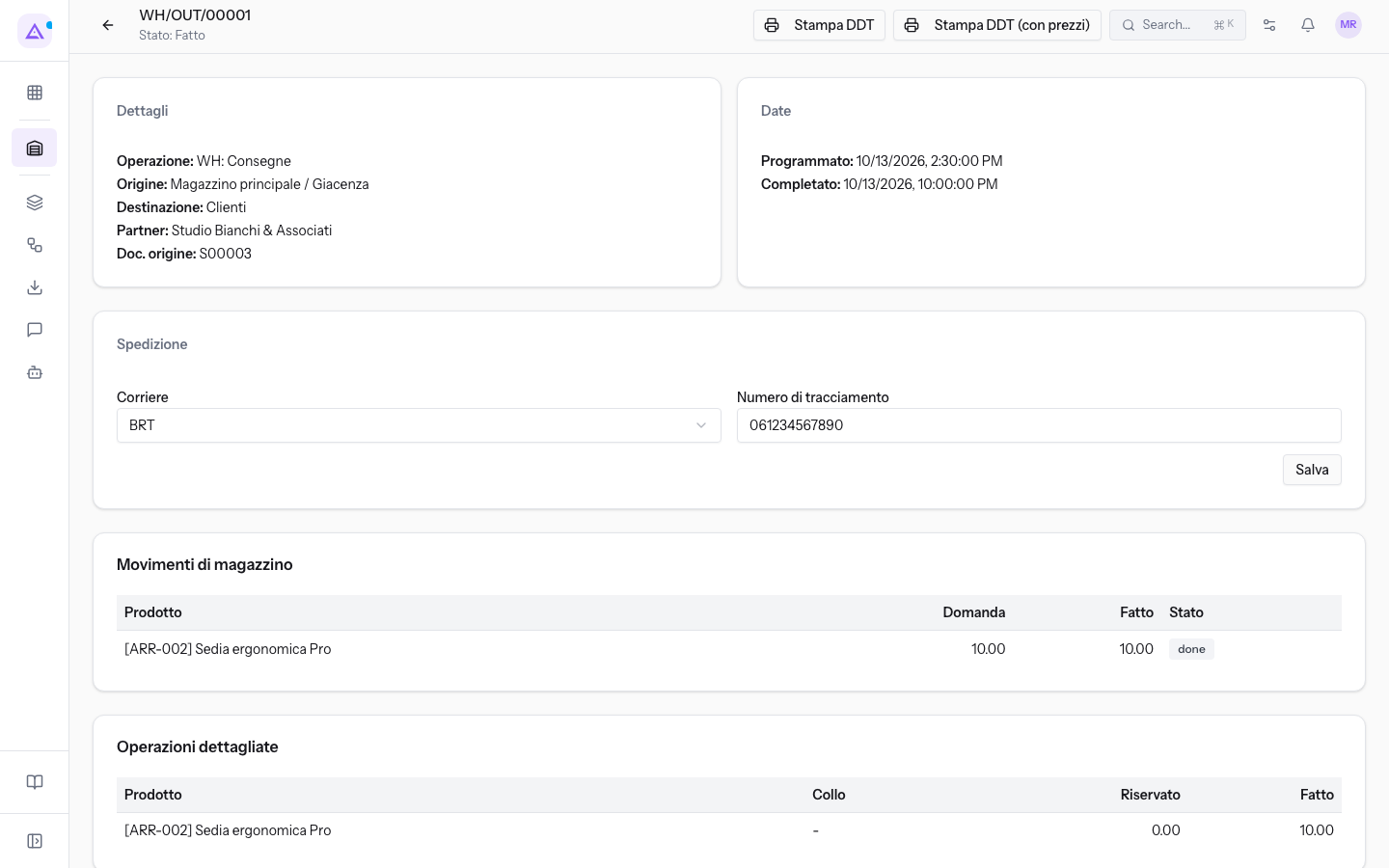
- Consegna già partita:
WH/OUT/00001è nello stato Fatto, con corriere BRT e numero di tracciamento061234567890. Puoi ancora correggere corriere e numero e salvarli. Nella scheda non ci sono più i pulsanti Valida e Annulla.
- Consegna annullata:
WH/OUT/00003è nello stato Annullato, con corriere GLS e senza numero di tracciamento. Il cliente non la vede fra le spedizioni del suo ordine. - Consegna in bozza:
WH/OUT/00005, il campione per Verdi Costruzioni S.p.A., è nello stato Bozza con corriere Poste Italiane. In questo stato la scheda mostra Conferma al posto di Valida. Puoi già indicare il corriere e, quando lo hai, il numero di tracciamento.
Per seguire tutte le consegne di un ordine spedito in più parti, vedi Seguire le spedizioni di un ordine consegnato in più parti.
Vedilo sulla tua azienda, non su una presentazione.
In 30 minuti mappiamo i software che usi oggi.Ti mostriamo quanto lavoro e quanto margine ti restituisce Archimedes.
Mostramelo sulla mia azienda →In che settore operi?
Un tocco — ci serve per prepararti la demo sui casi del tuo mondo.
Che strumenti usi oggi?
Seleziona quelli che riconosci — o scrivili e basta. Ci aiuta a mostrarti come si migrano.
Ultimo passo: i tuoi contatti.
Ti rispondiamo entro un giorno lavorativo — e subito dopo, se vuoi, scegli tu lo slot della demo.
Non siamo riusciti a inviare la richiesta. Riprova, oppure scrivici a [email protected].
Inviando, accetti che i tuoi dati siano trattati per ricontattarti riguardo alla demo. Informativa privacy.
Form di anteprima — nessun dato viene inviato da questa pagina.
Vuoi fissare la demo adesso?
Scegli tu: prenoti in autonomia lo slot che preferisci, oppure ti chiamiamo noi per fissarla.
Agenda aggiornata in tempo reale, 30 minuti, conferma immediata. Il calendario si apre in una nuova scheda.
Blocca lo slot ora ↗Ti ricontattiamo entro un giorno lavorativo — e arriviamo alla call conoscendo già il tuo mondo.
Il calendario è aperto in un'altra scheda: scegli lo slot e la demo è fissata. Non lo vedi? Riaprilo ↗
Pagina di anteprima: non è stato inviato nulla.
La nostra agenda è aggiornata in tempo reale: prendi lo slot che ti comoda e la demo è fissata. 30 minuti, conferma immediata, nessuna attesa.
Blocca lo slot ora ↗