Spedizioni
Tutti i moduli
Definire le zone di spedizione per CAP, provincia o paese
Spedizioni · 7 di 13 · 5 min di lettura
Una zona di spedizione è un insieme di aree geografiche definite per prefisso CAP, provincia o paese. Ad esempio il centro di una città, un'isola o una località difficile da raggiungere. Le zone sono condivise fra tutti i corrieri. Per ciascun corriere stabilisci poi come comportarsi in ogni zona, cioè se aggiungere un supplemento o se escluderlo.
Come scegliere il tipo di area
Ogni zona contiene una o più aree. Ogni area ha un Tipo di area e un valore.
- Se la zona copre una parte di una città o alcuni comuni, scegli Prefisso CAP. Ad esempio 20121, 20122 e 20123 per la zona Milano centro (Area C).
- Se la zona copre una o più province intere, scegli Provincia e inserisci la sigla della provincia, ad esempio
PA. Nella demo Sicilia e Sardegna sono definite così. - Se la zona copre un paese intero, scegli Paese e inserisci il codice del paese, ad esempio
IT.
Una zona definisce solo il territorio. Supplementi ed esclusioni non si impostano nella zona: si impostano per ogni corriere, come spiega Applicare un supplemento o escludere un corriere in una zona.
La scheda Zone
La scheda Zone della pagina Impostazioni Spedizione elenca tutte le zone dell'organizzazione.
Prima di iniziare: per creare, modificare ed eliminare le zone serve il gruppo
Delivery Manager.
- Apri la pagina Impostazioni Spedizione. Per arrivarci, vedi Panoramica delle impostazioni di spedizione e dell'elenco corrieri.
- Fai clic sulla scheda Zone.
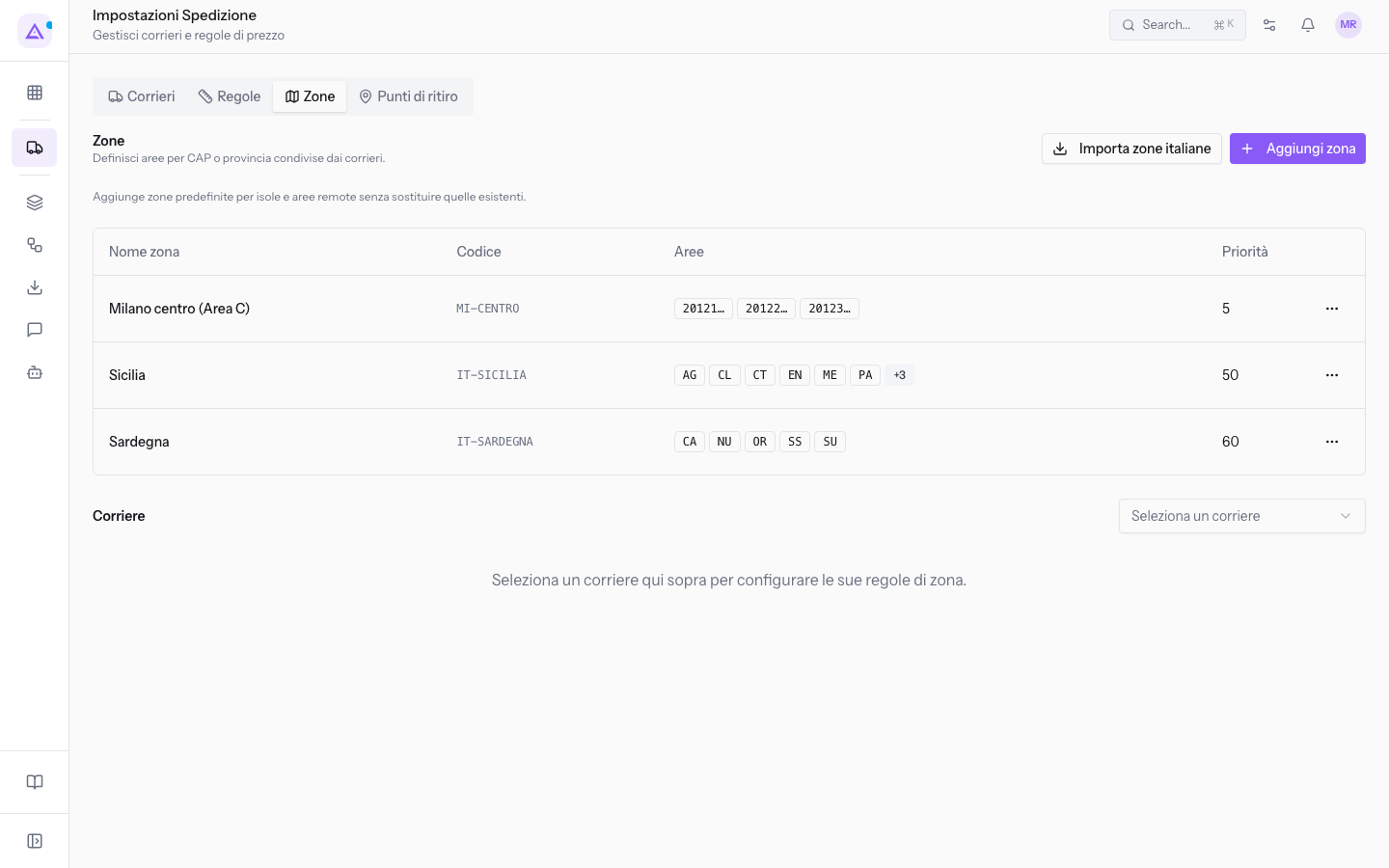
In alto ci sono il titolo Zone, l'aiuto «Definisci aree per CAP o provincia condivise dai corrieri.» e i pulsanti Importa zone italiane e Aggiungi zona.
L'elenco ha queste colonne:
- Nome zona: il nome della zona. Se la zona non è attiva, accanto al nome compare l'etichetta Inattivo e la riga è più chiara.
- Codice: il codice della zona. Se il codice non è stato indicato, compare un trattino.
- Aree: le aree della zona. Un prefisso CAP è seguito dai puntini, ad esempio 20121…. Una provincia compare con la sola sigla. Si vedono al massimo sei aree: le altre sono riassunte in un'etichetta con il segno più e il loro numero.
- Priorità: il numero di priorità della zona.
Il menu con i tre puntini alla fine di ogni riga contiene Modifica ed Elimina.
Se non c'è ancora nessuna zona, l'elenco mostra il messaggio Nessuna zona di spedizione configurata.
Sotto l'elenco c'è il riquadro Corriere, dove imposti il comportamento di ogni corriere nelle zone. Questo riquadro è descritto in Applicare un supplemento o escludere un corriere in una zona.
Aggiungere una zona
Crea una zona quando devi trattare una parte del territorio in modo diverso dal resto, con almeno un corriere.
- Nella scheda Zone, fai clic su Aggiungi zona. Si apre la finestra Aggiungi zona.
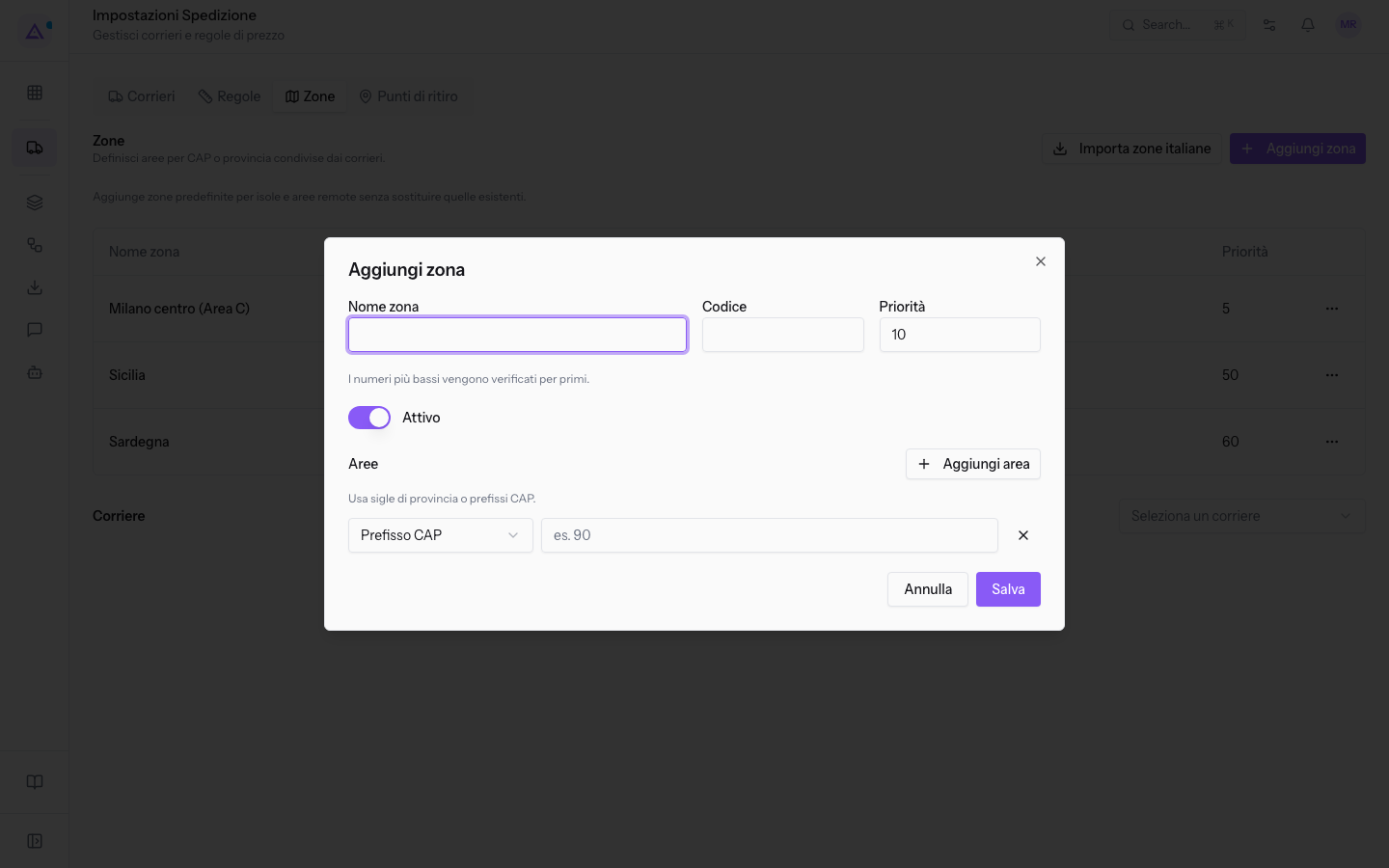
- Compila Nome zona e, se ti serve, Codice e Priorità.
- Nella prima riga di Aree scegli il Tipo di area e inserisci il valore.
- Per aggiungere un'altra area, fai clic su Aggiungi area. Si aggiunge una nuova riga con il tipo Prefisso CAP.
- Fai clic su Salva.
I campi della finestra sono questi:
- Nome zona: il nome che compare nell'elenco e nelle regole di zona dei corrieri, ad esempio Milano centro (Area C). Il campo è obbligatorio.
- Codice: un codice breve per riconoscere la zona. Il campo è facoltativo.
- Priorità: un numero intero. Il valore proposto è
10. L'aiuto dice: «I numeri più bassi vengono verificati per primi.» Se il campo resta vuoto, la zona viene salvata con priorità 10. Nella demo Milano centro (Area C) ha priorità 5, Sicilia 50 e Sardegna 60. - Attivo: l'interruttore è acceso per una zona nuova. Spegnilo per conservare una zona senza usarla: nell'elenco comparirà con l'etichetta Inattivo.
- Aree: l'elenco delle aree della zona. L'aiuto dice: «Usa sigle di provincia o prefissi CAP.» Ogni riga contiene:
- Tipo di area: le opzioni sono Prefisso CAP (segnaposto
es. 90), Provincia (segnapostoes. PA) e Paese (segnapostoes. IT). - Il valore dell'area: un prefisso CAP, una sigla di provincia o un codice paese, in base al tipo scelto.
- Rimuovi area: il pulsante con la X toglie la riga.
- Tipo di area: le opzioni sono Prefisso CAP (segnaposto
Nota: le righe di Aree lasciate vuote non vengono salvate. Puoi lasciare una riga vuota dopo aver fatto clic su Aggiungi area senza doverla rimuovere.
Annulla chiude la finestra senza salvare.
Modificare o eliminare una zona
Puoi cambiare il nome, le aree, la priorità o lo stato di una zona esistente, oppure eliminarla.
- Nella scheda Zone, apri il menu con i tre puntini della riga, ad esempio quello di Milano centro (Area C).
- Fai clic su Modifica. Si apre la finestra Modifica zona, con gli stessi campi di Aggiungi zona già compilati con i dati della zona.
- Cambia i campi che ti servono e fai clic su Salva.
Per eliminare una zona, apri il menu con i tre puntini della riga e fai clic su Elimina. Conferma la domanda Eliminare questo elemento?.
Suggerimento: se una zona ti servirà ancora, spegni Attivo invece di eliminarla.
Importare le zone italiane
Il pulsante Importa zone italiane aggiunge zone già pronte per isole e aree remote dell'Italia. Usalo per non dover inserire a mano gli elenchi di CAP o di province. L'aiuto dice: «Aggiunge zone predefinite per isole e aree remote senza sostituire quelle esistenti.»
- Nella scheda Zone, fai clic su Importa zone italiane.
- Compare il messaggio Zone di spedizione italiane importate.
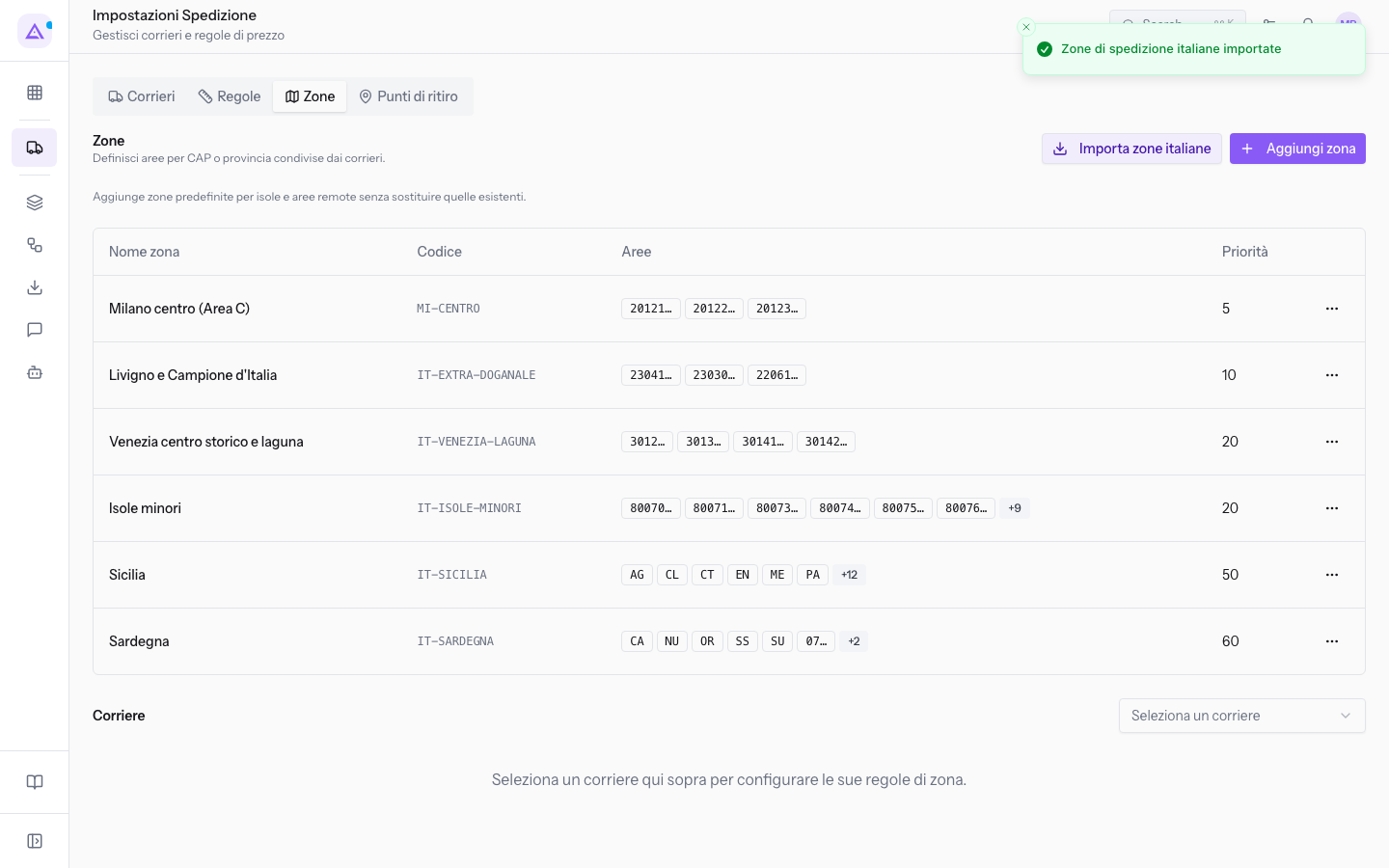
Nella demo, prima dell'importazione c'erano tre zone: Milano centro (Area C) per i CAP 20121, 20122 e 20123, e Sicilia e Sardegna definite per provincia. Dopo l'importazione l'elenco contiene anche:
- Livigno e Campione d'Italia, con i prefissi CAP 23041, 23030 e 22061, priorità 10.
- Venezia centro storico e laguna, con i prefissi CAP 3012, 3013, 30141 e 30142, priorità 20.
- Isole minori, con prefissi CAP come 80070 e 80071, priorità 20.
Sicilia e Sardegna non vengono create una seconda volta. L'elenco le mostra ancora una volta sola, con più aree di prima.
Dopo l'importazione, imposta per ogni corriere il comportamento nelle nuove zone, come spiega Applicare un supplemento o escludere un corriere in una zona.
Vedilo sulla tua azienda, non su una presentazione.
In 30 minuti mappiamo i software che usi oggi.Ti mostriamo quanto lavoro e quanto margine ti restituisce Archimedes.
Mostramelo sulla mia azienda →In che settore operi?
Un tocco — ci serve per prepararti la demo sui casi del tuo mondo.
Che strumenti usi oggi?
Seleziona quelli che riconosci — o scrivili e basta. Ci aiuta a mostrarti come si migrano.
Ultimo passo: i tuoi contatti.
Ti rispondiamo entro un giorno lavorativo — e subito dopo, se vuoi, scegli tu lo slot della demo.
Non siamo riusciti a inviare la richiesta. Riprova, oppure scrivici a [email protected].
Inviando, accetti che i tuoi dati siano trattati per ricontattarti riguardo alla demo. Informativa privacy.
Form di anteprima — nessun dato viene inviato da questa pagina.
Vuoi fissare la demo adesso?
Scegli tu: prenoti in autonomia lo slot che preferisci, oppure ti chiamiamo noi per fissarla.
Agenda aggiornata in tempo reale, 30 minuti, conferma immediata. Il calendario si apre in una nuova scheda.
Blocca lo slot ora ↗Ti ricontattiamo entro un giorno lavorativo — e arriviamo alla call conoscendo già il tuo mondo.
Il calendario è aperto in un'altra scheda: scegli lo slot e la demo è fissata. Non lo vedi? Riaprilo ↗
Pagina di anteprima: non è stato inviato nulla.
La nostra agenda è aggiornata in tempo reale: prendi lo slot che ti comoda e la demo è fissata. 30 minuti, conferma immediata, nessuna attesa.
Blocca lo slot ora ↗