Spedizioni
Tutti i moduli
Aggiungere la spedizione a un preventivo o a un ordine di vendita
Spedizioni · 10 di 13 · 5 min di lettura
Il pulsante Spedizione della scheda di un preventivo o di un ordine di vendita aggiunge all'ordine il costo di spedizione calcolato con un corriere. Usa le stesse tariffe del checkout del negozio online. Puoi usarlo ad esempio per un preventivo fatto al telefono, per una fornitura di arredi o per un ordine da ritirare in sede.
Come funziona
La finestra calcola il prezzo di ogni corriere sul peso del carrello e mostra solo i corrieri idonei per l'ordine. Un corriere non è idoneo se l'ordine supera i suoi limiti di peso o di volume, se l'indirizzo di spedizione è fuori dai paesi o dalle zone che serve, oppure se nessuna delle sue fasce corrisponde al carrello. Le tariffe si configurano nelle impostazioni di spedizione e nei prezzi a fasce.
- Se il cliente ha un corriere preferito ed è idoneo, il corriere compare per primo con l'etichetta Preferito. Non viene applicato da solo.
- Un corriere attivo ma non offerto al checkout compare comunque qui. Così puoi usare in back office un metodo riservato al personale.
- La spedizione applicata diventa una riga del preventivo o dell'ordine. L'aliquota IVA e il conto di ricavo vengono dal prodotto di spedizione del corriere.
Aprire la finestra Aggiungi spedizione
Il pulsante Spedizione si trova nell'intestazione della scheda, accanto a Discussione, Storico e Accesso.
- Vai in Vendite › Ordini.
- Clicca la riga del preventivo, ad esempio
S00001di Rossi Arredamenti S.r.l. - Clicca Spedizione. Si apre la finestra Aggiungi spedizione con la descrizione «Applica le stesse tariffe corriere usate dal checkout del negozio.».
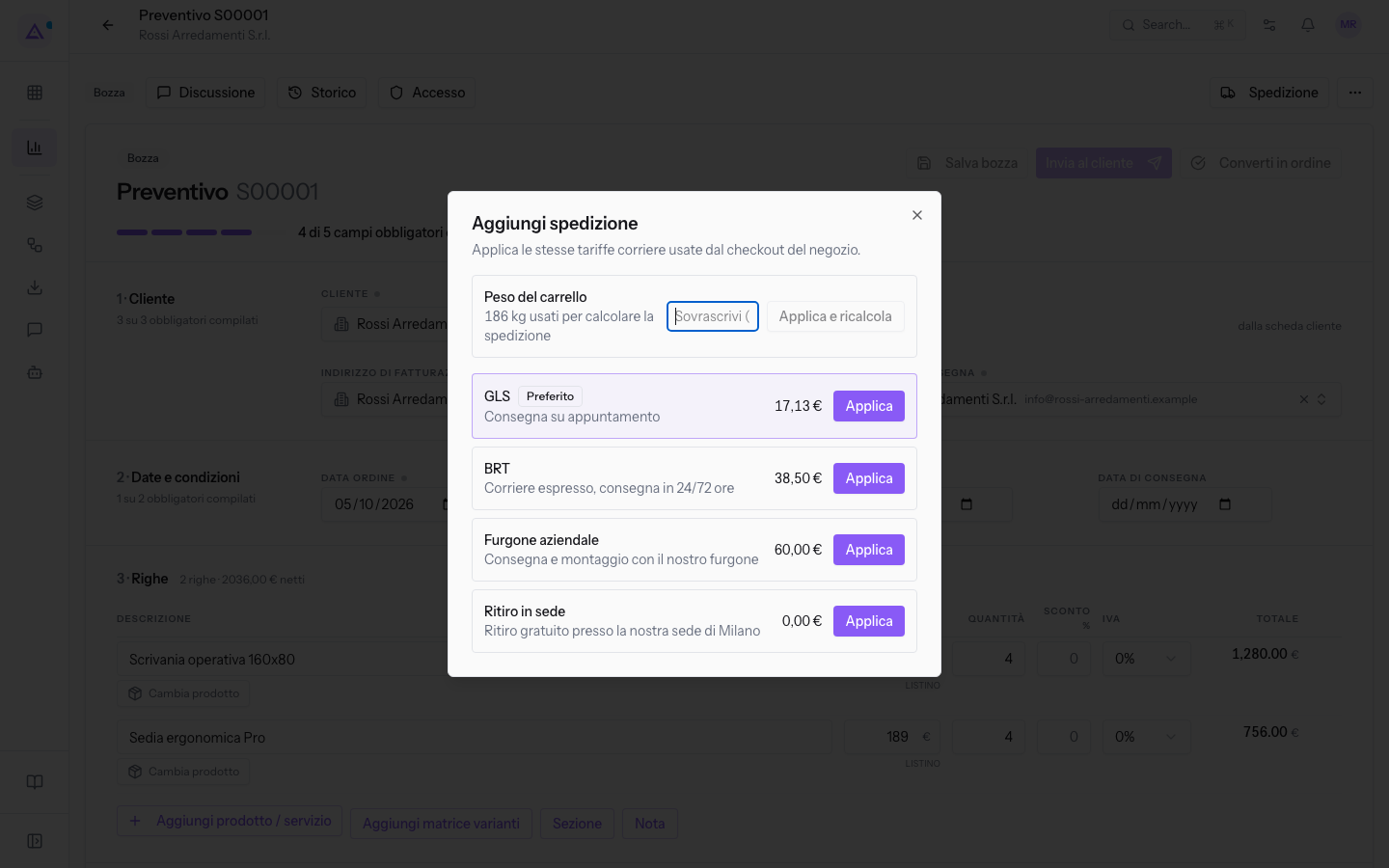
La finestra contiene:
- Peso del carrello: il peso usato per il calcolo, ad esempio «186 kg usati per calcolare la spedizione» per S00001. Il peso viene dai pesi dei prodotti delle righe.
- Il riquadro della spedizione applicata: il nome del corriere, l'importo e il pulsante Rimuovi. Compare solo se l'ordine ha già una spedizione.
- L'elenco dei corrieri idonei: per ognuno il nome, la descrizione mostrata ai clienti, il prezzo e il pulsante Applica. Se la spedizione è gratuita, al posto del prezzo compare Gratuita.
- Chiudi: chiude la finestra.
Se nessun corriere serve l'ordine, la finestra mostra «Nessun corriere è idoneo per questo ordine.».
Nota: se le fasce di un corriere dipendono dal peso e il carrello pesa 0 kg, accanto al corriere compare l'avviso «0 kg — controlla i pesi dei prodotti o imposta una sovrascrittura». Correggi il peso dei prodotti oppure sovrascrivi il peso come descritto qui sotto.
Applicare un corriere
Applicando un corriere, la spedizione si aggiunge all'ordine con il prezzo mostrato nella finestra.
- Nella finestra Aggiungi spedizione, individua il corriere nell'elenco, ad esempio GLS, che per S00001 compare per primo con l'etichetta Preferito.
- Clicca Applica sulla riga del corriere. Compare il messaggio Spedizione applicata e la finestra mostra il riquadro della spedizione applicata.
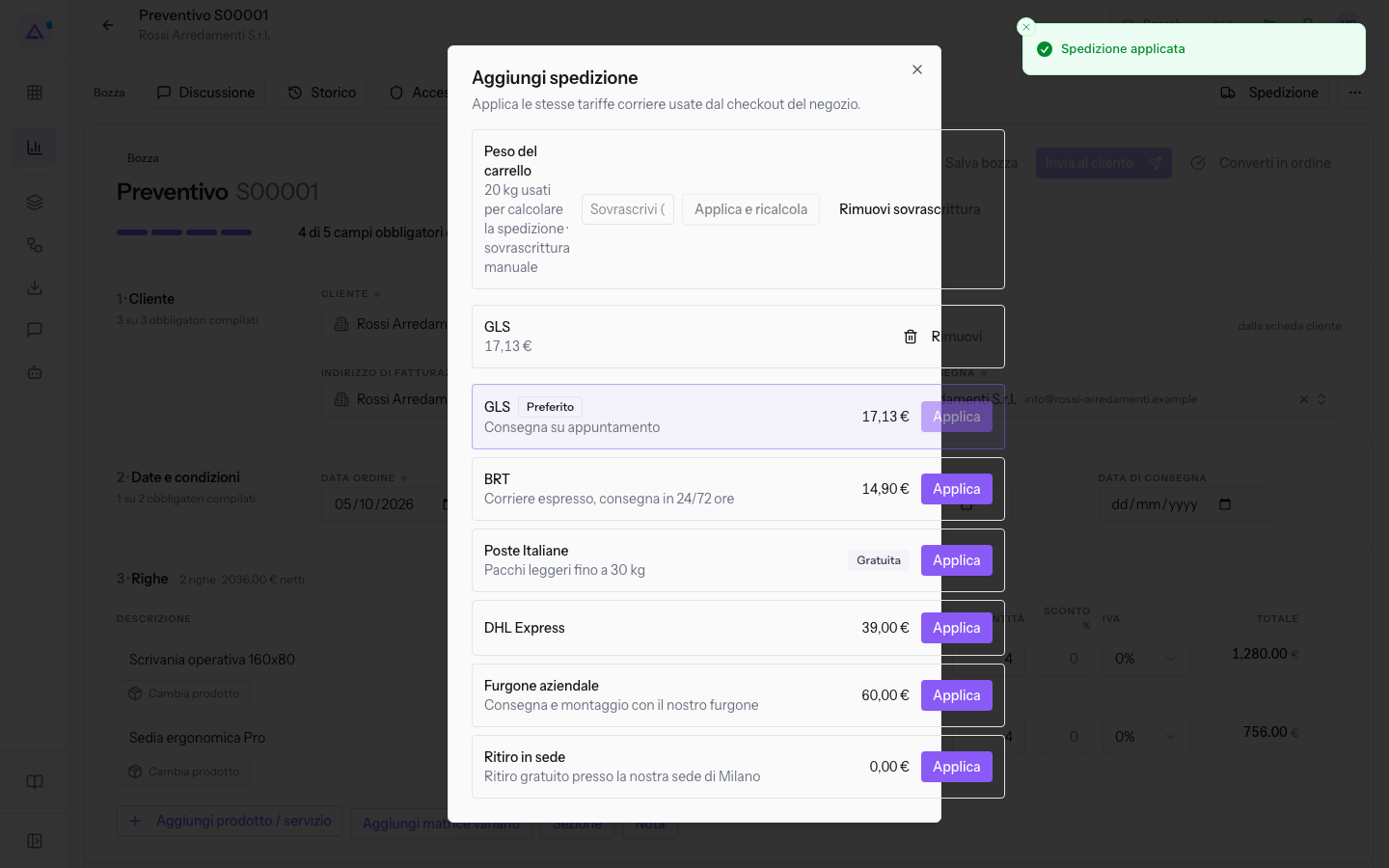
Il pulsante Applica del corriere già applicato è disattivato. Per cambiare corriere, clicca Applica su un altro corriere dell'elenco.
Sovrascrivere il peso del carrello
Sovrascrivi il peso quando il peso calcolato dai prodotti non corrisponde a quello reale della spedizione, ad esempio per l'imballaggio o per prodotti senza peso.
- Nella finestra Aggiungi spedizione, scrivi il peso in chilogrammi nel campo Sovrascrivi (kg), ad esempio
20. Il campo accetta i decimali, con la virgola o con il punto. - Clicca Applica e ricalcola. Compare il messaggio Sovrascrittura del peso applicata.
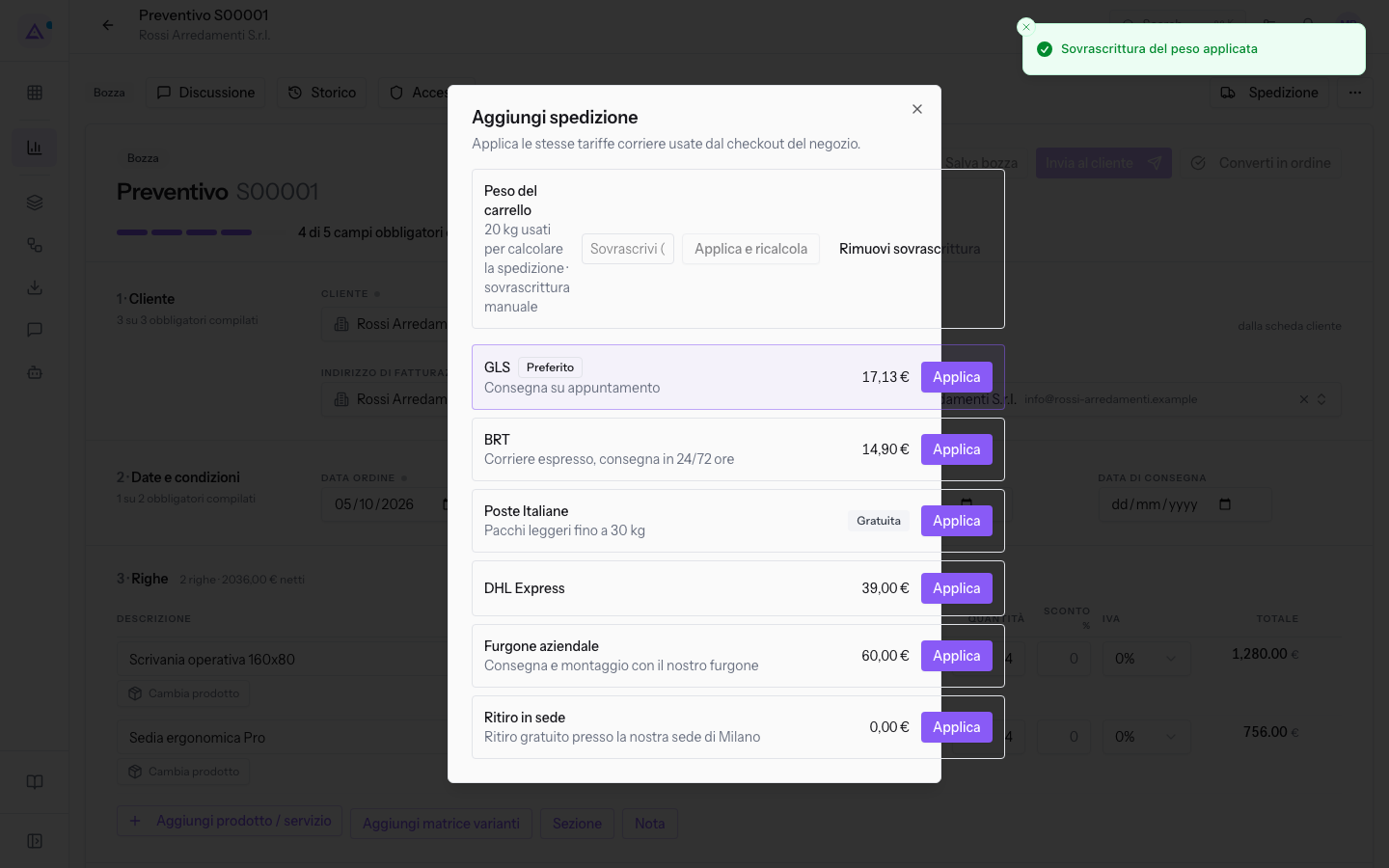
Il peso del carrello mostra allora l'indicazione «20 kg usati per calcolare la spedizione · sovrascrittura manuale». I prezzi e l'elenco dei corrieri vengono calcolati sul nuovo peso.
Per tornare al peso calcolato dai prodotti, clicca Rimuovi sovrascrittura. Il pulsante compare solo quando una sovrascrittura è attiva.
Importante: la sovrascrittura cambia il calcolo, ma non la spedizione già applicata. Dopo aver cambiato il peso, applica di nuovo il corriere.
Rimuovere la spedizione
- Nella finestra Aggiungi spedizione, clicca Rimuovi nel riquadro della spedizione applicata.
- Compare il messaggio Spedizione rimossa.
Ricalcolare una spedizione non aggiornata
Dopo l'applicazione, la spedizione può non essere più aggiornata: la tariffa del corriere è cambiata, oppure il corriere non serve più l'ordine. In questo caso il pulsante Spedizione dell'intestazione viene evidenziato con un'icona di avviso.
- Clicca Spedizione. In cima alla finestra compare uno dei due avvisi:
- «La tariffa attuale è … ; l'ordine ha ancora …»: la tariffa è cambiata, con il nuovo importo e quello presente sull'ordine.
- «Il corriere selezionato non è più disponibile per questo ordine.»: il corriere non serve più l'ordine.
- Clicca Ricalcola. Compare il messaggio Spedizione ricalcolata.
Suggerimento: se il corriere non è più disponibile, puoi anche scegliere un altro corriere dall'elenco e cliccare Applica.
Quando la spedizione non si può modificare
In alcuni casi la finestra mostra la spedizione ma disattiva Applica, Rimuovi e Ricalcola, e non mostra il campo di sovrascrittura del peso. In fondo alla finestra compare il motivo:
- «La spedizione non può essere modificata in questo stato dell'ordine.»: lo stato dell'ordine non permette di modificare la spedizione.
- «La spedizione di questo ordine è già stata fatturata. Stornare la fattura prima di modificarla.»: la riga di spedizione è già su una fattura. Per cambiarla, storna prima la fattura.
Se il modulo di spedizione non è disponibile per l'ordine, la finestra mostra «La spedizione non è disponibile per questo ordine.».
Vedilo sulla tua azienda, non su una presentazione.
In 30 minuti mappiamo i software che usi oggi.Ti mostriamo quanto lavoro e quanto margine ti restituisce Archimedes.
Mostramelo sulla mia azienda →In che settore operi?
Un tocco — ci serve per prepararti la demo sui casi del tuo mondo.
Che strumenti usi oggi?
Seleziona quelli che riconosci — o scrivili e basta. Ci aiuta a mostrarti come si migrano.
Ultimo passo: i tuoi contatti.
Ti rispondiamo entro un giorno lavorativo — e subito dopo, se vuoi, scegli tu lo slot della demo.
Non siamo riusciti a inviare la richiesta. Riprova, oppure scrivici a [email protected].
Inviando, accetti che i tuoi dati siano trattati per ricontattarti riguardo alla demo. Informativa privacy.
Form di anteprima — nessun dato viene inviato da questa pagina.
Vuoi fissare la demo adesso?
Scegli tu: prenoti in autonomia lo slot che preferisci, oppure ti chiamiamo noi per fissarla.
Agenda aggiornata in tempo reale, 30 minuti, conferma immediata. Il calendario si apre in una nuova scheda.
Blocca lo slot ora ↗Ti ricontattiamo entro un giorno lavorativo — e arriviamo alla call conoscendo già il tuo mondo.
Il calendario è aperto in un'altra scheda: scegli lo slot e la demo è fissata. Non lo vedi? Riaprilo ↗
Pagina di anteprima: non è stato inviato nulla.
La nostra agenda è aggiornata in tempo reale: prendi lo slot che ti comoda e la demo è fissata. 30 minuti, conferma immediata, nessuna attesa.
Blocca lo slot ora ↗