Spedizioni
Tutti i moduli
Offrire il ritiro in sede e gestire i punti di ritiro
Spedizioni · 9 di 13 · 5 min di lettura
Il ritiro in sede (Click & Collect) permette al cliente di ritirare l'ordine in un luogo dell'azienda invece di riceverlo con un corriere, ad esempio in una sede, in un negozio o in un deposito. In questo articolo configuri il corriere di ritiro e i punti in cui il cliente può ritirare.
Come funziona il ritiro in sede
Il ritiro si basa su due elementi: un corriere con l'opzione Click & Collect attiva e uno o più punti di ritiro collegati a quel corriere.
- Gli ordini Click & Collect usano il punto scelto e non pagano la consegna.
- Solo i corrieri Click & Collect possono avere punti di ritiro.
- Un corriere Click & Collect senza nessun punto di ritiro attivo non viene offerto.
- Un punto disattivato resta sugli ordini esistenti, ma è nascosto al checkout. Dal back office si vede il punto scelto al checkout, ma non si può cambiare.
Se un punto chiude per un periodo, disattivalo: gli ordini che lo usano lo conservano. Se un punto è stato creato per errore e non è mai stato usato, eliminalo.
Creare il corriere per il ritiro
I punti di ritiro si possono aggiungere solo dopo aver creato un corriere Click & Collect. Nella demo esiste già il corriere Ritiro in sede.
Prima di iniziare: per creare o modificare corrieri e punti di ritiro serve il gruppo
Delivery Manager.
- Apri la pagina Impostazioni Spedizione, come descritto in Panoramica delle impostazioni di spedizione.
- Nella scheda Corrieri clicca Aggiungi Corriere.
- Nella sezione Generale inserisci il Nome e attiva Click & Collect.
- Compila gli altri campi come per ogni corriere e clicca Salva.
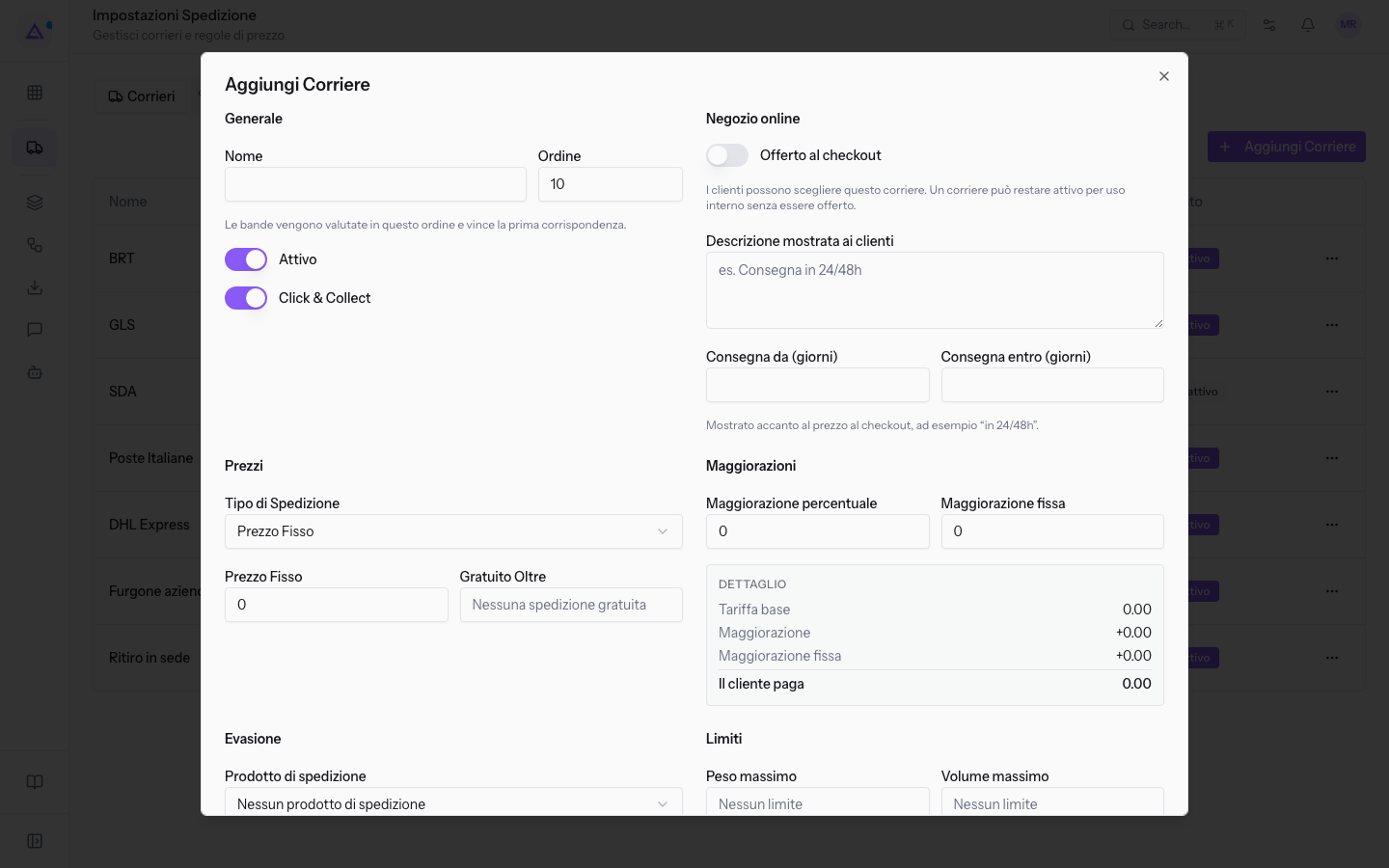
Gli altri campi della finestra sono descritti in Aggiungere un corriere a prezzo fisso e in Impostare maggiorazioni, limiti di peso e paesi serviti.
L'elenco dei punti di ritiro
La scheda Punti di ritiro elenca tutti i punti, attivi e disattivati. In alto compare l'aiuto «Gli ordini Click & Collect usano il punto scelto e non pagano la consegna.»
- Apri la pagina Impostazioni Spedizione.
- Clicca la scheda Punti di ritiro.
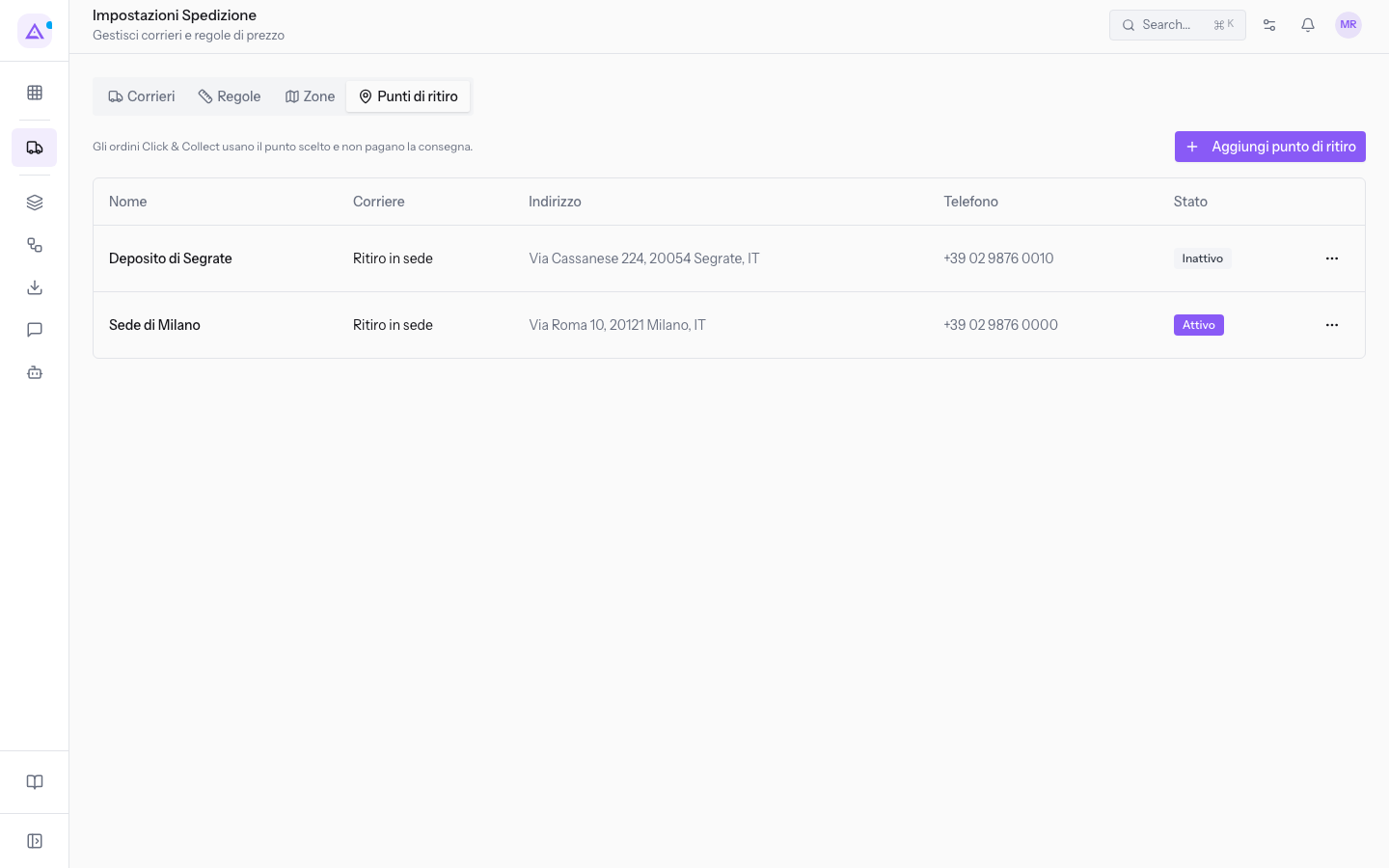
L'elenco ha queste colonne:
- Nome: il nome del punto, ad esempio Sede di Milano.
- Corriere: il corriere Click & Collect del punto, ad esempio Ritiro in sede.
- Indirizzo: via, CAP, città e paese su una riga, ad esempio Via Roma 10, 20121 Milano, IT. Le parti non compilate vengono saltate.
- Telefono: il numero del punto, ad esempio +39 02 9876 0000.
- Stato: Attivo o Inattivo. Nella demo Sede di Milano è attivo e Deposito di Segrate è disattivato.
Il menu in fondo a ogni riga contiene:
- Modifica: apre la finestra Modifica punto di ritiro.
- Disattiva o Attiva: cambia lo stato del punto senza eliminarlo.
- Elimina: elimina il punto dopo una richiesta di conferma.
Se non esiste ancora nessun punto, l'elenco mostra il messaggio Nessun punto di ritiro configurato.
Se non esiste nessun corriere Click & Collect, la scheda non mostra l'elenco ma il messaggio Crea un corriere Click & Collect prima di aggiungere punti di ritiro. e il pulsante Vai ai corrieri, che apre la scheda Corrieri.
Aggiungere o modificare un punto di ritiro
Ogni punto è un luogo in cui il cliente ritira l'ordine. La stessa finestra serve per creare un punto e per modificarlo.
- Nella scheda Punti di ritiro clicca Aggiungi punto di ritiro. Per modificare un punto esistente, apri il menu della riga e scegli Modifica.
- Compila i campi delle sezioni Generale, Indirizzo, Gestione e Orari di apertura.
- Clicca Salva.
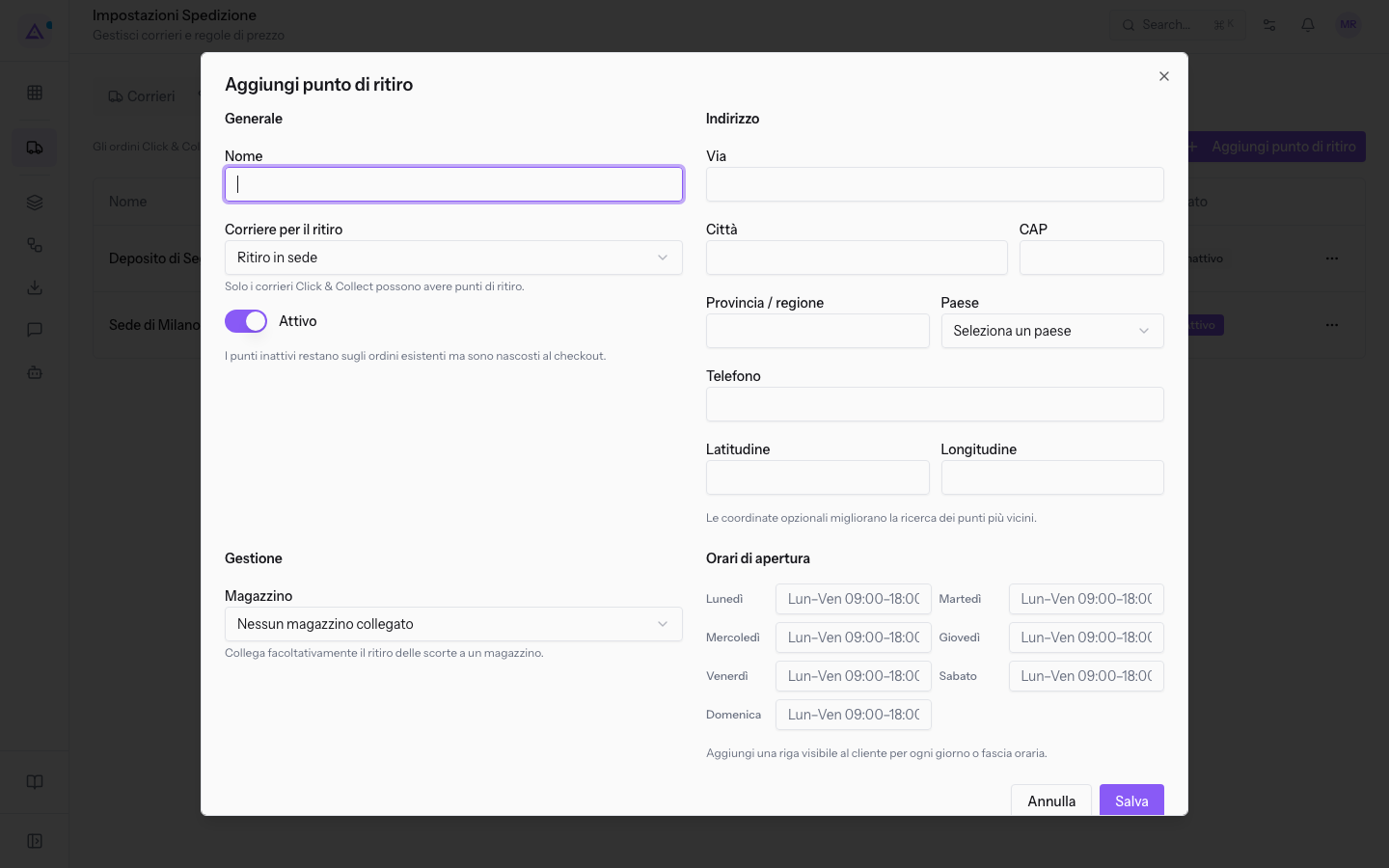
Generale
- Nome: il nome del punto mostrato nell'elenco, ad esempio Sede di Milano. Il campo è obbligatorio.
- Corriere per il ritiro: il corriere Click & Collect a cui appartiene il punto. Elenca solo i corrieri Click & Collect. Se ne esiste uno solo, viene scelto in automatico, come
Ritiro in sedenella demo. Senza un corriere il pulsante Salva non è attivo. Aiuto del campo: «Solo i corrieri Click & Collect possono avere punti di ritiro.» - Attivo: attivo per i punti nuovi. Aiuto del campo: «I punti inattivi restano sugli ordini esistenti ma sono nascosti al checkout.»
Indirizzo
Tutti i campi dell'indirizzo sono facoltativi.
- Via: ad esempio Via Roma 10.
- Città: ad esempio Milano.
- CAP: ad esempio 20121.
- Provincia / regione: la provincia o la regione del punto.
- Paese: si sceglie da un elenco; senza scelta il campo mostra Seleziona un paese.
- Telefono: ad esempio +39 02 9876 0000.
- Latitudine e Longitudine: le coordinate del punto, in numeri decimali. Aiuto dei campi: «Le coordinate opzionali migliorano la ricerca dei punti più vicini.»
Gestione
- Magazzino: il magazzino da cui si prelevano le scorte per il ritiro, ad esempio Magazzino principale. Senza scelta il campo mostra Nessun magazzino collegato. Aiuto del campo: «Collega facoltativamente il ritiro delle scorte a un magazzino.»
Orari di apertura
- Lunedì, Martedì, Mercoledì, Giovedì, Venerdì, Sabato, Domenica: un campo di testo per giorno con gli orari del punto. Aiuto della sezione: «Aggiungi una riga visibile al cliente per ogni giorno o fascia oraria.»
Nota: i giorni lasciati vuoti non vengono salvati. Lascia vuoti i giorni di chiusura.
Disattivare, riattivare o eliminare un punto
Disattiva un punto quando non deve più comparire al checkout ma gli ordini che lo usano devono conservarlo.
- Nella scheda Punti di ritiro apri il menu della riga, ad esempio quella di Deposito di Segrate.
- Scegli Disattiva. Per un punto disattivato la voce è Attiva.
La colonna Stato passa a Inattivo o ad Attivo.
Per eliminare un punto, scegli Elimina dal menu della riga e conferma.
Importante: un punto disattivato resta sugli ordini esistenti. Se il punto è già stato usato in un ordine, disattivalo invece di eliminarlo.
Filtrare gli ordini di vendita per punto di ritiro
Gli ordini di vendita hanno un filtro sul Click & Collect, che mostra gli ordini con un dato punto di ritiro.
- Apri l'elenco degli ordini di vendita.
- Nel filtro Punto di ritiro, che di norma mostra Tutti i punti, scegli un punto.
Per aggiungere la spedizione a un singolo ordine, vedi Aggiungere la spedizione a un preventivo o a un ordine di vendita.
Vedilo sulla tua azienda, non su una presentazione.
In 30 minuti mappiamo i software che usi oggi.Ti mostriamo quanto lavoro e quanto margine ti restituisce Archimedes.
Mostramelo sulla mia azienda →In che settore operi?
Un tocco — ci serve per prepararti la demo sui casi del tuo mondo.
Che strumenti usi oggi?
Seleziona quelli che riconosci — o scrivili e basta. Ci aiuta a mostrarti come si migrano.
Ultimo passo: i tuoi contatti.
Ti rispondiamo entro un giorno lavorativo — e subito dopo, se vuoi, scegli tu lo slot della demo.
Non siamo riusciti a inviare la richiesta. Riprova, oppure scrivici a [email protected].
Inviando, accetti che i tuoi dati siano trattati per ricontattarti riguardo alla demo. Informativa privacy.
Form di anteprima — nessun dato viene inviato da questa pagina.
Vuoi fissare la demo adesso?
Scegli tu: prenoti in autonomia lo slot che preferisci, oppure ti chiamiamo noi per fissarla.
Agenda aggiornata in tempo reale, 30 minuti, conferma immediata. Il calendario si apre in una nuova scheda.
Blocca lo slot ora ↗Ti ricontattiamo entro un giorno lavorativo — e arriviamo alla call conoscendo già il tuo mondo.
Il calendario è aperto in un'altra scheda: scegli lo slot e la demo è fissata. Non lo vedi? Riaprilo ↗
Pagina di anteprima: non è stato inviato nulla.
La nostra agenda è aggiornata in tempo reale: prendi lo slot che ti comoda e la demo è fissata. 30 minuti, conferma immediata, nessuna attesa.
Blocca lo slot ora ↗