Spedizioni
Tutti i moduli
Applicare un supplemento o escludere un corriere in una zona
Spedizioni · 8 di 13 · 4 min di lettura
Le regole di zona stabiliscono come si comporta un corriere negli indirizzi di una zona di spedizione. Un corriere può applicare la sua tariffa normale, aggiungere un supplemento oppure essere escluso dalla zona. Ad esempio puoi chiedere un supplemento per il centro di una città o per le isole, oppure togliere un corriere da una regione che non serve.
Le zone sono condivise da tutti i corrieri e si creano come descritto in Definire le zone di spedizione per CAP, provincia o paese. Ogni corriere ha poi le sue regole per ciascuna zona.
Quale comportamento scegliere
Per ogni zona scegli uno dei tre comportamenti.
- Se il corriere serve la zona allo stesso prezzo del resto, lascia Tariffa normale.
- Se il corriere serve la zona a un prezzo più alto, scegli Aggiungi supplemento e indica un importo fisso, una percentuale o tutti e due.
- Se il corriere non serve la zona, scegli Non disponibile. Il corriere non viene proposto per gli indirizzi della zona: non compare nell'elenco dei corrieri idonei, quindi non si tratta di un prezzo.
Il supplemento si aggiunge al prezzo del corriere calcolato con la sua tariffa. Il prezzo viene dal prezzo fisso o dalle fasce, insieme alle maggiorazioni descritte in Impostare maggiorazioni, limiti di peso e paesi serviti.
Scegliere il corriere
Prima di iniziare: per modificare le regole di zona ti serve il gruppo
Delivery Manager. Devono già esistere le zone a cui applicare le regole.
Le regole di zona si impostano un corriere alla volta, dalla scheda Zone della pagina Impostazioni Spedizione.
- Apri la pagina Impostazioni Spedizione e fai clic sulla scheda Zone.
- Nel riquadro Corriere, apri il selettore e scegli il corriere. Finché non scegli un corriere, il selettore mostra Seleziona un corriere e il riquadro mostra il messaggio Seleziona un corriere qui sopra per configurare le sue regole di zona.
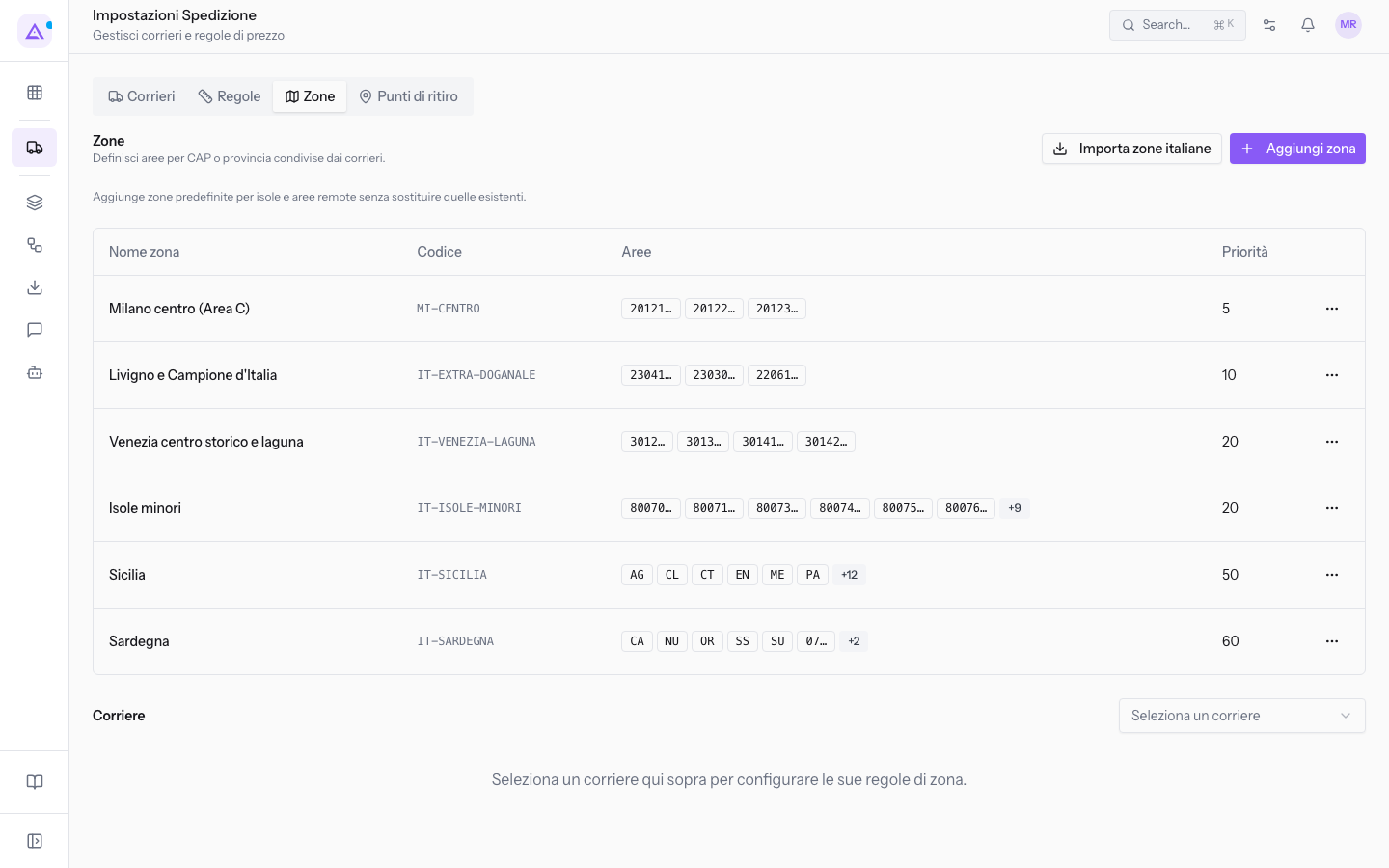
Quando scegli un corriere, sotto il selettore compare il riquadro delle sue regole. Per GLS il riquadro si chiama Regole di zona per GLS.
Impostare il comportamento di una zona
Il riquadro delle regole di zona mostra il testo di aiuto «Escludi il corriere da una zona o aggiungi un supplemento fisso e percentuale.» e una riga per ogni zona.
- Nella riga della zona, apri il campo Comportamento e scegli un'opzione.
- Se hai scelto Aggiungi supplemento, compila Supplemento fisso, Supplemento percentuale o tutti e due.
- Fai clic su Salva.
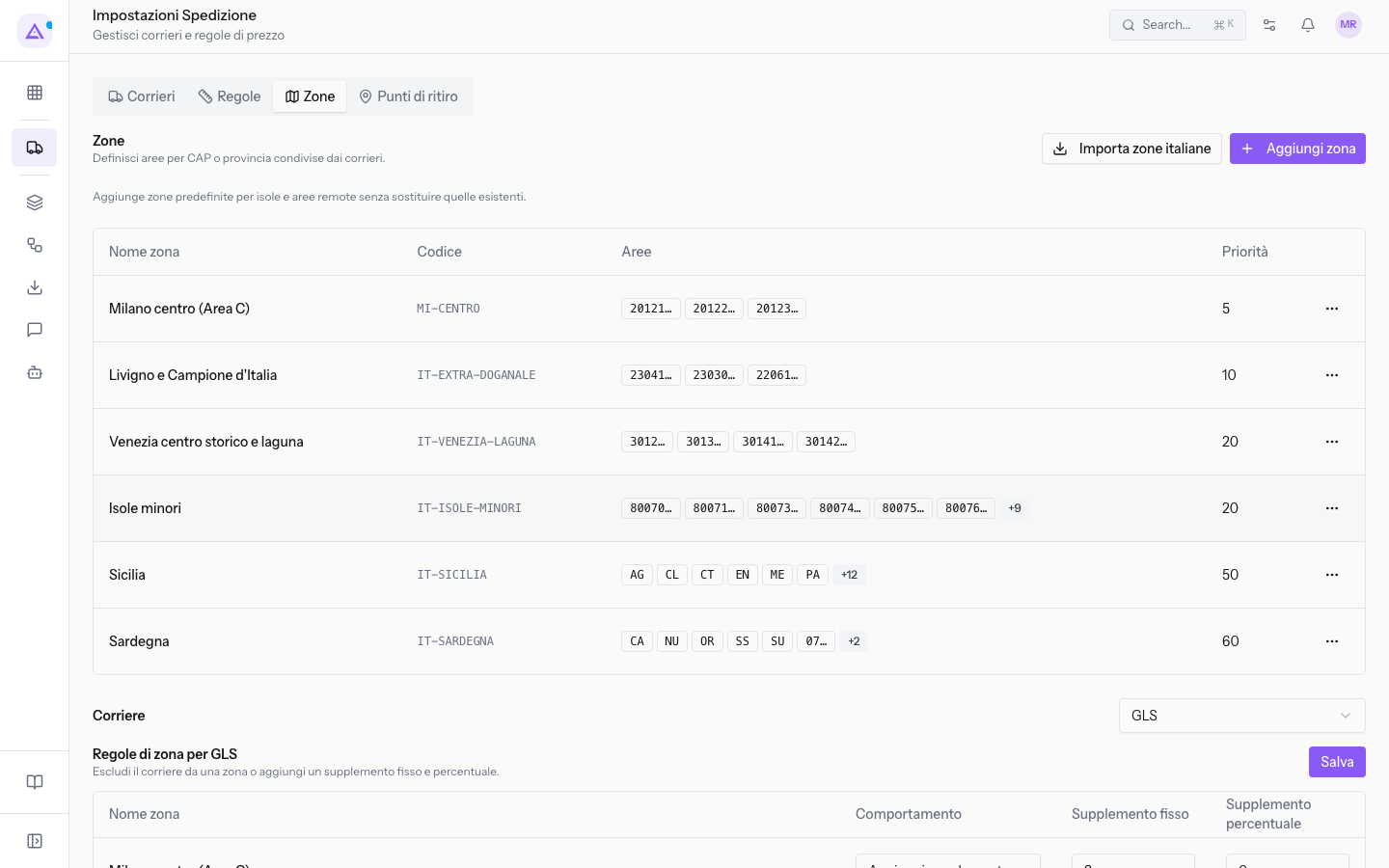
I campi di ogni riga sono questi:
- Comportamento: come si comporta il corriere nella zona. Il valore iniziale è Tariffa normale.
- Tariffa normale: il corriere applica la sua tariffa senza supplementi.
- Aggiungi supplemento: al prezzo del corriere si aggiungono il supplemento fisso e il supplemento percentuale.
- Non disponibile: il corriere è escluso dalla zona.
- Supplemento fisso: l'importo che si aggiunge al prezzo della spedizione, ad esempio
3. Il valore iniziale è 0. - Supplemento percentuale: la percentuale che si aggiunge al prezzo della spedizione, ad esempio
5. Il valore iniziale è 0.
Nota: i campi Supplemento fisso e Supplemento percentuale compaiono in ogni riga, anche quando il comportamento è Tariffa normale o Non disponibile. In questi casi lasciali a 0.
Esempio: GLS e Furgone aziendale
Nell'organizzazione demo GLS ha queste regole di zona:
- Milano centro (Area C): Aggiungi supplemento, Supplemento fisso
3, Supplemento percentuale0. - Sicilia: Aggiungi supplemento, Supplemento fisso
6, Supplemento percentuale5. - Sardegna: Non disponibile.
- Le altre zone: Tariffa normale.
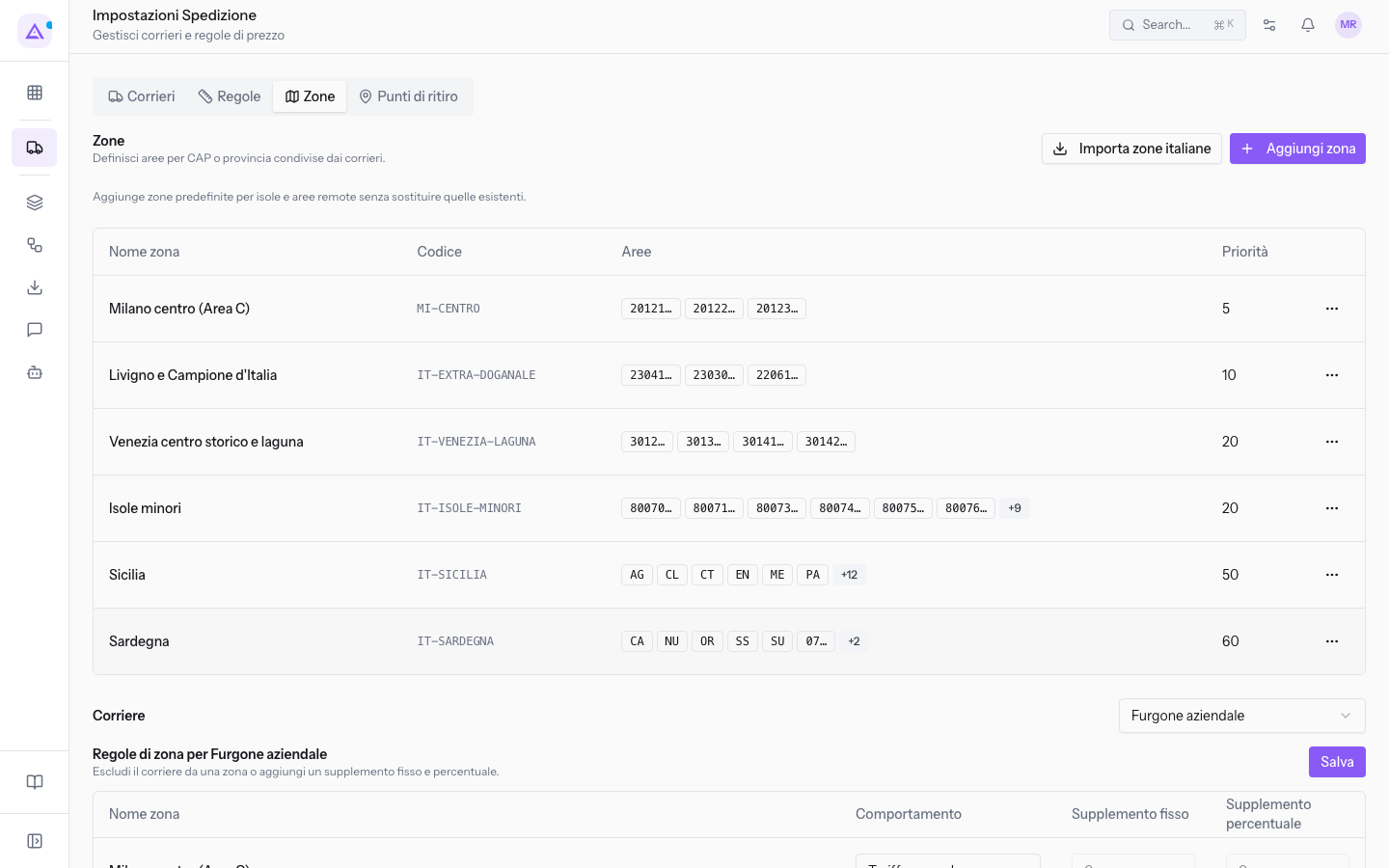
Il Furgone aziendale ha Non disponibile sulla Sicilia e sulla Sardegna e Tariffa normale sulle altre zone. Per un indirizzo in Sicilia o in Sardegna il Furgone aziendale non viene proposto.
Effetto sui preventivi e sul checkout
Le regole di zona valgono per il checkout del negozio online e per i preventivi e gli ordini creati in back office. Il corriere tiene conto della zona dell'indirizzo di spedizione dell'ordine.
- In una zona con supplemento, la finestra di spedizione del preventivo mostra il prezzo del corriere con il supplemento incluso.
- In una zona con Non disponibile, il corriere non compare tra i corrieri idonei dell'ordine.
Se cambi una regola di zona dopo aver applicato la spedizione a un ordine, la spedizione dell'ordine può risultare non aggiornata. In quel caso il pulsante della spedizione viene evidenziato e la finestra propone Ricalcola. Per i dettagli vedi Aggiungere la spedizione a un preventivo o a un ordine di vendita.
Vedilo sulla tua azienda, non su una presentazione.
In 30 minuti mappiamo i software che usi oggi.Ti mostriamo quanto lavoro e quanto margine ti restituisce Archimedes.
Mostramelo sulla mia azienda →In che settore operi?
Un tocco — ci serve per prepararti la demo sui casi del tuo mondo.
Che strumenti usi oggi?
Seleziona quelli che riconosci — o scrivili e basta. Ci aiuta a mostrarti come si migrano.
Ultimo passo: i tuoi contatti.
Ti rispondiamo entro un giorno lavorativo — e subito dopo, se vuoi, scegli tu lo slot della demo.
Non siamo riusciti a inviare la richiesta. Riprova, oppure scrivici a [email protected].
Inviando, accetti che i tuoi dati siano trattati per ricontattarti riguardo alla demo. Informativa privacy.
Form di anteprima — nessun dato viene inviato da questa pagina.
Vuoi fissare la demo adesso?
Scegli tu: prenoti in autonomia lo slot che preferisci, oppure ti chiamiamo noi per fissarla.
Agenda aggiornata in tempo reale, 30 minuti, conferma immediata. Il calendario si apre in una nuova scheda.
Blocca lo slot ora ↗Ti ricontattiamo entro un giorno lavorativo — e arriviamo alla call conoscendo già il tuo mondo.
Il calendario è aperto in un'altra scheda: scegli lo slot e la demo è fissata. Non lo vedi? Riaprilo ↗
Pagina di anteprima: non è stato inviato nulla.
La nostra agenda è aggiornata in tempo reale: prendi lo slot che ti comoda e la demo è fissata. 30 minuti, conferma immediata, nessuna attesa.
Blocca lo slot ora ↗