Spedizioni
Tutti i moduli
Decidere quali corrieri sono offerti ai clienti e con quali tempi
Spedizioni · 4 di 13 · 3 min di lettura
Nella sezione Negozio online della finestra del corriere scegli quali corrieri i clienti possono selezionare al checkout. Qui imposti anche la descrizione e i giorni di consegna che accompagnano il corriere, ad esempio Consegna in 24/48h per un corriere espresso.
Attivo e Offerto al checkout
Un corriere ha due interruttori distinti: Attivo nella sezione Generale e Offerto al checkout nella sezione Negozio online.
- Attivo: un corriere non attivo non compare da nessuna parte.
- Offerto al checkout: i clienti possono scegliere questo corriere. Un corriere può restare attivo per uso interno senza essere offerto.
Per scegliere la combinazione:
- Se il corriere deve comparire ai clienti del negozio online, attiva sia Attivo sia Offerto al checkout.
- Se il corriere serve solo al personale sui preventivi e sugli ordini creati in back office, lascia Attivo acceso e Offerto al checkout spento.
- Se non usi più il corriere, spegni Attivo.
Importante: prima di attivare Offerto al checkout, indica il Prodotto di spedizione nella sezione Evasione. È il prodotto servizio su cui viene registrata la spedizione e porta l'aliquota IVA e il conto di ricavo.
Leggere la colonna Checkout dell'elenco corrieri
Nella pagina Impostazioni Spedizione, scheda Corrieri, la colonna Checkout indica come ogni corriere è offerto ai clienti, accanto alla colonna Stato (Attivo o Inattivo). Per una descrizione completa dell'elenco consulta la panoramica delle impostazioni di spedizione.
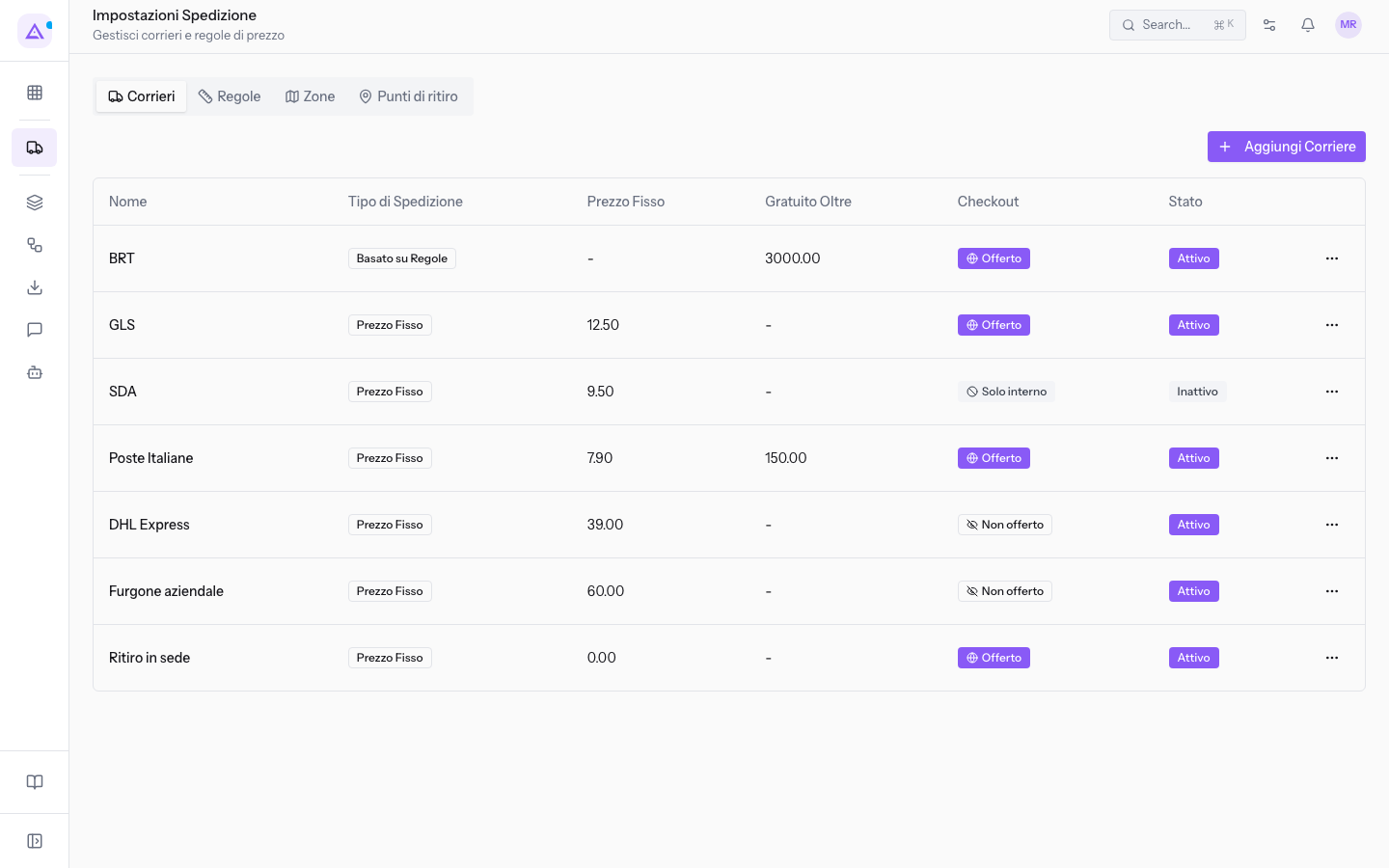
Nell'organizzazione demo la colonna mostra questi valori:
- Offerto: BRT, GLS, Poste Italiane e Ritiro in sede, tutti con stato Attivo. I clienti li vedono al checkout.
- Non offerto: DHL Express e Furgone aziendale, con stato Attivo. Sono usati solo dall'ufficio sui preventivi e sugli ordini in back office.
- Solo interno: SDA, con stato Inattivo. Non è utilizzabile.
Offrire un corriere al checkout
Apri la finestra del corriere e imposta la sezione Negozio online.
- Nella pagina Impostazioni Spedizione, scheda Corrieri, apri il corriere da modificare oppure fai clic su Aggiungi Corriere per crearne uno nuovo.
- Nella sezione Evasione, scegli il prodotto di spedizione, ad esempio [SHIPPING] Spese di spedizione.
- Nella sezione Negozio online, attiva Offerto al checkout.
- Compila Descrizione mostrata ai clienti, Consegna da (giorni) e Consegna entro (giorni).
- Fai clic su Salva.
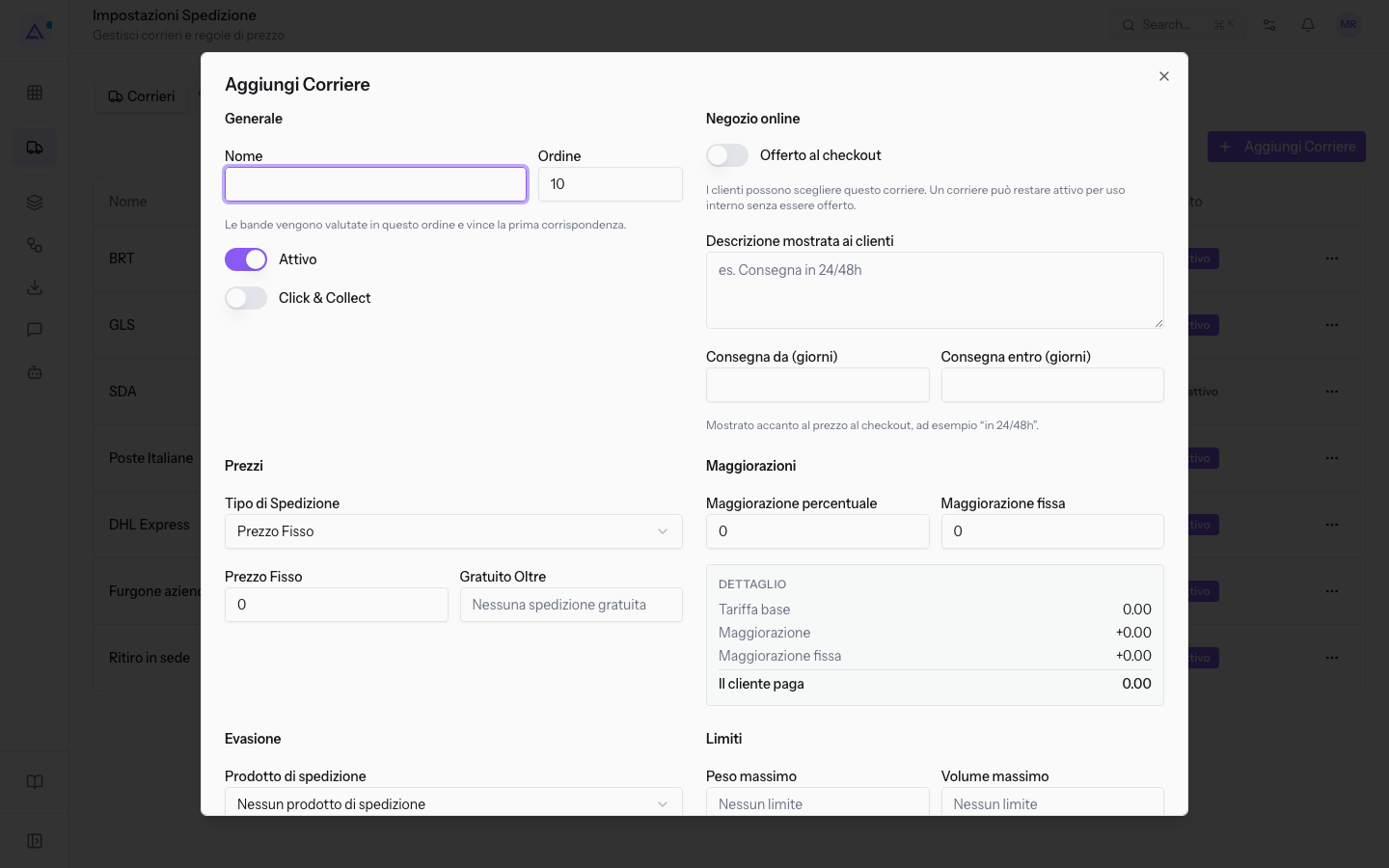
I campi della sezione Negozio online:
- Offerto al checkout: interruttore. I clienti possono scegliere questo corriere. Nella finestra di un corriere nuovo è spento.
- Descrizione mostrata ai clienti: il testo mostrato accanto al prezzo al checkout. Il segnaposto è
es. Consegna in 24/48h. Il campo è facoltativo. - Consegna da (giorni): il numero minimo di giorni di consegna. Il campo è facoltativo.
- Consegna entro (giorni): il numero massimo di giorni di consegna. Il campo è facoltativo.
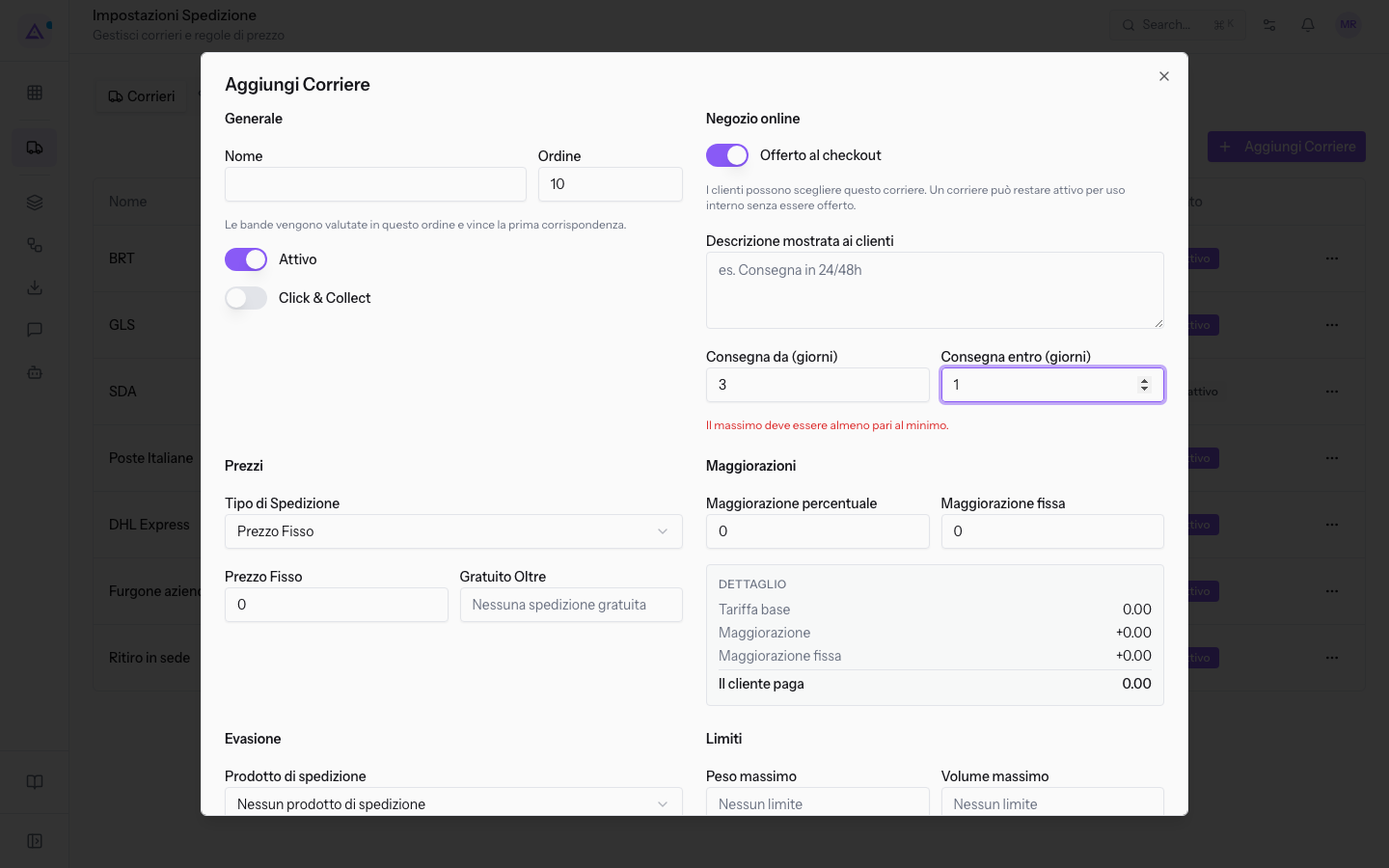
Se il valore di Consegna entro (giorni) è minore di quello di Consegna da (giorni), la finestra mostra il messaggio Il massimo deve essere almeno pari al minimo. Ad esempio, con 3 in Consegna da (giorni) e 1 in Consegna entro (giorni). Correggi uno dei due valori prima di salvare.
Nota: i corrieri offerti al checkout usano le stesse tariffe dei preventivi e degli ordini in back office. Per applicare la spedizione a un ordine dal back office consulta Aggiungere la spedizione a un preventivo o a un ordine di vendita.
Togliere un corriere dal checkout
Per riservare un corriere al personale, spegni l'offerta al checkout e lascialo attivo.
- Nella scheda Corrieri, apri il corriere, ad esempio DHL Express.
- Nella sezione Negozio online, disattiva Offerto al checkout.
- Lascia acceso Attivo nella sezione Generale.
- Fai clic su Salva.
Il corriere non compare più ai clienti del negozio online. Resta disponibile sui preventivi e sugli ordini creati in back office.
Vedilo sulla tua azienda, non su una presentazione.
In 30 minuti mappiamo i software che usi oggi.Ti mostriamo quanto lavoro e quanto margine ti restituisce Archimedes.
Mostramelo sulla mia azienda →In che settore operi?
Un tocco — ci serve per prepararti la demo sui casi del tuo mondo.
Che strumenti usi oggi?
Seleziona quelli che riconosci — o scrivili e basta. Ci aiuta a mostrarti come si migrano.
Ultimo passo: i tuoi contatti.
Ti rispondiamo entro un giorno lavorativo — e subito dopo, se vuoi, scegli tu lo slot della demo.
Non siamo riusciti a inviare la richiesta. Riprova, oppure scrivici a [email protected].
Inviando, accetti che i tuoi dati siano trattati per ricontattarti riguardo alla demo. Informativa privacy.
Form di anteprima — nessun dato viene inviato da questa pagina.
Vuoi fissare la demo adesso?
Scegli tu: prenoti in autonomia lo slot che preferisci, oppure ti chiamiamo noi per fissarla.
Agenda aggiornata in tempo reale, 30 minuti, conferma immediata. Il calendario si apre in una nuova scheda.
Blocca lo slot ora ↗Ti ricontattiamo entro un giorno lavorativo — e arriviamo alla call conoscendo già il tuo mondo.
Il calendario è aperto in un'altra scheda: scegli lo slot e la demo è fissata. Non lo vedi? Riaprilo ↗
Pagina di anteprima: non è stato inviato nulla.
La nostra agenda è aggiornata in tempo reale: prendi lo slot che ti comoda e la demo è fissata. 30 minuti, conferma immediata, nessuna attesa.
Blocca lo slot ora ↗