Spedizioni
Tutti i moduli
Stampare il documento di trasporto (DDT) di una consegna
Spedizioni · 12 di 13 · 4 min di lettura
Il documento di trasporto (DDT) accompagna la merce di una consegna fino al cliente. Dalla scheda di una consegna puoi stampare due copie: una senza prezzi, da mettere nel collo, e una con i prezzi dell'ordine di vendita, ad esempio per il cliente o per l'amministrazione.
Quale copia stampare
La scheda della consegna ha due pulsanti, Stampa DDT e Stampa DDT (con prezzi). Le due copie hanno le stesse righe. Cambia solo la presenza dei prezzi.
- Stampa DDT: la copia senza prezzi. È la copia di magazzino: chi prepara la merce la usa come riferimento e il cliente la trova nel collo.
- Stampa DDT (con prezzi): la copia con il prezzo unitario di ogni prodotto e il totale. I prezzi vengono dall'ordine di vendita da cui nasce la consegna, quindi sono quelli applicati al cliente.
Se la merce viaggia in un collo che chi lo riceve può aprire, scegli Stampa DDT. Se il cliente deve vedere gli importi, scegli Stampa DDT (con prezzi).
Nota: se la consegna non viene da un ordine di vendita, ad esempio un trasferimento interno, la copia con i prezzi lascia vuota la colonna dei prezzi.
Il DDT elenca solo i prodotti di quella consegna. Se un ordine parte in più consegne, ogni DDT descrive solo la merce del collo con cui viaggia. Per seguire un ordine spedito in più parti, leggi Seguire le spedizioni di un ordine consegnato in più parti.
Stampare il DDT
Il DDT si stampa dalla scheda della consegna, nel modulo Inventario.
- Vai in Inventario › Trasferimenti.
- Clicca la riga della consegna, ad esempio
WH/OUT/00001. La scheda mostra lo stato (Fatto) e i dettagli: operazioneWH: Consegne, partner Studio Bianchi & Associati, corriereBRT.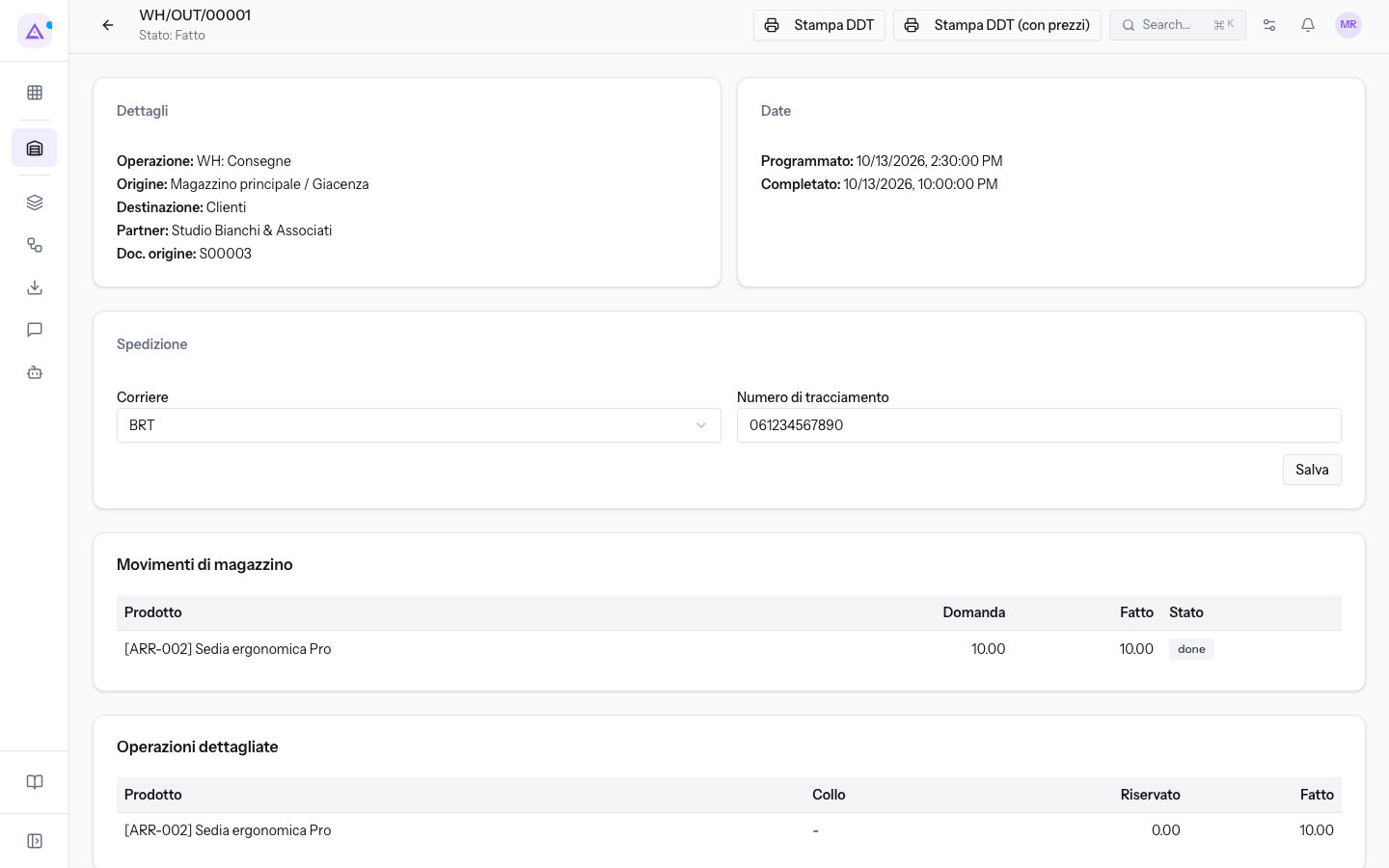
- Clicca Stampa DDT per la copia senza prezzi, oppure Stampa DDT (con prezzi) per la copia con i prezzi.
- Il documento si apre in PDF, in formato A4 verticale. Stampalo o salvalo dal browser.
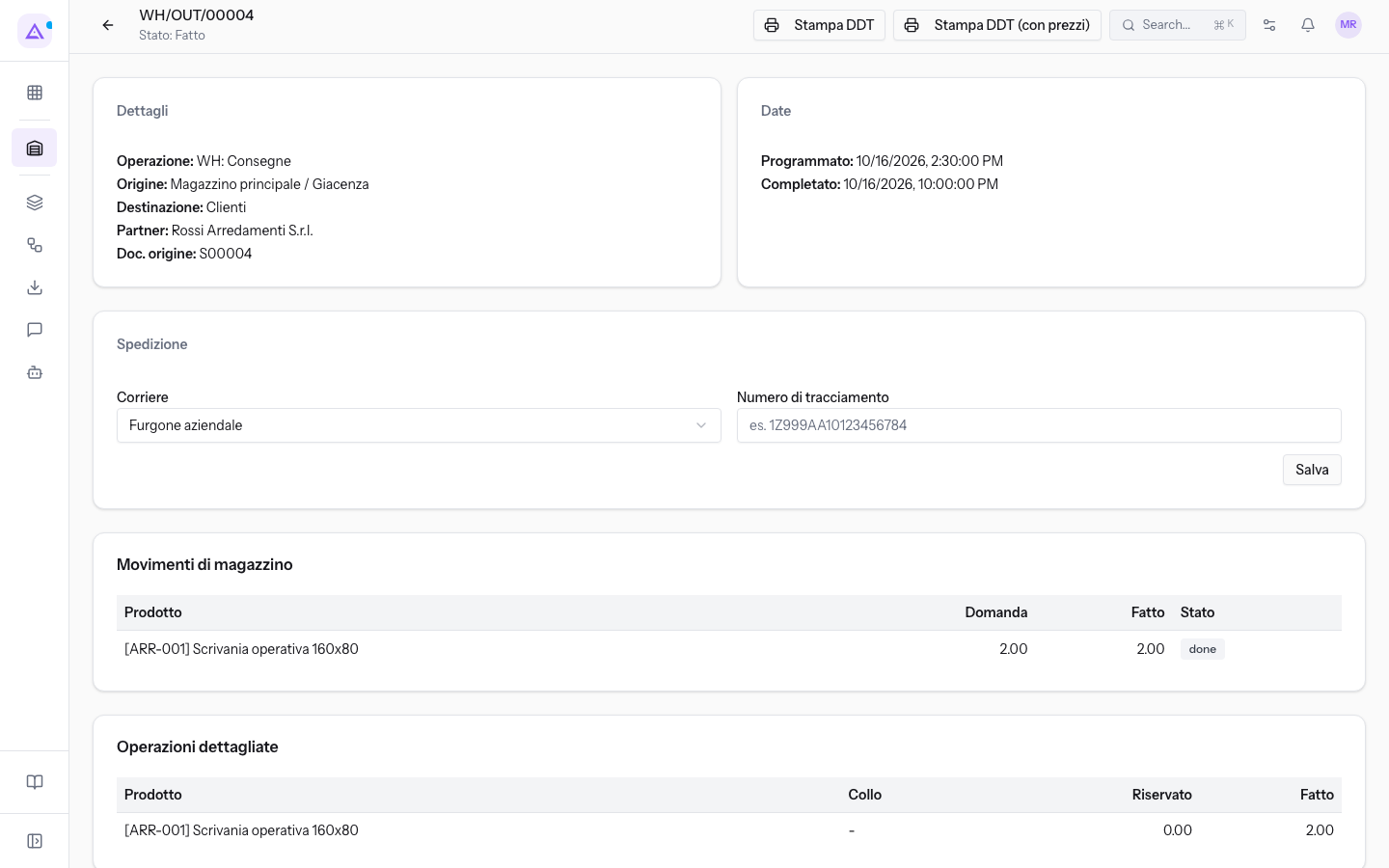
La consegna WH/OUT/00004 di Rossi Arredamenti S.r.l. ha gli stessi due pulsanti. Il corriere è Furgone aziendale e il numero di tracciamento è vuoto.
Quando stampi il DDT, l'applicazione compila da sola questi dati:
- Corriere: è quello indicato sulla consegna. Se la consegna non ne ha uno, è quello dell'ordine di vendita. Per cambiarlo, leggi Indicare corriere e numero di tracciamento su una consegna.
- Numero di tracciamento: viene stampato se la consegna ne ha uno, ad esempio
061234567890perWH/OUT/00001. - Indirizzo: è l'indirizzo di consegna del cliente. Se il cliente non ne ha uno, è il suo indirizzo predefinito.
- Lingua: il DDT viene stampato nella lingua preferita del cliente, se è italiano, inglese o tedesco. Altrimenti viene stampato nella lingua dell'applicazione.
- Quantità: prima della convalida il DDT riporta le quantità riservate. Dopo la convalida riporta le quantità effettivamente consegnate.
Il numero del DDT
Il numero del DDT è diverso dal riferimento della consegna. WH/OUT/00001 è il riferimento interno del trasferimento. Il numero del DDT identifica il documento per il cliente e per l'Agenzia delle Entrate.
- Il numero viene assegnato quando la consegna viene convalidata.
- Se stampi il DDT di una consegna non ancora convalidata, al posto del numero del DDT compare il riferimento della consegna.
Importante: non convalidare una consegna solo per ottenere un numero di DDT nuovo. La convalida chiude il trasferimento e aggiorna la giacenza di magazzino.
Impostare le iniziali dei numeri di DDT
Le iniziali dei numeri di DDT si impostano sul tipo di operazione delle consegne, WH: Consegne.
- Vai in Inventario › Tipi di operazione.
- Apri il tipo di operazione delle consegne.
- Compila il campo Prefisso DDT.
- Prefisso DDT: le iniziali con cui iniziano i documenti di trasporto in uscita di questo tipo di operazione, ad esempio
DDT/00001. Il campo è indipendente dal prefisso della sequenza dei trasferimenti. Quel prefisso serve solo alla numerazione interna, ad esempioWH/OUT/00001, e i clienti non lo vedono.
Vedilo sulla tua azienda, non su una presentazione.
In 30 minuti mappiamo i software che usi oggi.Ti mostriamo quanto lavoro e quanto margine ti restituisce Archimedes.
Mostramelo sulla mia azienda →In che settore operi?
Un tocco — ci serve per prepararti la demo sui casi del tuo mondo.
Che strumenti usi oggi?
Seleziona quelli che riconosci — o scrivili e basta. Ci aiuta a mostrarti come si migrano.
Ultimo passo: i tuoi contatti.
Ti rispondiamo entro un giorno lavorativo — e subito dopo, se vuoi, scegli tu lo slot della demo.
Non siamo riusciti a inviare la richiesta. Riprova, oppure scrivici a [email protected].
Inviando, accetti che i tuoi dati siano trattati per ricontattarti riguardo alla demo. Informativa privacy.
Form di anteprima — nessun dato viene inviato da questa pagina.
Vuoi fissare la demo adesso?
Scegli tu: prenoti in autonomia lo slot che preferisci, oppure ti chiamiamo noi per fissarla.
Agenda aggiornata in tempo reale, 30 minuti, conferma immediata. Il calendario si apre in una nuova scheda.
Blocca lo slot ora ↗Ti ricontattiamo entro un giorno lavorativo — e arriviamo alla call conoscendo già il tuo mondo.
Il calendario è aperto in un'altra scheda: scegli lo slot e la demo è fissata. Non lo vedi? Riaprilo ↗
Pagina di anteprima: non è stato inviato nulla.
La nostra agenda è aggiornata in tempo reale: prendi lo slot che ti comoda e la demo è fissata. 30 minuti, conferma immediata, nessuna attesa.
Blocca lo slot ora ↗