Spedizioni
Tutti i moduli
Panoramica delle impostazioni di spedizione e dell'elenco corrieri
Spedizioni · 2 di 13 · 4 min di lettura
La pagina Impostazioni Spedizione raccoglie la configurazione delle spedizioni: i corrieri con cui spedisci gli ordini, le regole di prezzo, le zone e i punti di ritiro. Dall'elenco dei corrieri vedi in una riga come è impostato ogni metodo di spedizione, ad esempio un corriere nazionale, un furgone aziendale o il ritiro in sede.
Aprire le impostazioni di spedizione
Tutte le impostazioni del modulo stanno in una sola pagina.
Prima di iniziare: per creare, modificare o eliminare corrieri, regole, zone e punti di ritiro ti serve il gruppo Delivery Manager. Il gruppo Delivery User vede corrieri e tariffe ma non li modifica.
- Nel menu del modulo delle spedizioni fai clic su Corrieri.
- La pagina Impostazioni Spedizione si apre con il sottotitolo Gestisci corrieri e regole di prezzo e con la scheda Corrieri già selezionata.
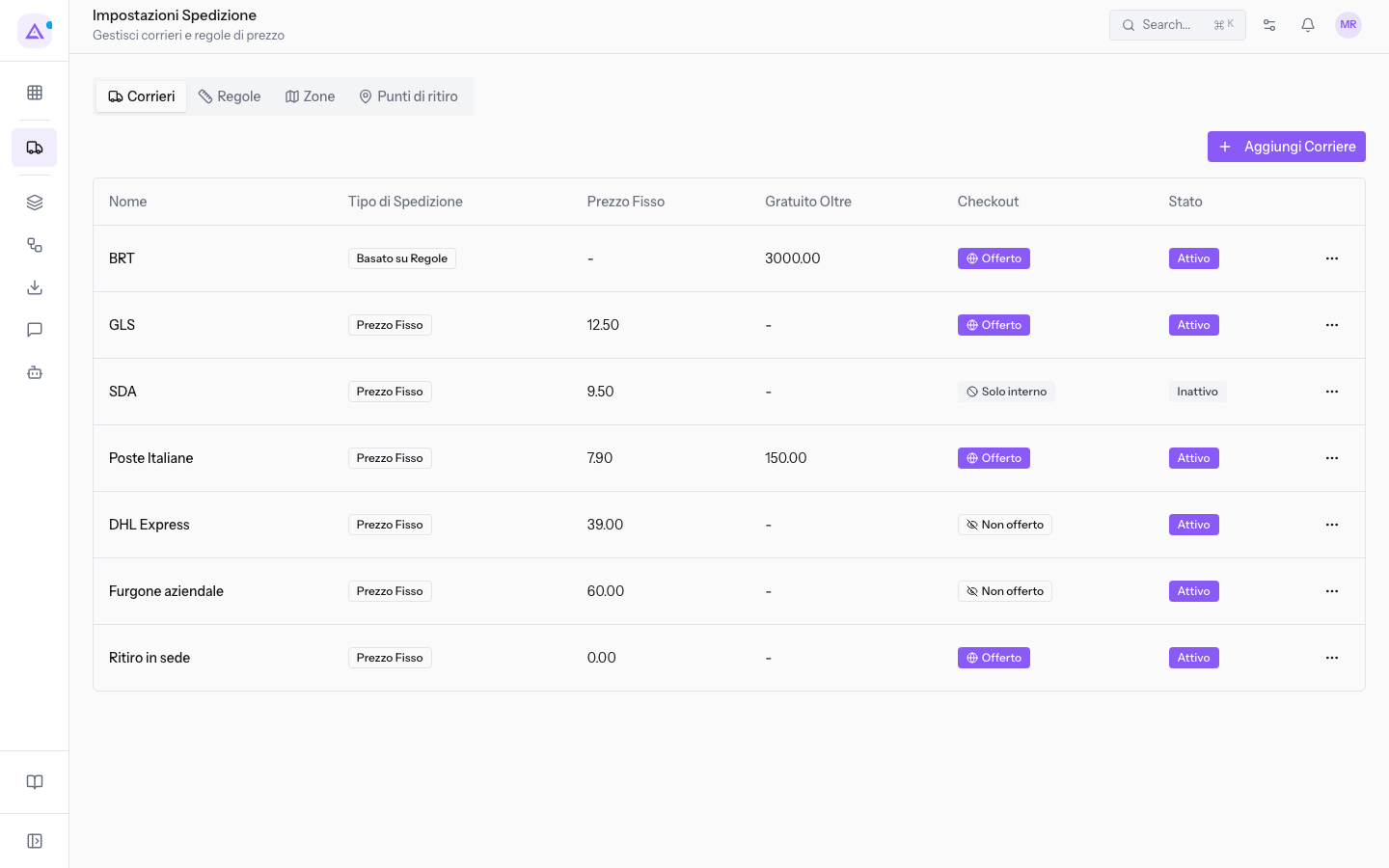
La pagina ha quattro schede:
- Corrieri: l'elenco dei metodi di spedizione e il pulsante Aggiungi Corriere. Per creare un corriere vedi Aggiungere un corriere a prezzo fisso.
- Regole: le fasce di prezzo dei corrieri Basato su Regole.
- Zone: le aree per CAP o provincia condivise fra i corrieri, con supplementi o esclusioni per corriere. Vedi Definire le zone di spedizione per CAP, provincia o paese.
- Punti di ritiro: i luoghi del ritiro per i corrieri Click & Collect. Vedi Offrire il ritiro in sede e gestire i punti di ritiro.
Leggere l'elenco dei corrieri
La scheda Corrieri mostra una riga per corriere. Nell'organizzazione demo l'elenco contiene BRT, GLS, SDA, Poste Italiane, DHL Express, Furgone aziendale e Ritiro in sede.
Le colonne sono:
- Nome: il nome del corriere.
- Tipo di Spedizione: il modo in cui il corriere calcola il prezzo.
- Prezzo Fisso: il corriere addebita sempre lo stesso importo. Ad esempio GLS, Poste Italiane e Furgone aziendale.
- Basato su Regole: il prezzo viene dalle fasce della scheda Regole e il prezzo fisso non viene usato. Ad esempio BRT.
- Prezzo Fisso: l'importo addebitato dai corrieri a prezzo fisso, ad esempio quello di GLS o del Furgone aziendale. Per i corrieri Basato su Regole la colonna mostra un trattino.
- Gratuito Oltre: la soglia oltre la quale la spedizione diventa gratuita, impostata ad esempio per BRT e Poste Italiane. Se il corriere non ha soglia la colonna mostra un trattino.
- Checkout: se il corriere viene proposto ai clienti del negozio online.
- Offerto: il corriere è attivo e i clienti lo possono scegliere al checkout. Ad esempio BRT, GLS, Poste Italiane e Ritiro in sede.
- Non offerto: il corriere è attivo ma non compare ai clienti. Resta disponibile sui preventivi e sugli ordini creati in back office. Ad esempio DHL Express e Furgone aziendale.
- Stato: Attivo oppure Inattivo. Un corriere inattivo non è disponibile in nessun punto del prodotto. Ad esempio SDA è Inattivo.
Attivo e offerto al checkout sono due impostazioni diverse:
- Se il corriere deve essere scelto dai clienti, tienilo attivo e offerto al checkout.
- Se il corriere deve essere usato solo dal personale sui preventivi e sugli ordini, tienilo attivo ma non offerto, come il Furgone aziendale.
- Se non vuoi più usare il corriere, disattivalo, come SDA.
Per impostare queste due opzioni vedi Decidere quali corrieri sono offerti ai clienti e con quali tempi.
Usare il menu di una riga
Ogni riga dell'elenco ha a destra il pulsante ⋯, che apre le azioni sul corriere.
- Nella scheda Corrieri fai clic su ⋯ nella riga del corriere, ad esempio GLS.
- Scegli una delle voci:
- Modifica: apre la finestra Modifica Corriere con i dati del corriere. Salva le modifiche con Salva.
- Gestisci Regole: apre la scheda Regole con il corriere già selezionato, ad esempio BRT, per gestirne le fasce di prezzo.
- Elimina: chiede la conferma Eliminare questo elemento?. Se confermi, il corriere viene eliminato e compare il messaggio Eliminato.
Suggerimento: se un corriere non deve più essere usato ma vuoi conservarne la configurazione, disattivalo da Modifica invece di eliminarlo.
Vedilo sulla tua azienda, non su una presentazione.
In 30 minuti mappiamo i software che usi oggi.Ti mostriamo quanto lavoro e quanto margine ti restituisce Archimedes.
Mostramelo sulla mia azienda →In che settore operi?
Un tocco — ci serve per prepararti la demo sui casi del tuo mondo.
Che strumenti usi oggi?
Seleziona quelli che riconosci — o scrivili e basta. Ci aiuta a mostrarti come si migrano.
Ultimo passo: i tuoi contatti.
Ti rispondiamo entro un giorno lavorativo — e subito dopo, se vuoi, scegli tu lo slot della demo.
Non siamo riusciti a inviare la richiesta. Riprova, oppure scrivici a [email protected].
Inviando, accetti che i tuoi dati siano trattati per ricontattarti riguardo alla demo. Informativa privacy.
Form di anteprima — nessun dato viene inviato da questa pagina.
Vuoi fissare la demo adesso?
Scegli tu: prenoti in autonomia lo slot che preferisci, oppure ti chiamiamo noi per fissarla.
Agenda aggiornata in tempo reale, 30 minuti, conferma immediata. Il calendario si apre in una nuova scheda.
Blocca lo slot ora ↗Ti ricontattiamo entro un giorno lavorativo — e arriviamo alla call conoscendo già il tuo mondo.
Il calendario è aperto in un'altra scheda: scegli lo slot e la demo è fissata. Non lo vedi? Riaprilo ↗
Pagina di anteprima: non è stato inviato nulla.
La nostra agenda è aggiornata in tempo reale: prendi lo slot che ti comoda e la demo è fissata. 30 minuti, conferma immediata, nessuna attesa.
Blocca lo slot ora ↗