Albero della Conoscenza
Tutti i moduli
Creare un nuovo portale
Albero della Conoscenza · 3 di 14 · 3 min di lettura
La finestra Crea Portale crea un nuovo portale, che parte vuoto e in Bozza. Un portale è la raccolta di sezioni, pagine e reel che condividi con i visitatori tramite un link personale.
Quando creare un nuovo portale
Inviti e stato Bozza o Pubblicato si impostano per portale: il visitatore accede solo al portale per cui è stato invitato. Se due pubblici devono ricevere contenuti diversi, o in momenti diversi, crea un portale per ciascuno.
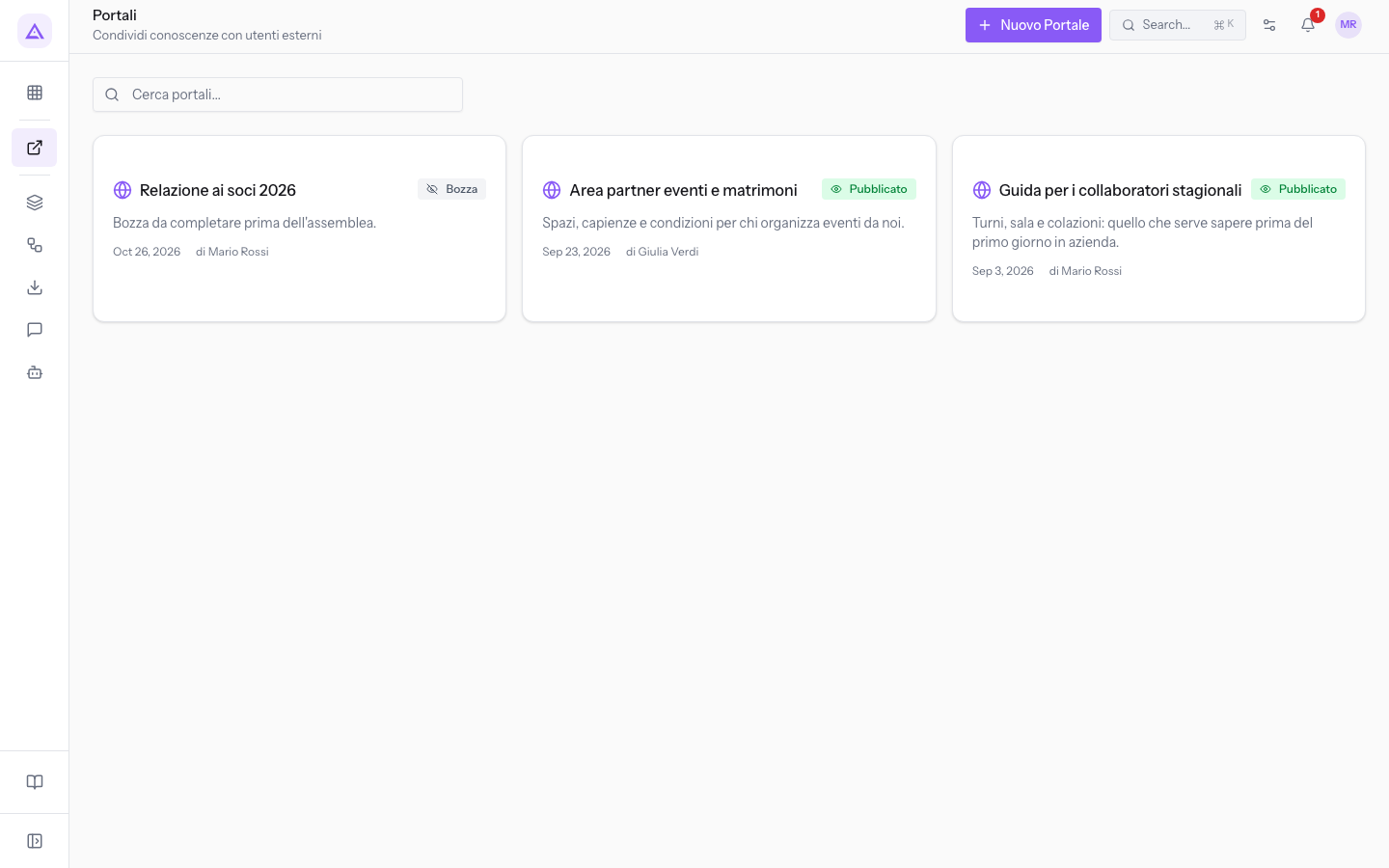
I tre portali dell'organizzazione demo mostrano la scelta per pubblico:
- Se scrivi istruzioni per il personale esterno, crea un portale dedicato, come
Guida per i collaboratori stagionali. - Se condividi materiali con i partner e vuoi proteggere i link con un PIN, tienili separati dagli altri pubblici, come in
Area partner eventi e matrimoni. - Se prepari un documento per i soci che non deve essere aperto prima di essere completo, lascia il portale in Bozza, come
Relazione ai soci 2026.
Creare il portale
La schermata Portali elenca i portali dell'organizzazione. Il pulsante Nuovo Portale apre la finestra Crea Portale, che chiede solo nome e descrizione.
Prima di iniziare: per creare un portale devi essere gestore del modulo Albero della Conoscenza. Gli autori del modulo vedono i portali e ne scrivono i contenuti, ma non possono crearli.
-
In Albero della Conoscenza premi Nuovo Portale.
-
Compila Nome e, se serve, Descrizione. Per un portale destinato ai gruppi, inserisci
Accoglienza ospiti gruppiin Nome.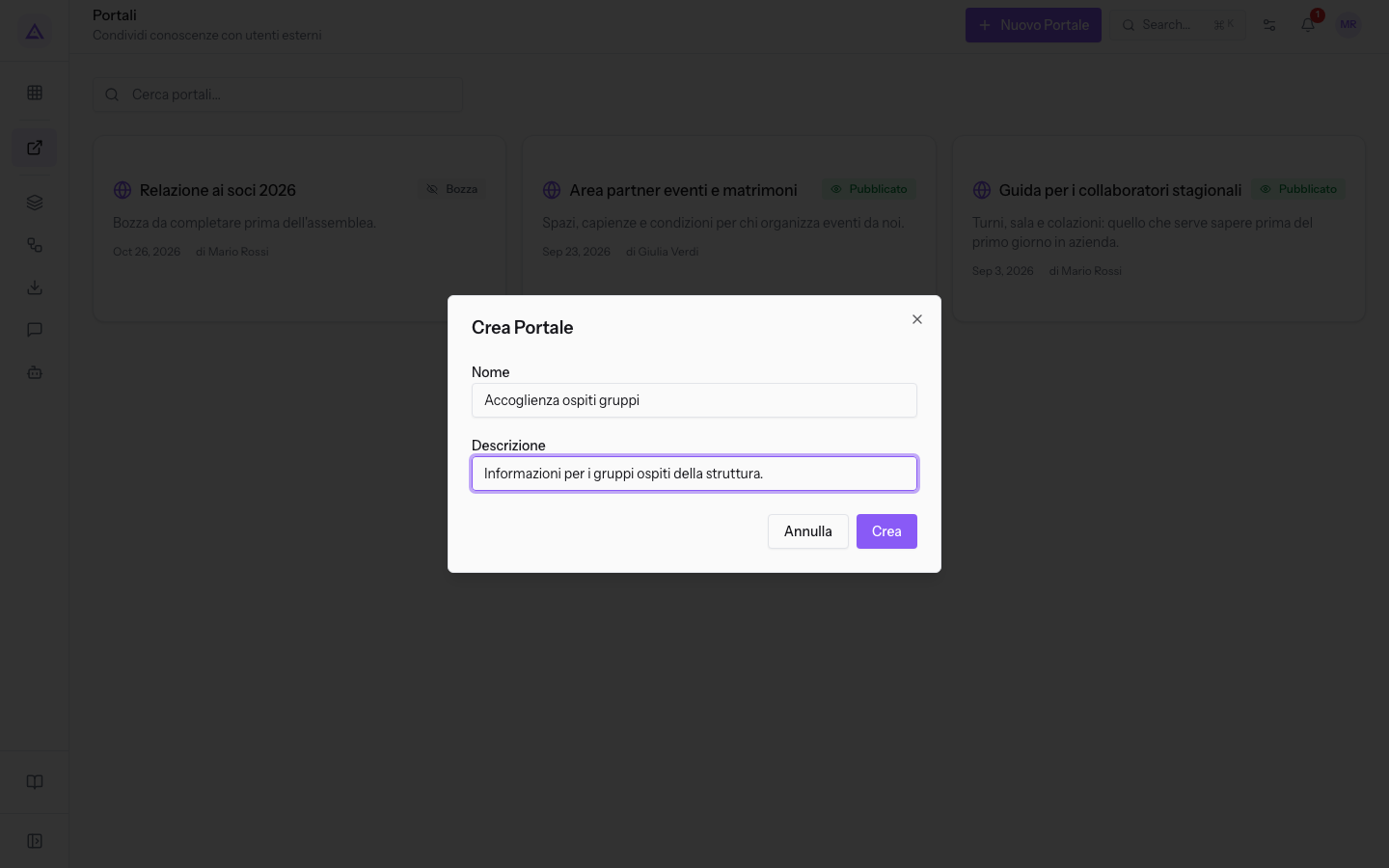
-
Premi Crea, oppure premi Invio nel campo Nome. La finestra si chiude e si apre l'editor del nuovo portale.
Campi della finestra Crea Portale:
- Nome: il titolo del portale, mostrato sulla scheda dell'elenco e in testa all'editor. Il campo è obbligatorio: il pulsante Crea resta disattivato finché è vuoto o contiene solo spazi.
- Descrizione: il testo mostrato sotto il nome nell'editor e sulla scheda dell'elenco. Il campo è facoltativo.
Nota: dopo la creazione Nome e Descrizione non si cambiano, perché l'editor non ha un comando per modificarli. Il portale non si elimina dall'elenco né dall'editor.
Il portale appena creato
L'editor mostra il nome e la descrizione del portale, la dicitura Bozza e i pulsanti Inviti e Statistiche. Il riquadro Contenuto è vuoto: mostra Nessun contenuto e il link Aggiungi primo elemento.
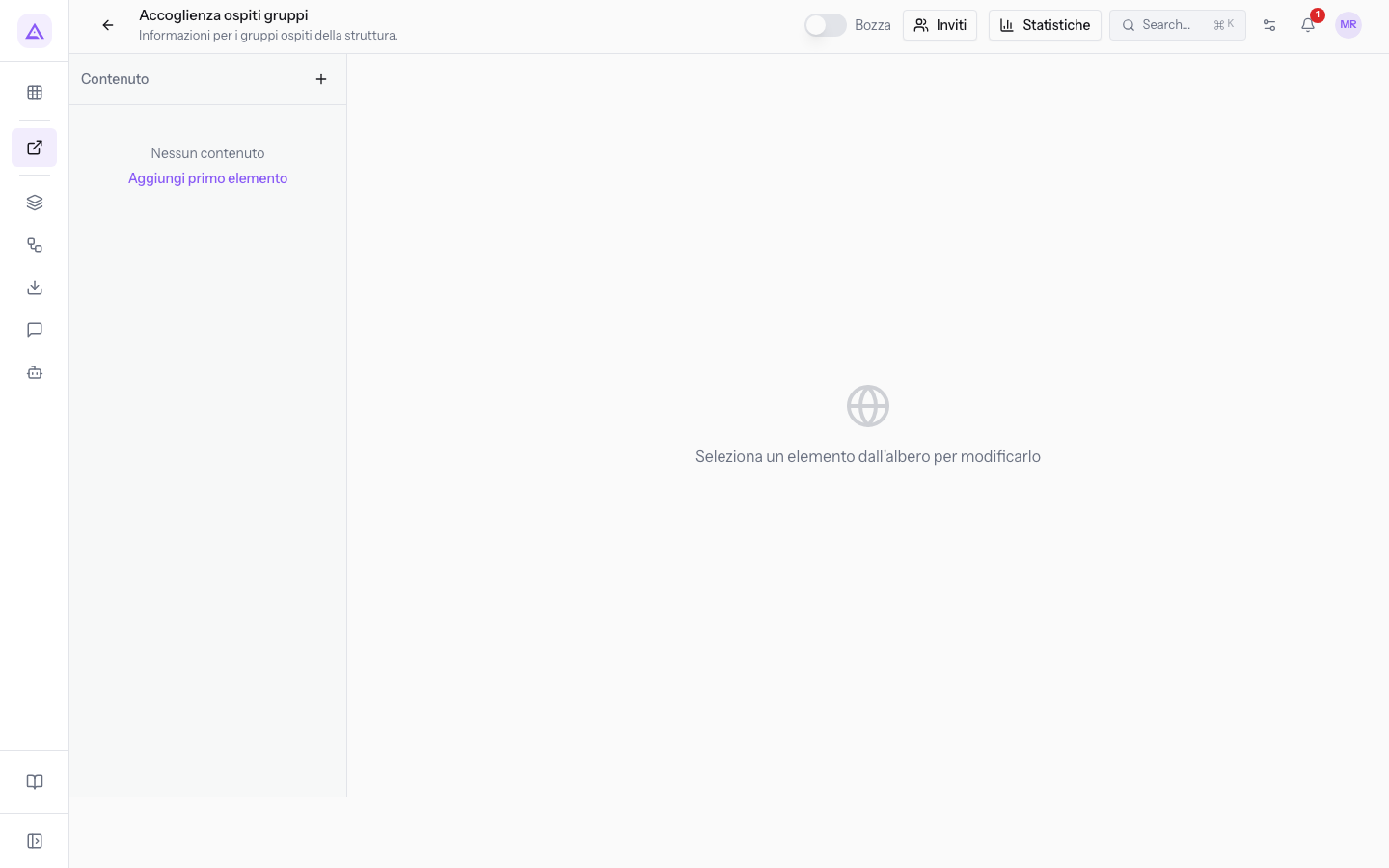
Il portale è creato sempre in Bozza. Finché resta in questo stato, il visitatore non può aprirlo.
Per completare il portale, costruisci l'albero con sezioni, pagine e reel, invita i visitatori e pubblica il portale.
Se l'organizzazione non ha ancora portali
Se l'organizzazione non ha portali, la schermata Portali mostra Nessun portale al posto delle schede. Il pulsante Crea il tuo primo portale apre la stessa finestra Crea Portale di Nuovo Portale. La stessa schermata compare quando la ricerca Cerca portali... non trova risultati.
Vedilo sulla tua azienda, non su una presentazione.
In 30 minuti mappiamo i software che usi oggi.Ti mostriamo quanto lavoro e quanto margine ti restituisce Archimedes.
Mostramelo sulla mia azienda →In che settore operi?
Un tocco — ci serve per prepararti la demo sui casi del tuo mondo.
Che strumenti usi oggi?
Seleziona quelli che riconosci — o scrivili e basta. Ci aiuta a mostrarti come si migrano.
Ultimo passo: i tuoi contatti.
Ti rispondiamo entro un giorno lavorativo — e subito dopo, se vuoi, scegli tu lo slot della demo.
Non siamo riusciti a inviare la richiesta. Riprova, oppure scrivici a [email protected].
Inviando, accetti che i tuoi dati siano trattati per ricontattarti riguardo alla demo. Informativa privacy.
Form di anteprima — nessun dato viene inviato da questa pagina.
Vuoi fissare la demo adesso?
Scegli tu: prenoti in autonomia lo slot che preferisci, oppure ti chiamiamo noi per fissarla.
Agenda aggiornata in tempo reale, 30 minuti, conferma immediata. Il calendario si apre in una nuova scheda.
Blocca lo slot ora ↗Ti ricontattiamo entro un giorno lavorativo — e arriviamo alla call conoscendo già il tuo mondo.
Il calendario è aperto in un'altra scheda: scegli lo slot e la demo è fissata. Non lo vedi? Riaprilo ↗
Pagina di anteprima: non è stato inviato nulla.
La nostra agenda è aggiornata in tempo reale: prendi lo slot che ti comoda e la demo è fissata. 30 minuti, conferma immediata, nessuna attesa.
Blocca lo slot ora ↗