Albero della Conoscenza
Tutti i moduli
Copiare, controllare e revocare un invito
Albero della Conoscenza · 10 di 14 · 4 min di lettura
La finestra Gestisci Inviti elenca gli inviti di un portale. Da qui copi il link di un invito, controlli se il visitatore lo ha usato e revochi l'accesso.
Controllare gli inviti di un portale
La finestra mostra una riga per ogni invito del portale, con il suo stato e l'attività del visitatore. Sopra l'elenco c'è il modulo per creare un nuovo invito, descritto in Invitare una persona esterna con un link personale.
- In Albero della Conoscenza, apri il portale.
- Premi Inviti per aprire la finestra Gestisci Inviti.
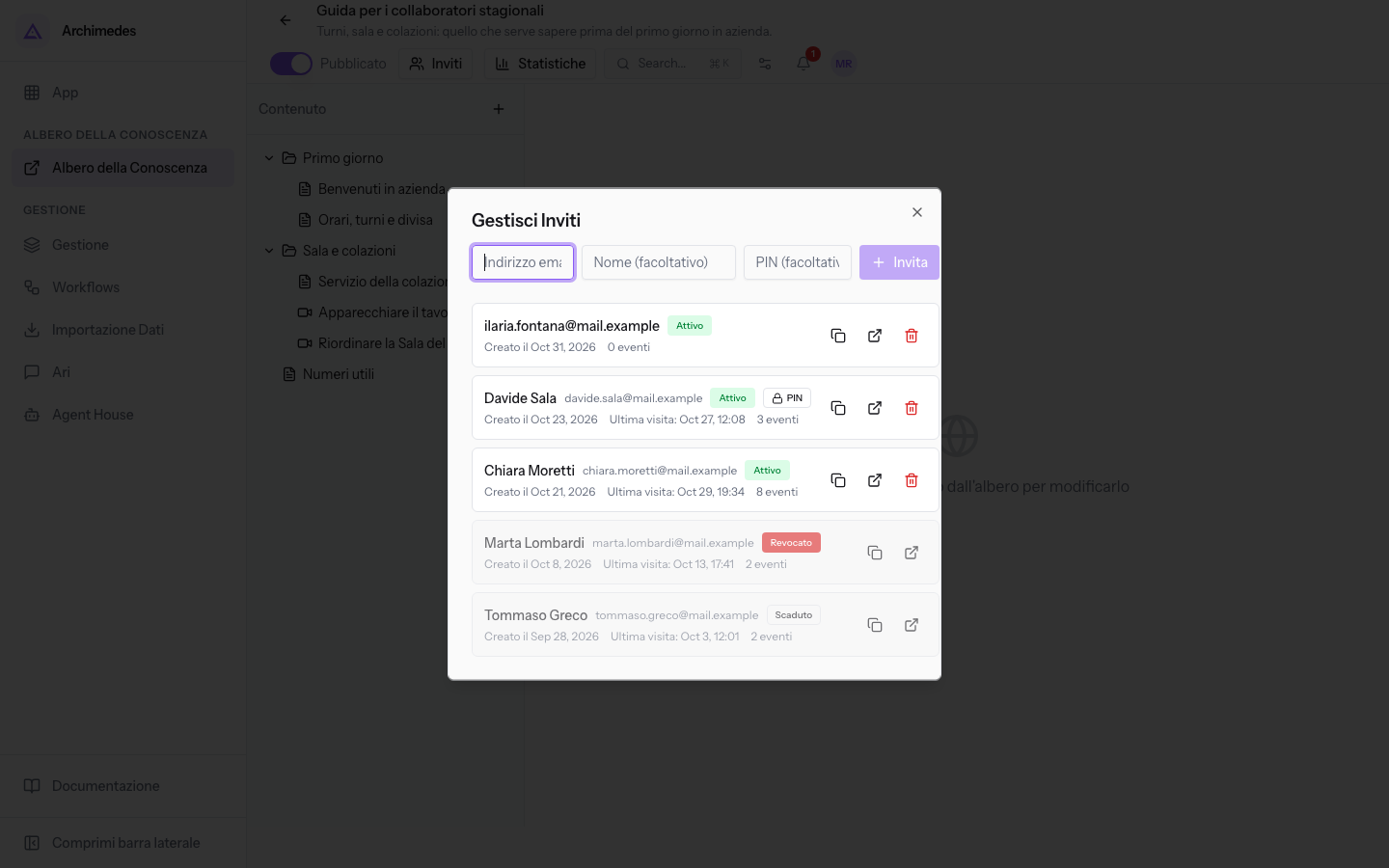
Ogni riga contiene:
- Nome ed email: il nome del visitatore seguito dall'email. Se l'invito non ha un nome, compare solo l'email, come per
[email protected]. - Stato: Attivo, Scaduto o Revocato.
- PIN: compare solo se l'invito è protetto da un PIN. Il PIN non si legge in questa finestra.
- Creato il: la data di creazione dell'invito.
- Ultima visita: data e ora dell'ultimo accesso. Compare solo se il visitatore ha aperto il link almeno una volta.
- eventi: il numero di attività registrate per quell'invito, cioè ingressi nel portale, pagine aperte e reel visti. Un invito mai usato mostra 0 eventi. Il dettaglio si trova nel registro attività.
Per ogni riga ci sono anche tre icone: copia, apertura in una nuova scheda del browser e cestino. Il cestino compare solo sulle righe con stato Attivo.
Stati di un invito
Lo stato dice se il link dell'invito è ancora valido. Le righe non attive appaiono attenuate.
- Attivo: il link è valido. Nella guida della demo sono attivi gli inviti di
Chiara Moretti,Davide Salae[email protected]. - Scaduto: la data di scadenza dell'invito è passata e il link non è più valido. La finestra non ha un campo per impostare la scadenza né un comando per prolungarla. Nella guida della demo è scaduto l'invito di
Tommaso Greco. - Revocato: l'invito è stato revocato e il link non è più valido. Questo stato prevale su Scaduto. Nella guida della demo è revocato l'invito di
Marta Lombardi.
Nota: un invito Attivo non basta per entrare in un portale in Bozza: il link risponde che il portale non è disponibile. Per aprire l'accesso, pubblica il portale.
Copiare il link di un invito
Ogni invito ha un link personale, valido per una sola persona. Premi l'icona di copia sulla riga dell'invito: il link passa negli appunti e l'icona diventa una spunta per due secondi. Incollalo nel messaggio che mandi alla persona.
Importante: se la riga ha il badge PIN, il link da solo non basta. Il PIN non si recupera dalla finestra: comunicalo al visitatore quando crei l'invito.
Nota: l'icona di copia resta anche sulle righe Scaduto e Revocato, ma il link copiato non è valido.
Aprire il link in una nuova scheda
L'icona di apertura mostra il portale dal link dell'invito, in una nuova scheda del browser. Usala per controllare cosa vede il visitatore.
Nota: le visite vengono attribuite all'invito del link. Se apri il link di un visitatore, la visita finisce nelle sue statistiche.
Revocare un invito
La revoca toglie l'accesso a un solo visitatore. Prima di procedere, scegli tra revoca e bozza:
- Se un solo visitatore non deve più entrare, revoca il suo invito.
- Se nessuno deve entrare per un certo periodo, riporta il portale in bozza: gli inviti non vengono revocati.
Prima di iniziare: per gestire gli inviti serve il ruolo di gestore del modulo. L'autore vede gli inviti in sola lettura.
Premi il cestino sulla riga dell'invito con stato Attivo. La revoca parte subito, senza una richiesta di conferma.
L'invito resta in elenco con lo stato Revocato, il link smette di funzionare e il cestino sparisce dalla riga. La riga continua a mostrare i dati dell'invito, compreso il numero di eventi.
Importante: una revoca non si annulla. Per ridare l'accesso al visitatore, crea un nuovo invito: avrà un link proprio, diverso da quello revocato.
Portale senza inviti
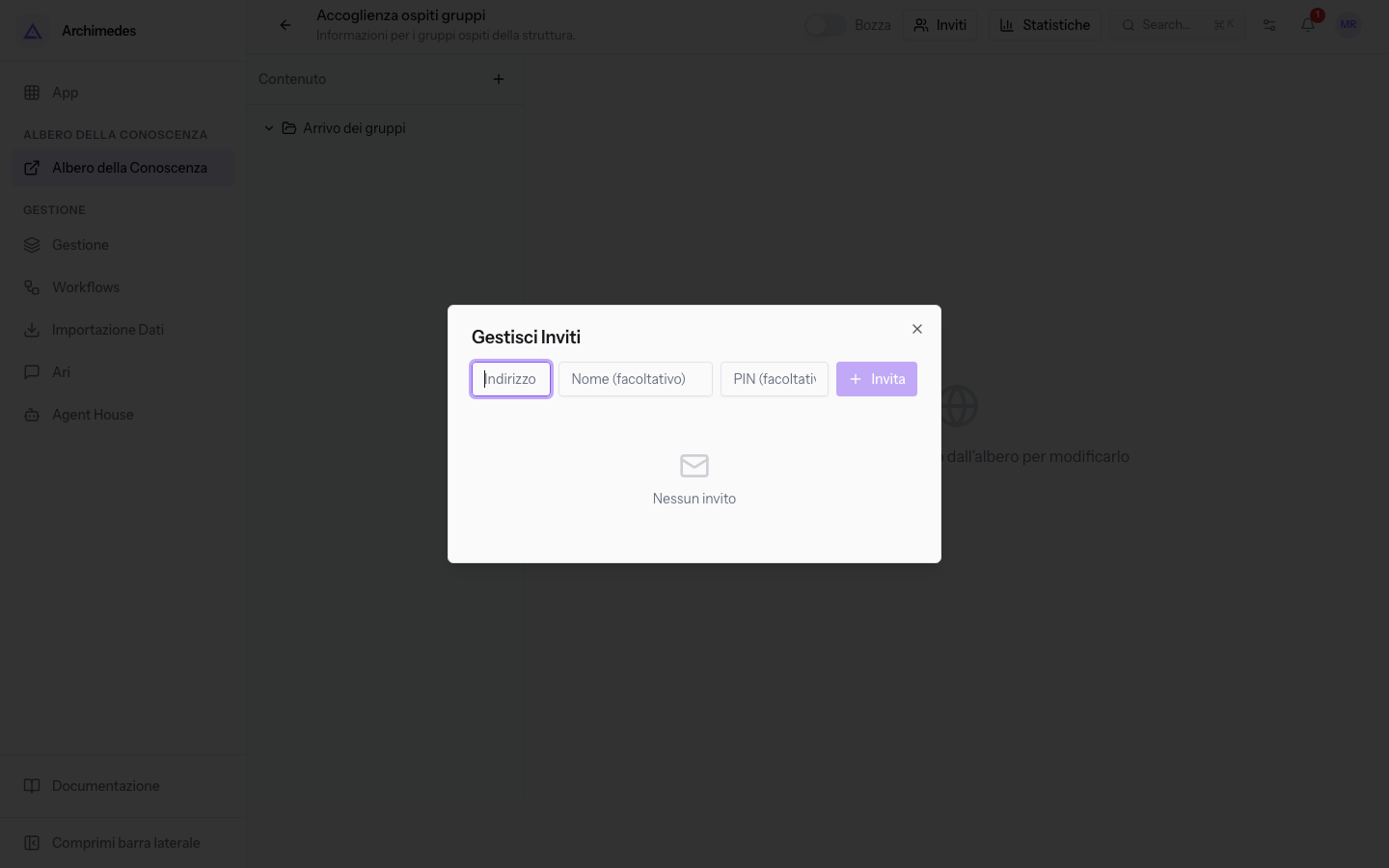
Se il portale non ha ancora inviti, al posto dell'elenco la finestra mostra Nessun invito. Il modulo per creare il primo invito è comunque presente.
Vedilo sulla tua azienda, non su una presentazione.
In 30 minuti mappiamo i software che usi oggi.Ti mostriamo quanto lavoro e quanto margine ti restituisce Archimedes.
Mostramelo sulla mia azienda →In che settore operi?
Un tocco — ci serve per prepararti la demo sui casi del tuo mondo.
Che strumenti usi oggi?
Seleziona quelli che riconosci — o scrivili e basta. Ci aiuta a mostrarti come si migrano.
Ultimo passo: i tuoi contatti.
Ti rispondiamo entro un giorno lavorativo — e subito dopo, se vuoi, scegli tu lo slot della demo.
Non siamo riusciti a inviare la richiesta. Riprova, oppure scrivici a [email protected].
Inviando, accetti che i tuoi dati siano trattati per ricontattarti riguardo alla demo. Informativa privacy.
Form di anteprima — nessun dato viene inviato da questa pagina.
Vuoi fissare la demo adesso?
Scegli tu: prenoti in autonomia lo slot che preferisci, oppure ti chiamiamo noi per fissarla.
Agenda aggiornata in tempo reale, 30 minuti, conferma immediata. Il calendario si apre in una nuova scheda.
Blocca lo slot ora ↗Ti ricontattiamo entro un giorno lavorativo — e arriviamo alla call conoscendo già il tuo mondo.
Il calendario è aperto in un'altra scheda: scegli lo slot e la demo è fissata. Non lo vedi? Riaprilo ↗
Pagina di anteprima: non è stato inviato nulla.
La nostra agenda è aggiornata in tempo reale: prendi lo slot che ti comoda e la demo è fissata. 30 minuti, conferma immediata, nessuna attesa.
Blocca lo slot ora ↗