Albero della Conoscenza
Tutti i moduli
Caricare o registrare un reel
Albero della Conoscenza · 7 di 14 · 3 min di lettura
Il pannello del reel aggiunge il video a un reel del portale. Da qui lo registri dal browser, carichi un file o sostituisci il video già presente.
Il pannello del reel
Quando selezioni un reel nel riquadro Contenuto, il pannello a destra cambia in base alla presenza del video.
Se il reel non ha un video, il pannello mostra Nessun video caricato, i pulsanti Registra Reel e Carica Video e il consiglio Consigliato: verticale 9:16, sotto i 60 secondi. Questo è il caso del reel Riordinare la Sala del Camino.
Se il reel ha un video, come Apparecchiare il tavolo della colazione, il pannello mostra il lettore e questi elementi:
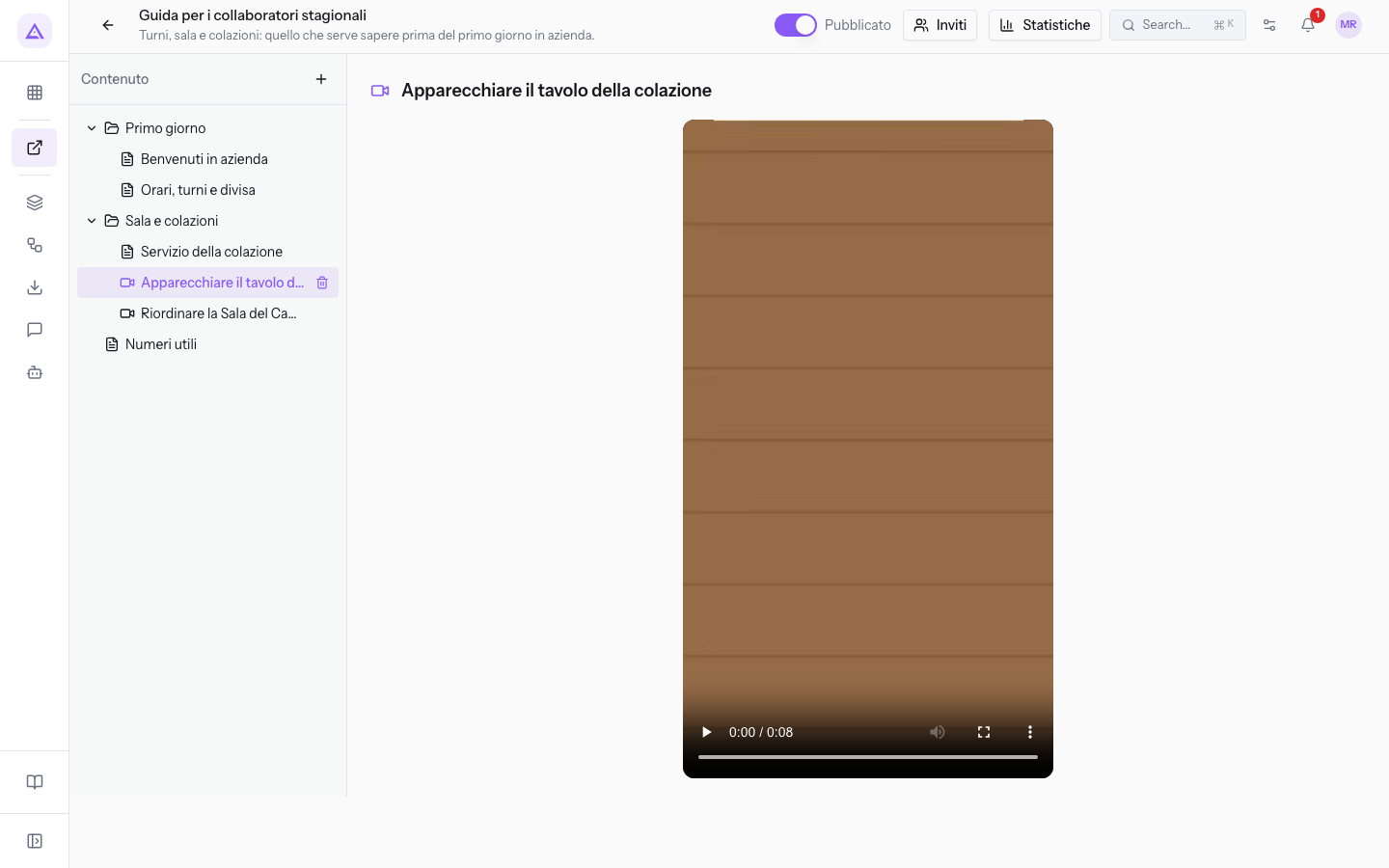
- Durata: la durata del video in secondi.
- Dimensione: il peso del file in MB.
- Ri-registra: apre la finestra Registra Reel.
- Sostituisci: apre la scelta di un nuovo file video.
Caricare un file video
Usa il caricamento quando il video esiste già come file. Il reel prende l'orientamento dal file: un video orizzontale viene mostrato in orizzontale.
Prima di iniziare: serve il ruolo di autore o di gestore del modulo. Il reel deve già esistere nell'albero: per crearlo vedi Costruire l'albero con sezioni, pagine e reel.
- In Albero della Conoscenza, apri il portale e seleziona il reel nel riquadro Contenuto.
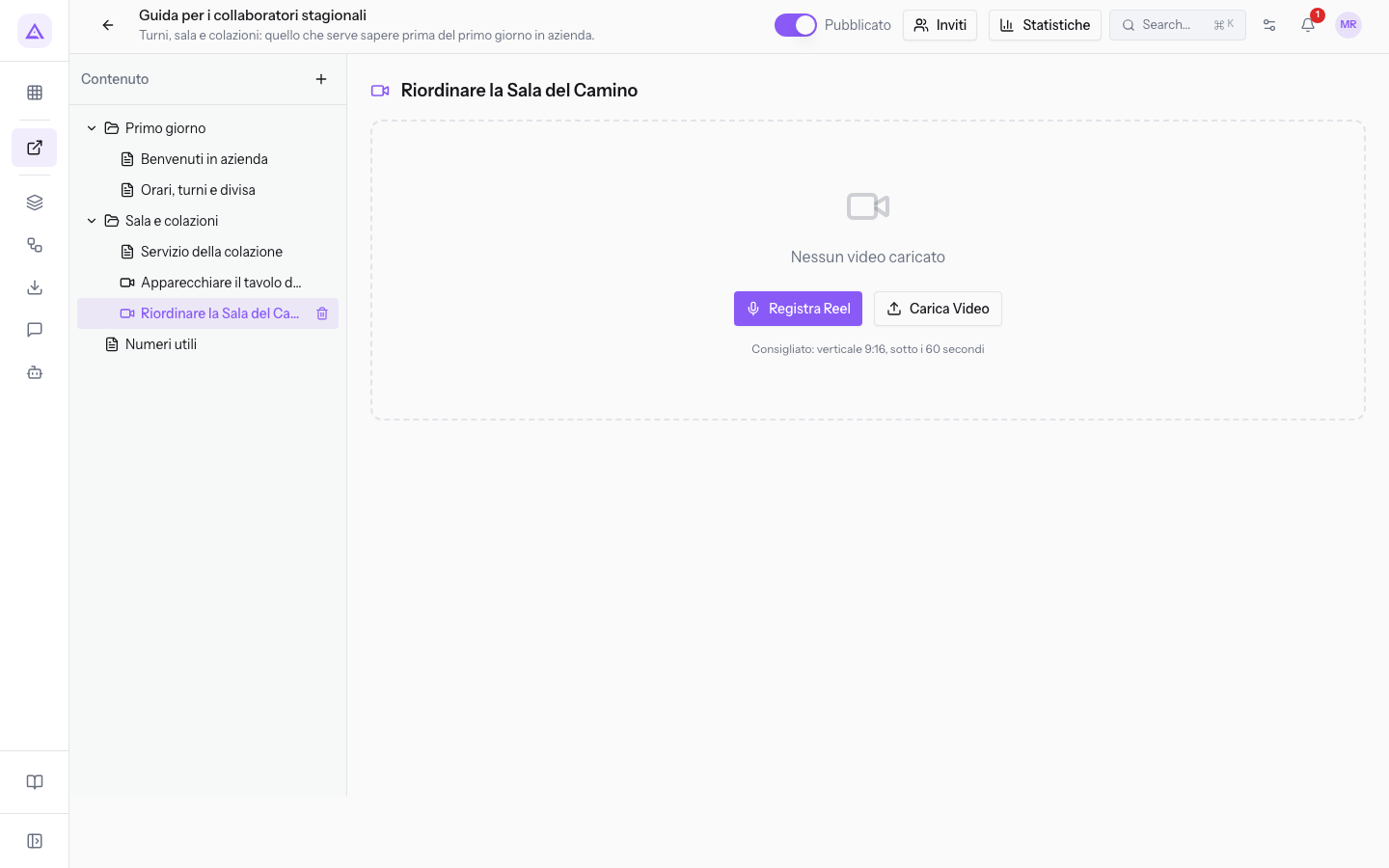
- Premi Carica Video e scegli il file. Durante il caricamento il pannello mostra una barra di avanzamento con la percentuale.
Il file deve rispettare questi limiti:
- Formati accettati: MP4, WebM, QuickTime e Matroska.
- Dimensione massima: 500 MB.
Registrare un reel
Usa la registrazione quando vuoi riprendere il video dal browser, con la fotocamera o catturando lo schermo. La registrazione dura al massimo 60 secondi: oltre questo limite si ferma da sola.
- Seleziona il reel nel riquadro Contenuto.
- Premi Registra Reel. Si apre la finestra Registra Reel.
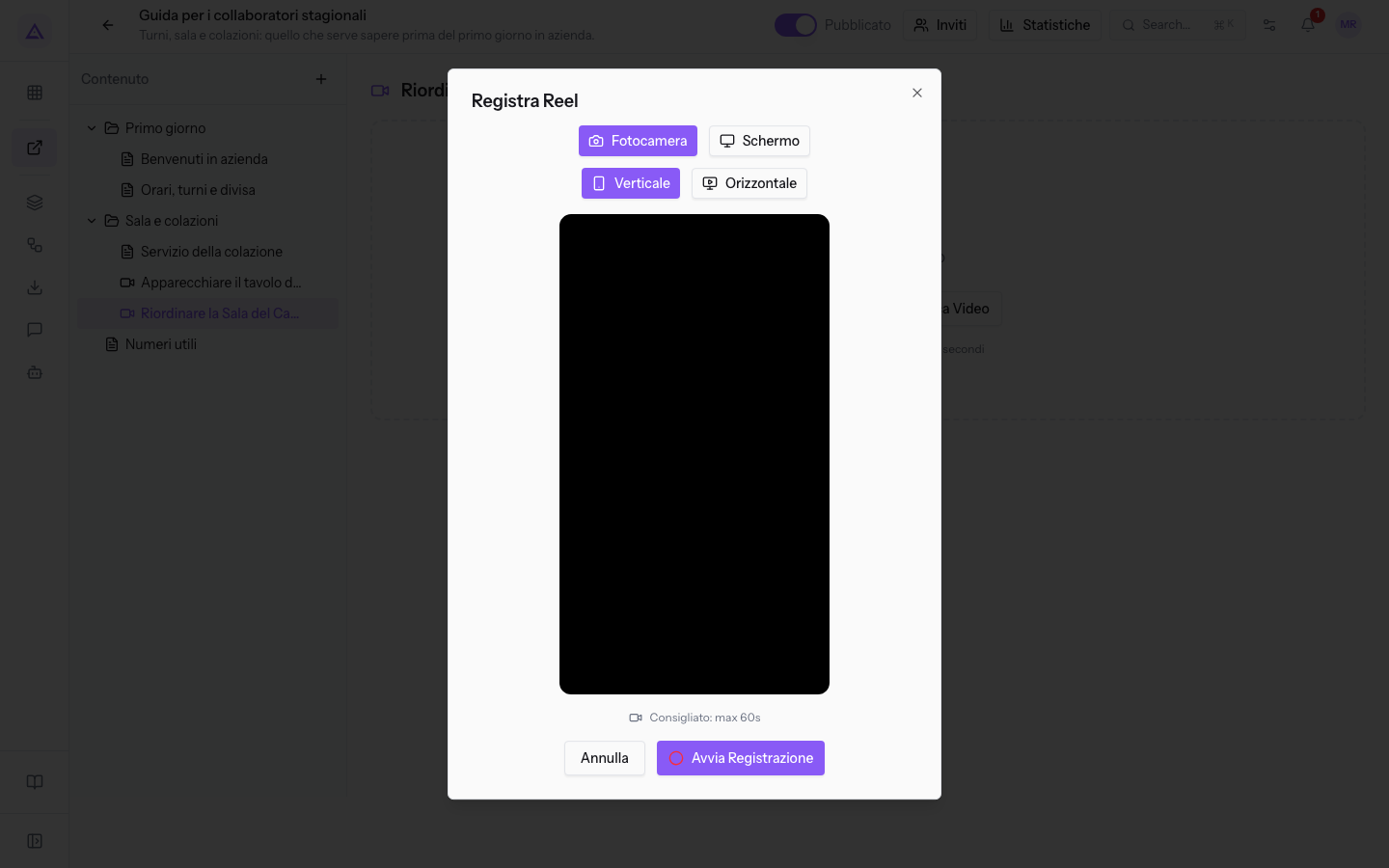 3. Scegli la sorgente e l'orientamento:
- Sorgente: Fotocamera oppure Schermo. La scelta iniziale è Fotocamera.
- Orientamento: Verticale oppure Orizzontale. La scelta iniziale è Verticale, il formato consigliato per i reel.
- Premi Avvia Registrazione. Parte un conto alla rovescia di 3 secondi, poi la finestra mostra il tempo trascorso sul limite di 60 secondi.
- Premi Ferma Registrazione quando hai finito. La finestra mostra l'anteprima con la durata.
- Premi Salva Reel per tenere il video, oppure Ri-registra per ricominciare.
Nota: sorgente e orientamento si scelgono solo prima di avviare la registrazione.
Sostituire il video di un reel
Un reel con video può essere registrato di nuovo o sostituito con un altro file.
- Se hai un nuovo file, premi Sostituisci. Valgono gli stessi formati e la stessa dimensione massima del caricamento.
- Se vuoi riprendere il video dal browser, premi Ri-registra e segui gli stessi passi della registrazione.
Per controllare come appare il reel al visitatore, vedi Vedere il portale come chi riceve il link.
Vedilo sulla tua azienda, non su una presentazione.
In 30 minuti mappiamo i software che usi oggi.Ti mostriamo quanto lavoro e quanto margine ti restituisce Archimedes.
Mostramelo sulla mia azienda →In che settore operi?
Un tocco — ci serve per prepararti la demo sui casi del tuo mondo.
Che strumenti usi oggi?
Seleziona quelli che riconosci — o scrivili e basta. Ci aiuta a mostrarti come si migrano.
Ultimo passo: i tuoi contatti.
Ti rispondiamo entro un giorno lavorativo — e subito dopo, se vuoi, scegli tu lo slot della demo.
Non siamo riusciti a inviare la richiesta. Riprova, oppure scrivici a [email protected].
Inviando, accetti che i tuoi dati siano trattati per ricontattarti riguardo alla demo. Informativa privacy.
Form di anteprima — nessun dato viene inviato da questa pagina.
Vuoi fissare la demo adesso?
Scegli tu: prenoti in autonomia lo slot che preferisci, oppure ti chiamiamo noi per fissarla.
Agenda aggiornata in tempo reale, 30 minuti, conferma immediata. Il calendario si apre in una nuova scheda.
Blocca lo slot ora ↗Ti ricontattiamo entro un giorno lavorativo — e arriviamo alla call conoscendo già il tuo mondo.
Il calendario è aperto in un'altra scheda: scegli lo slot e la demo è fissata. Non lo vedi? Riaprilo ↗
Pagina di anteprima: non è stato inviato nulla.
La nostra agenda è aggiornata in tempo reale: prendi lo slot che ti comoda e la demo è fissata. 30 minuti, conferma immediata, nessuna attesa.
Blocca lo slot ora ↗