Albero della Conoscenza
Tutti i moduli
Vedere il portale come chi riceve il link
Albero della Conoscenza · 11 di 14 · 5 min di lettura
La schermata del link mostra il portale al visitatore, senza accesso ad Archimedes. Questo articolo descrive ciò che vede il visitatore e ciò che il modulo registra a ogni apertura.
Aprire il portale dal link
Ogni invito ha un link proprio, valido per una sola persona. La schermata del link mostra i contenuti del portale e il nome del visitatore.
Prima di iniziare: serve un invito attivo, creato da Gestisci Inviti, e il portale deve essere Pubblicato. Per i dettagli vedi Invitare una persona esterna con un link personale e Pubblicare un portale o riportarlo in bozza.
Apri il link dell'invito nel browser: non servono nome utente e password. Se l'invito ha un PIN, il visitatore lo inserisce prima di vedere i contenuti.
Importante: se apri il link di un visitatore per controllare il portale, la visita viene registrata a nome di quel visitatore.
La schermata iniziale del portale
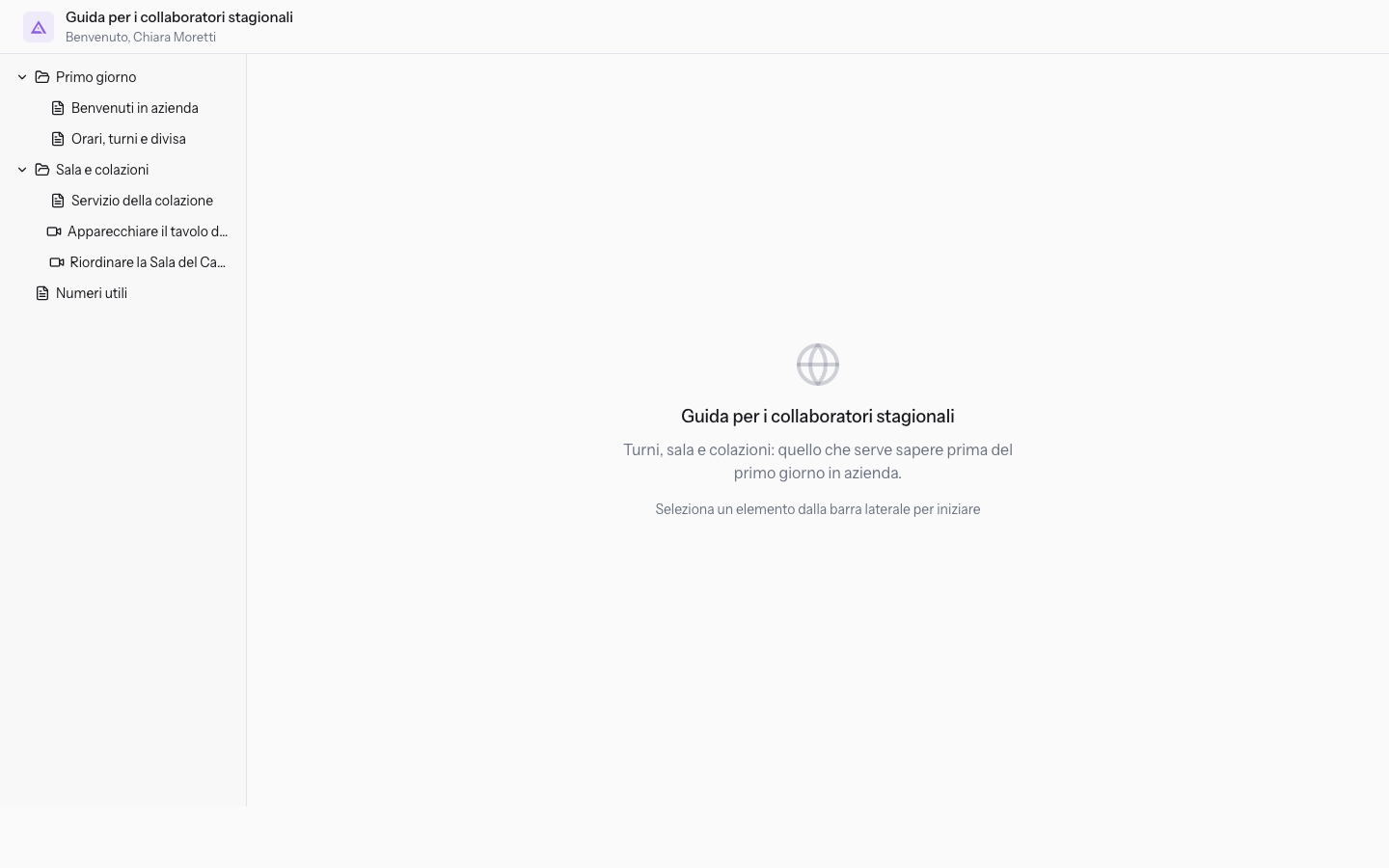
La schermata iniziale mostra la struttura del portale. Nessun contenuto è ancora selezionato.
- Intestazione: il nome del portale e sotto il saluto, come Benvenuto, Chiara Moretti. Se l'invito non ha un nome, il saluto riporta l'indirizzo email.
- Albero: occupa la colonna di sinistra e contiene sezioni, pagine e reel. Le sezioni sono aperte in partenza.
- Area centrale: mostra il nome del portale, la descrizione, se presente, e il messaggio Seleziona un elemento dalla barra laterale per iniziare.
- Informativa privacy: sotto l'albero compare l'informativa dell'organizzazione, quando è pubblicata.
Premendo una sezione apri o chiudi i contenuti che raggruppa: una sezione non ha contenuto proprio. Premendo una pagina la apri nell'area centrale. Premendo un reel apri il lettore a tutto schermo.
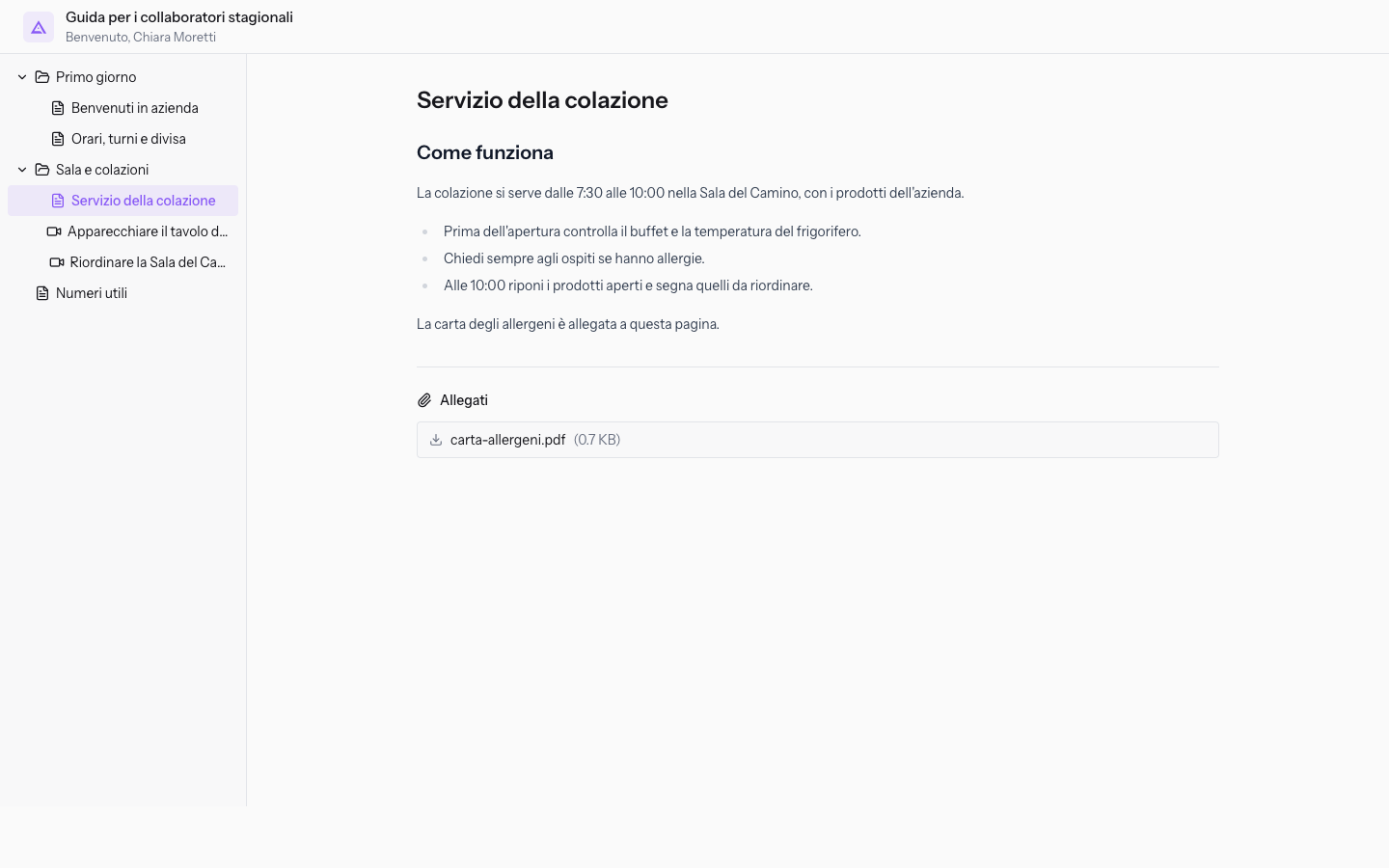
Leggere una pagina e scaricare gli allegati
Una pagina mostra il titolo e il testo in sola lettura. Se la pagina ha degli allegati, sotto il testo compare il blocco Allegati, con una riga per ogni file: nome del file e dimensione. Premi una riga per scaricare il file.
Il visitatore può scaricare tutti gli allegati della pagina. Per aggiungere un file a una pagina vedi Allegare un file a una pagina.
Guardare un reel
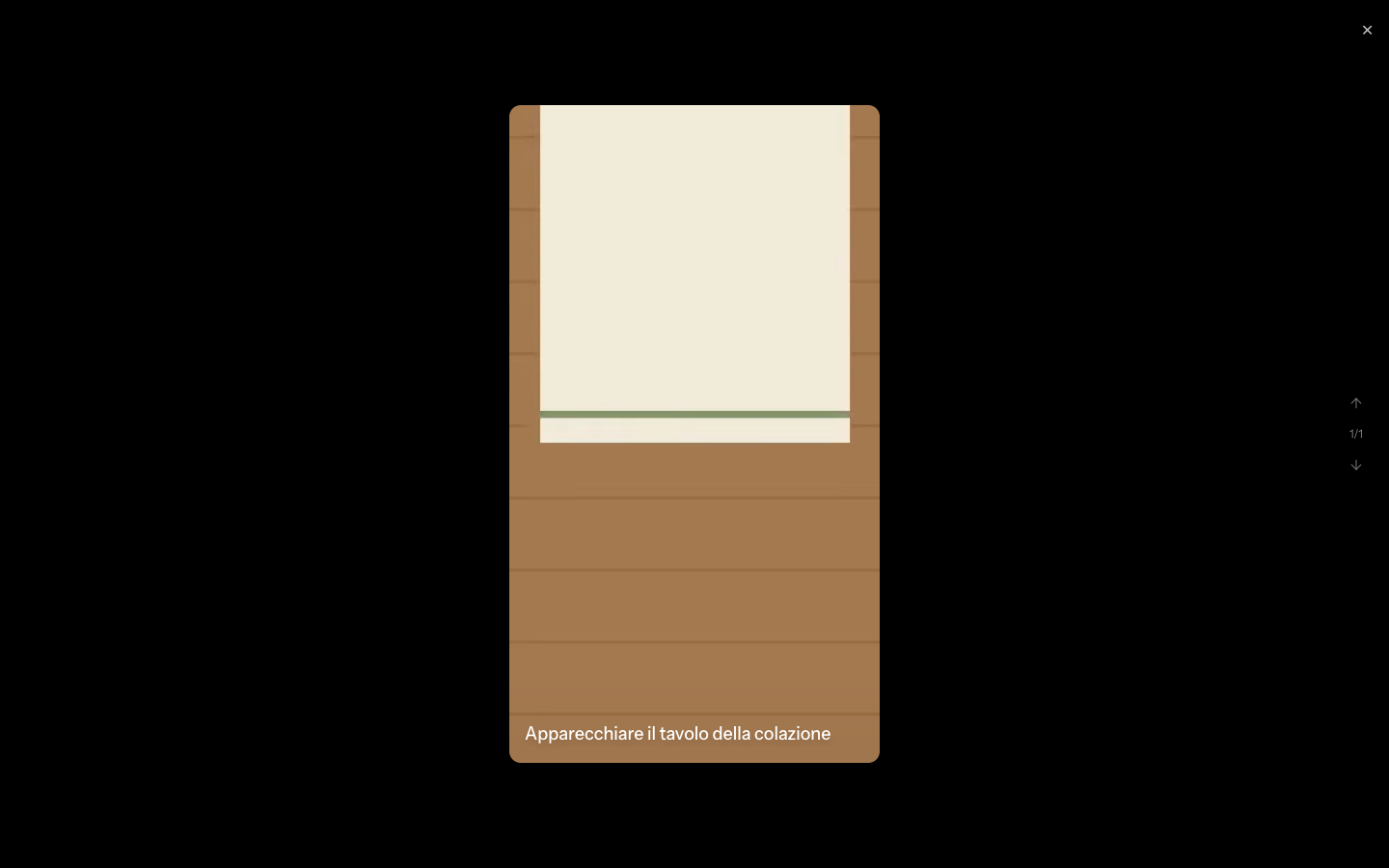
Il lettore occupa tutto lo schermo su fondo nero. Il video parte da solo, si ripete e ha i normali comandi di riproduzione. Il titolo del reel compare sul video. Il formato segue l'orientamento del reel, verticale oppure orizzontale.
- Frecce a destra: passano al reel precedente o successivo. Tra le due frecce il contatore indica la posizione del reel. La freccia in alto è disattivata sul primo reel, quella in basso sull'ultimo.
- × in alto a destra: chiude il lettore.
Da tastiera, i tasti freccia su e giù cambiano reel ed Esc chiude il lettore. Su uno schermo touch si cambia reel scorrendo verso l'alto o verso il basso.
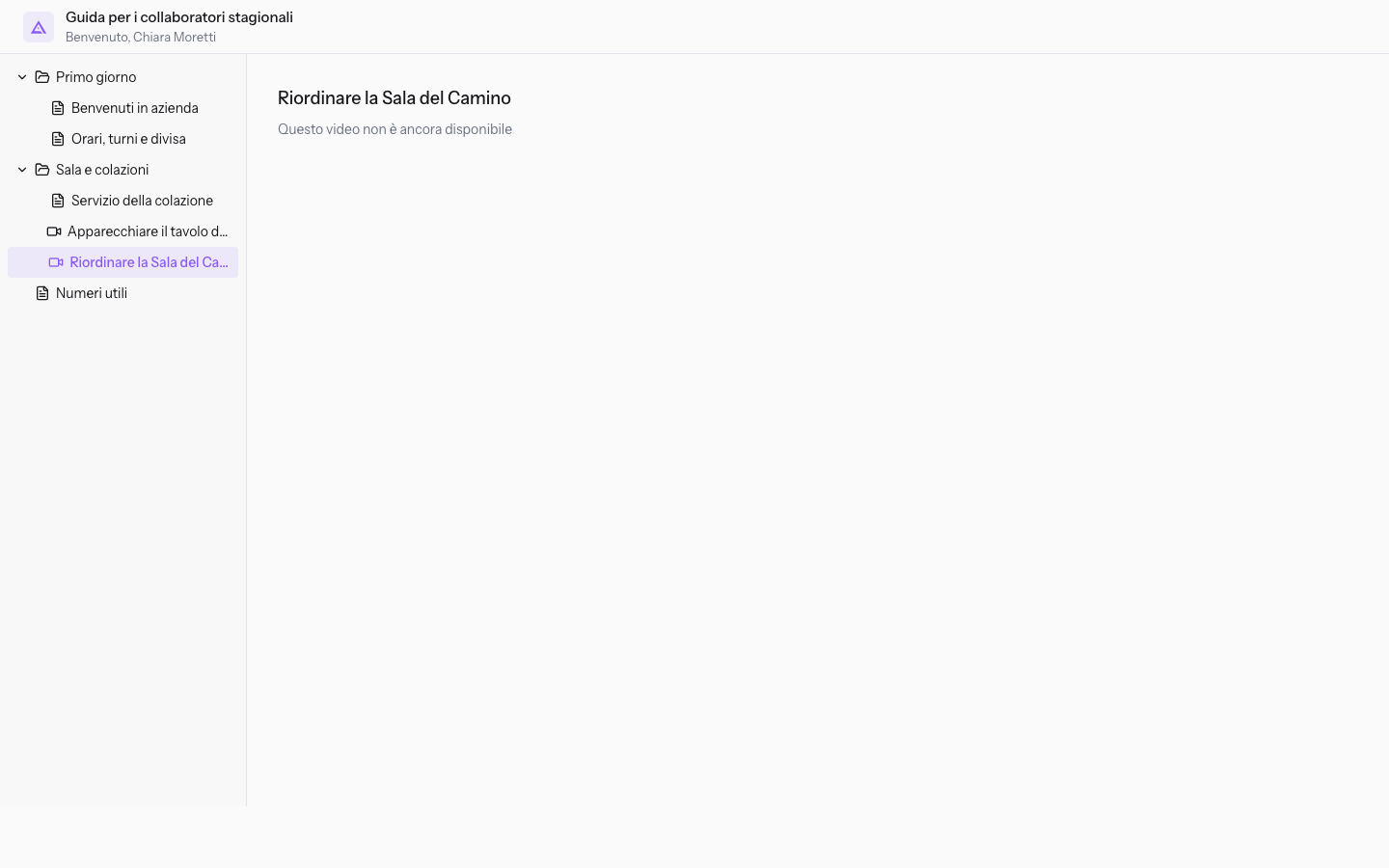
Un reel senza video non entra nel lettore e non conta nel contatore. Se il visitatore lo seleziona, l'area centrale mostra il titolo e il messaggio Questo video non è ancora disponibile.
Aprire un link con PIN
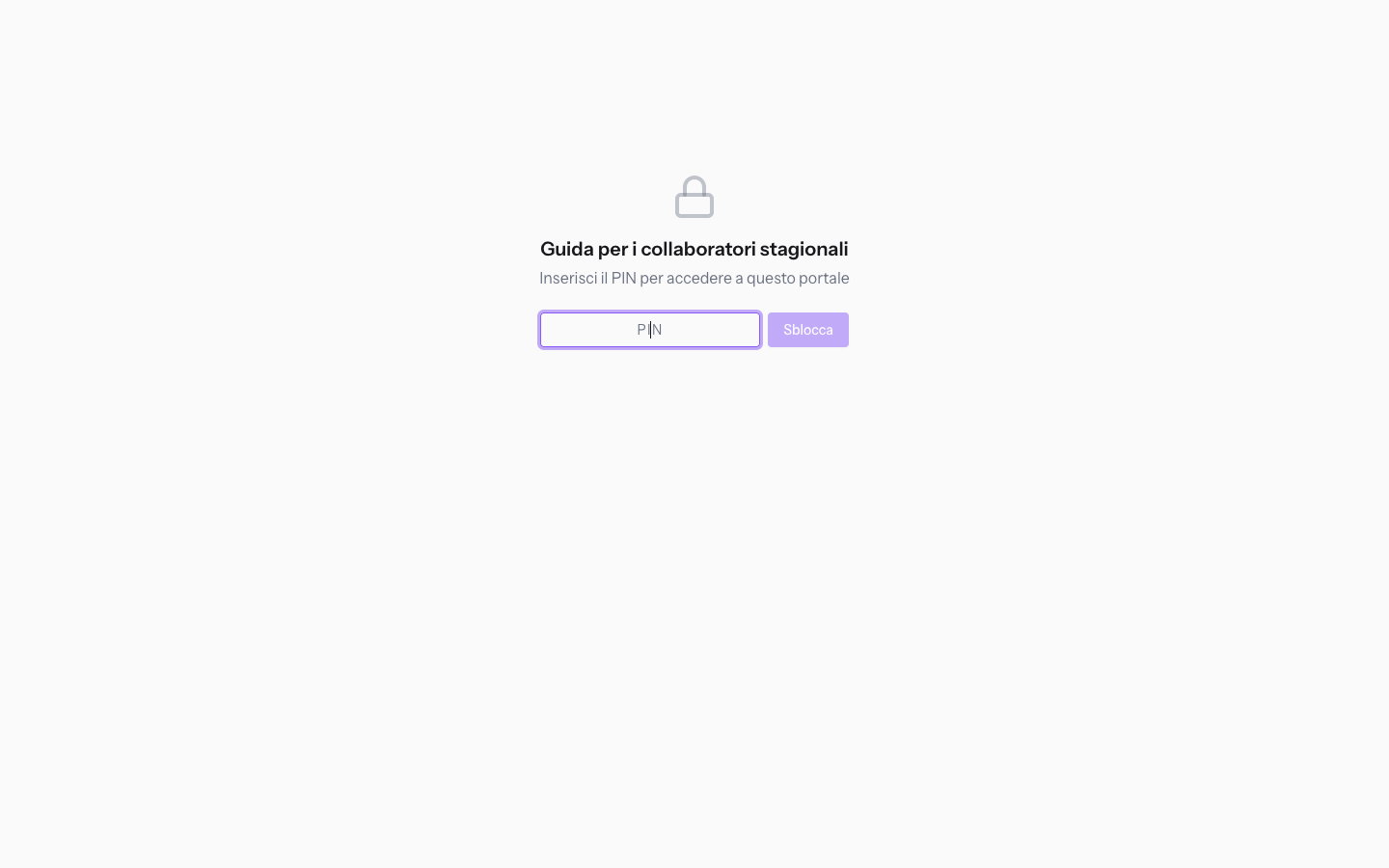
Un invito può avere un PIN. In questo caso, prima dei contenuti la schermata mostra solo il nome del portale e il messaggio Inserisci il PIN per accedere a questo portale. Il PIN non si può recuperare, quindi va comunicato al visitatore quando si crea l'invito.
Il campo accetta solo cifre, al massimo 8. Conferma con Sblocca oppure con Invio: il pulsante resta disattivato finché non inserisci almeno 4 cifre.
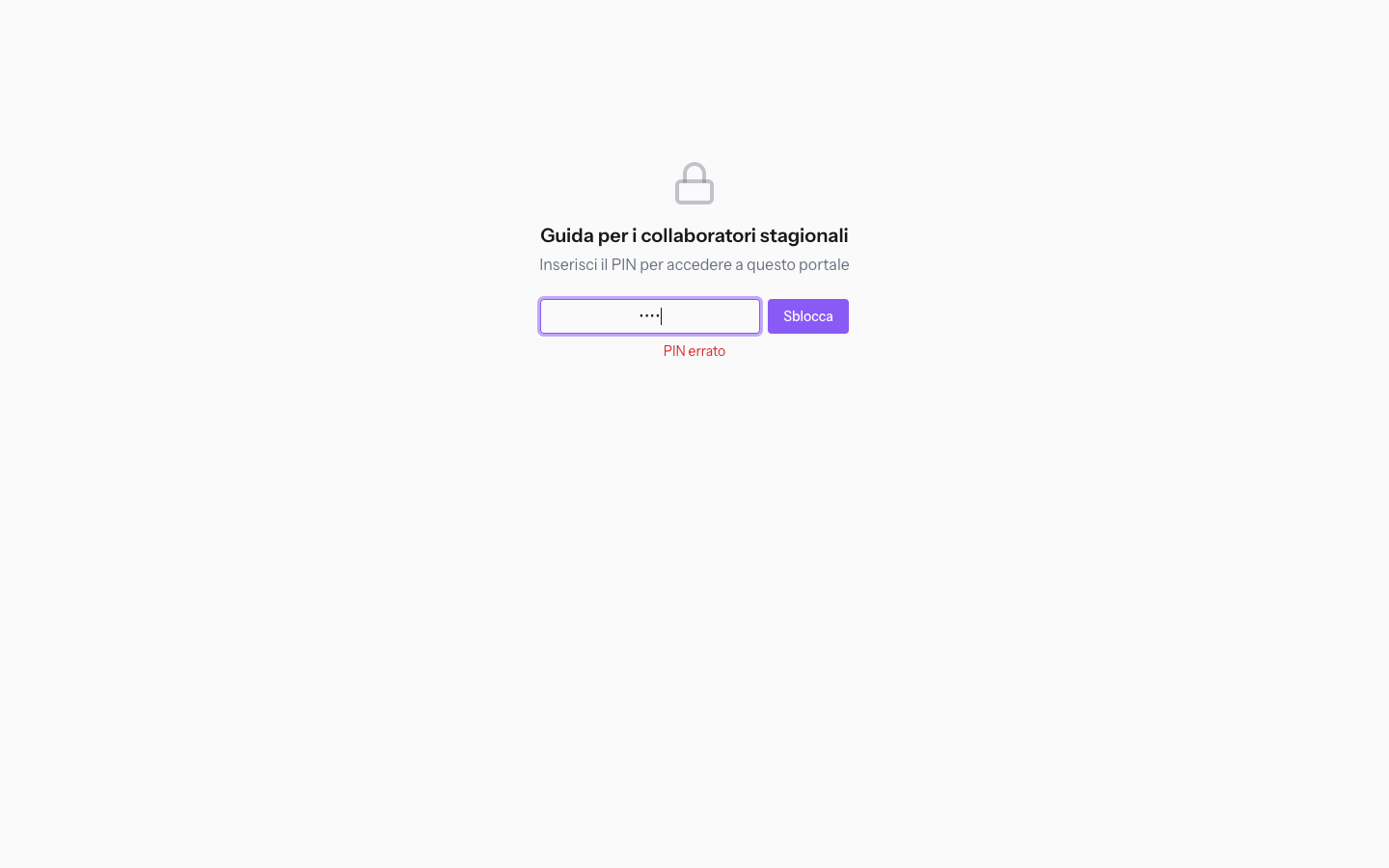
Se il PIN è corretto, il portale si apre. Se è sbagliato, sotto il campo compare PIN errato e il visitatore può riprovare. Il PIN viene chiesto una volta per sessione del browser.
Nota: il PIN viene chiesto prima del controllo di pubblicazione. Su un portale in Bozza, il visitatore vede il nome del portale e la richiesta del PIN, e riceve il rifiuto solo dopo aver inserito il PIN corretto.
Quando il link non funziona
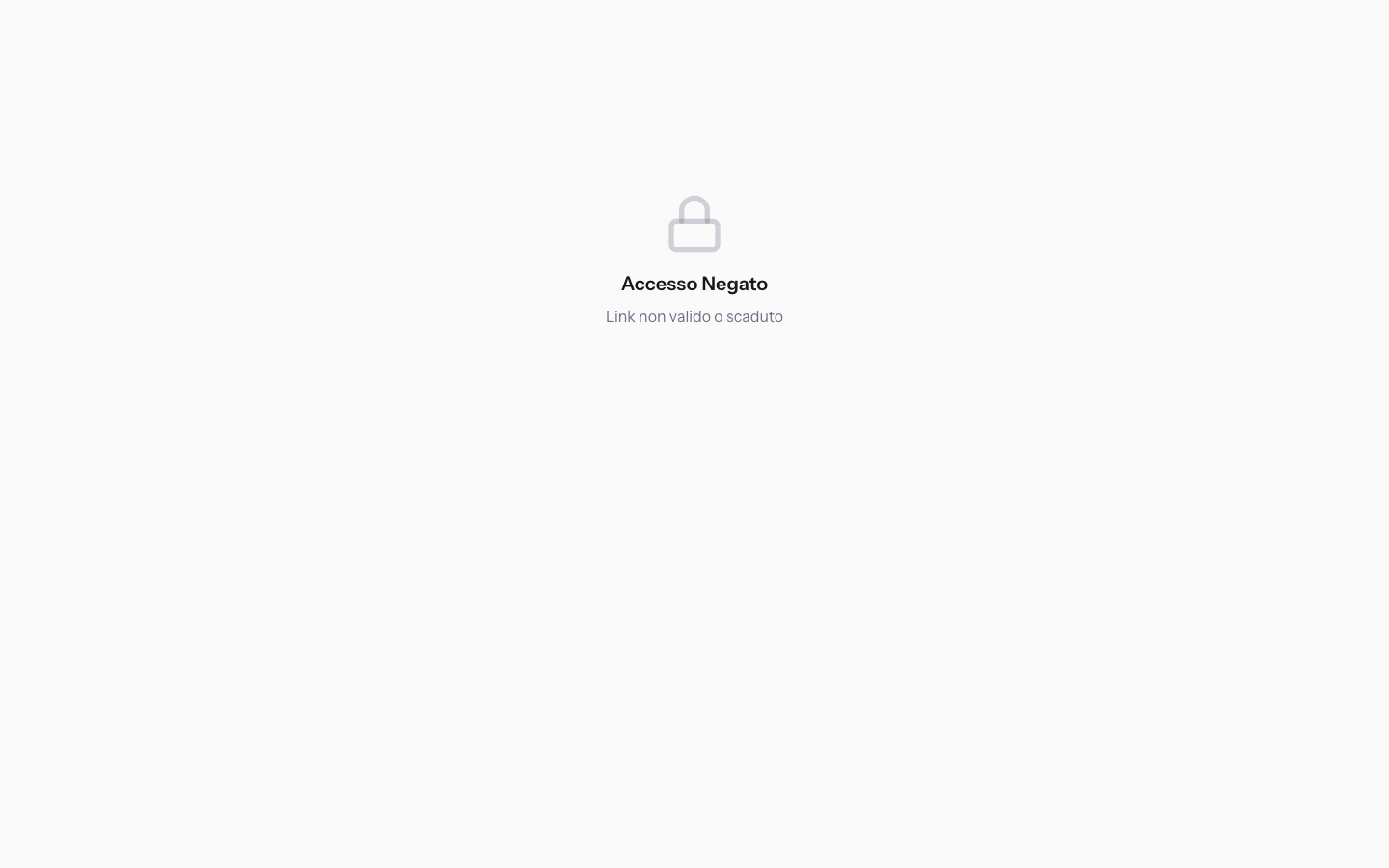
Un link non apre il portale in questi casi. La schermata mostra il titolo Accesso Negato con un messaggio.
- Link scaduto: la scadenza dell'invito è passata, come per l'invito di
Tommaso Greco. Il messaggio è Link non valido o scaduto. - Link revocato: l'invito è stato revocato, come quello di
Marta Lombardi. Il messaggio è Link non valido o scaduto. Una revoca non si annulla. - Portale in Bozza: il link è valido, ma il portale non è disponibile. Il messaggio è Questo portale non è al momento disponibile.
I link scaduti e quelli revocati ricevono la stessa risposta, quindi il visitatore non può distinguere i due casi. Questi link non chiedono il PIN, nemmeno se l'invito ne aveva uno.
Che cosa viene registrato
Ogni apertura del portale è registrata sull'invito e finisce in Statistiche, nell'editor del portale. Così ogni visita è attribuita al singolo visitatore.
- Ingresso nel portale: registrato ogni volta che la schermata del link si carica con i contenuti, quindi anche quando viene ricaricata.
- Apertura di una pagina: registrata quando il visitatore seleziona la pagina. La durata viene inviata quando passa a un altro contenuto, se è rimasto sulla pagina più di 2 secondi.
- Visione di un reel: registrata quando il visitatore passa a un altro reel o chiude il lettore, con la durata in secondi.
- Informativa privacy: a ogni ingresso viene registrata la presa visione, con l'email e il riferimento all'invito.
I link rifiutati e i PIN errati non generano eventi di visita, e il download di un allegato non viene registrato. Per leggere i dati vedi Vedere chi ha aperto il portale e Controllare il registro delle attività.
Vedilo sulla tua azienda, non su una presentazione.
In 30 minuti mappiamo i software che usi oggi.Ti mostriamo quanto lavoro e quanto margine ti restituisce Archimedes.
Mostramelo sulla mia azienda →In che settore operi?
Un tocco — ci serve per prepararti la demo sui casi del tuo mondo.
Che strumenti usi oggi?
Seleziona quelli che riconosci — o scrivili e basta. Ci aiuta a mostrarti come si migrano.
Ultimo passo: i tuoi contatti.
Ti rispondiamo entro un giorno lavorativo — e subito dopo, se vuoi, scegli tu lo slot della demo.
Non siamo riusciti a inviare la richiesta. Riprova, oppure scrivici a [email protected].
Inviando, accetti che i tuoi dati siano trattati per ricontattarti riguardo alla demo. Informativa privacy.
Form di anteprima — nessun dato viene inviato da questa pagina.
Vuoi fissare la demo adesso?
Scegli tu: prenoti in autonomia lo slot che preferisci, oppure ti chiamiamo noi per fissarla.
Agenda aggiornata in tempo reale, 30 minuti, conferma immediata. Il calendario si apre in una nuova scheda.
Blocca lo slot ora ↗Ti ricontattiamo entro un giorno lavorativo — e arriviamo alla call conoscendo già il tuo mondo.
Il calendario è aperto in un'altra scheda: scegli lo slot e la demo è fissata. Non lo vedi? Riaprilo ↗
Pagina di anteprima: non è stato inviato nulla.
La nostra agenda è aggiornata in tempo reale: prendi lo slot che ti comoda e la demo è fissata. 30 minuti, conferma immediata, nessuna attesa.
Blocca lo slot ora ↗