Albero della Conoscenza
Tutti i moduli
Invitare una persona esterna con un link personale
Albero della Conoscenza · 9 di 14 · 3 min di lettura
La finestra Gestisci Inviti crea gli inviti di un portale. Un invito abilita una persona al portale e crea il suo link personale, che puoi proteggere con un PIN.
La finestra Gestisci Inviti
Il pulsante Inviti nell'editor del portale apre la finestra Gestisci Inviti. In alto c'è il modulo per creare un invito, sotto l'elenco degli inviti del portale. Su un portale senza inviti l'elenco mostra Nessun invito.
Ogni riga dell'elenco mostra il visitatore, il suo indirizzo email, lo stato, la data in Creato il e il numero di eventi registrati. Per leggere e gestire queste righe, vedi Copiare, controllare e revocare un invito.
Importante: l'invito non invia nessuna email. Crea un link: copialo e mandalo tu alla persona.
Scegliere se usare il PIN
Il PIN è un codice che il visitatore inserisce per entrare nel portale dal proprio link. Si sceglie un invito alla volta, quindi nello stesso portale possono esserci inviti con il PIN e inviti senza.
- Se vuoi che il solo link non basti per entrare, imposta un PIN. Nel portale
Area partner eventi e matrimonil'invito diLuca Bianchiha il PIN e nell'elenco mostra il badge PIN. - Se il visitatore deve entrare con il solo link, lascia il campo vuoto, come nell'invito di
Paolo Giallinello stesso portale.
Importante: il PIN non si può recuperare dopo la creazione. Comunicalo al visitatore quando crei l'invito.
Nota: il PIN viene verificato una volta per sessione del browser.
Creare un invito
Prima di iniziare: serve il ruolo di gestore del modulo, perché gli autori vedono gli inviti in sola lettura. Serve anche un'informativa privacy pubblicata per l'organizzazione. La schermata del link registra email, IP e tempo di lettura del visitatore: senza informativa l'invito non viene creato. Se dopo Invita l'elenco non cambia, controlla l'informativa.
Crea un invito per ogni persona: ogni invito ha un link proprio, così le statistiche attribuiscono ogni visita al singolo visitatore.
- Da Albero della Conoscenza apri il portale.
- Premi Inviti. Si apre la finestra Gestisci Inviti.
- Compila il modulo in alto.
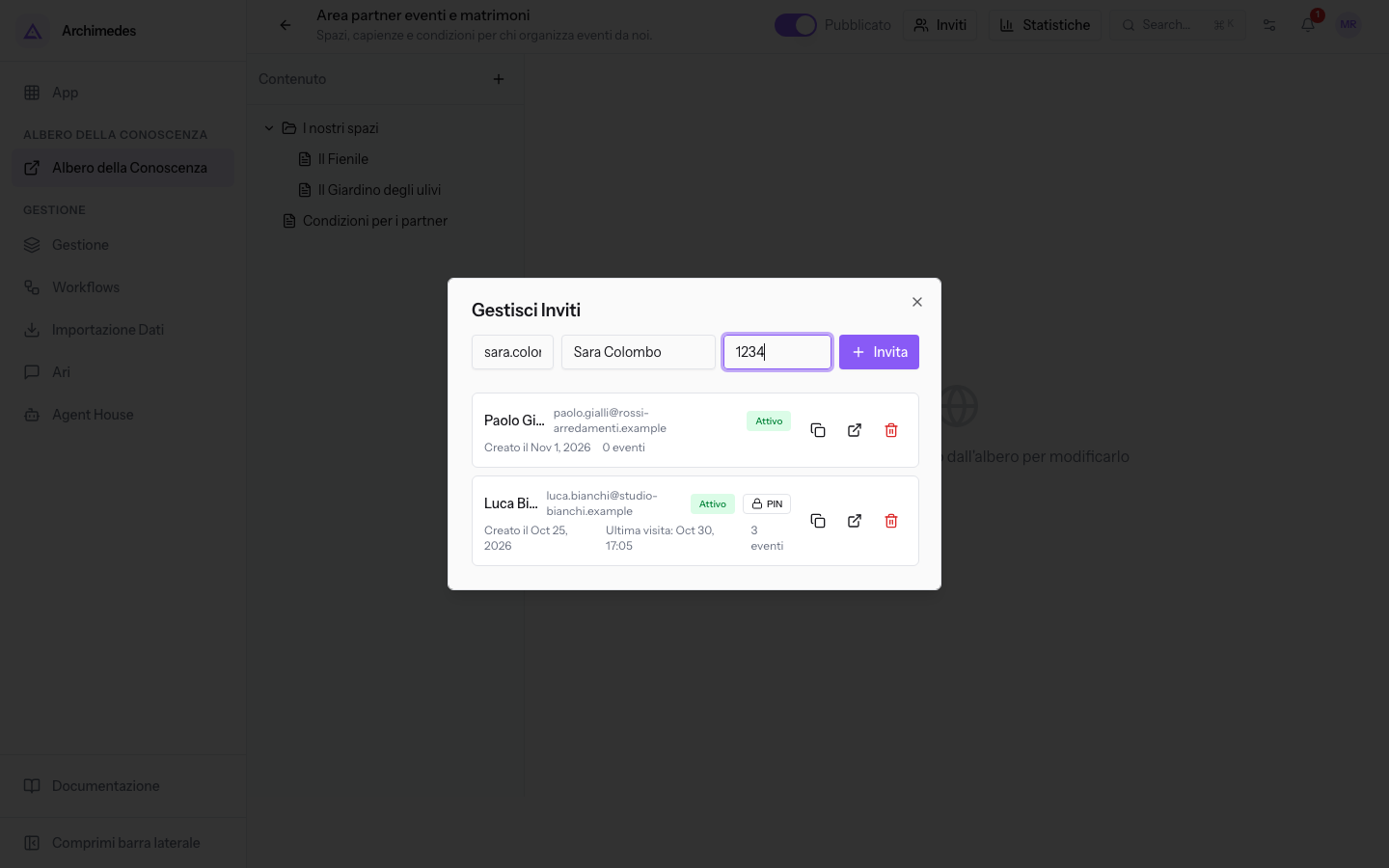
- Premi Invita.
- Nell'elenco, premi l'icona di copia sulla riga dell'invito e manda il link alla persona. Se l'invito ha un PIN, comunicalo insieme al link.
I campi del modulo sono questi:
- Indirizzo email: l'indirizzo del visitatore. Il campo è obbligatorio: Invita resta disattivato finché è vuoto.
- Nome (facoltativo): il nome del visitatore. Se lo lasci vuoto, nell'elenco l'invito mostra solo l'indirizzo email, come
[email protected]. - PIN (facoltativo): il codice per entrare dal link, da 4 a 8 cifre. Il campo accetta solo cifre. Con meno di 4 cifre Invita resta disattivato.
Nota: la finestra non ha un campo per la scadenza dell'invito.
Nota: il link si apre solo se il portale è pubblicato. Un invito su un portale in Bozza, come
Relazione ai soci 2026, non dà accesso finché il portale resta in Bozza. Per ciò che compare aprendo il link, vedi Vedere il portale come chi riceve il link.
Vedilo sulla tua azienda, non su una presentazione.
In 30 minuti mappiamo i software che usi oggi.Ti mostriamo quanto lavoro e quanto margine ti restituisce Archimedes.
Mostramelo sulla mia azienda →In che settore operi?
Un tocco — ci serve per prepararti la demo sui casi del tuo mondo.
Che strumenti usi oggi?
Seleziona quelli che riconosci — o scrivili e basta. Ci aiuta a mostrarti come si migrano.
Ultimo passo: i tuoi contatti.
Ti rispondiamo entro un giorno lavorativo — e subito dopo, se vuoi, scegli tu lo slot della demo.
Non siamo riusciti a inviare la richiesta. Riprova, oppure scrivici a [email protected].
Inviando, accetti che i tuoi dati siano trattati per ricontattarti riguardo alla demo. Informativa privacy.
Form di anteprima — nessun dato viene inviato da questa pagina.
Vuoi fissare la demo adesso?
Scegli tu: prenoti in autonomia lo slot che preferisci, oppure ti chiamiamo noi per fissarla.
Agenda aggiornata in tempo reale, 30 minuti, conferma immediata. Il calendario si apre in una nuova scheda.
Blocca lo slot ora ↗Ti ricontattiamo entro un giorno lavorativo — e arriviamo alla call conoscendo già il tuo mondo.
Il calendario è aperto in un'altra scheda: scegli lo slot e la demo è fissata. Non lo vedi? Riaprilo ↗
Pagina di anteprima: non è stato inviato nulla.
La nostra agenda è aggiornata in tempo reale: prendi lo slot che ti comoda e la demo è fissata. 30 minuti, conferma immediata, nessuna attesa.
Blocca lo slot ora ↗