Albero della Conoscenza
Tutti i moduli
Costruire l'albero con sezioni, pagine e reel
Albero della Conoscenza · 4 di 14 · 4 min di lettura
L'editor del portale organizza i contenuti in un albero di sezioni, pagine e reel. Da qui aggiungi, selezioni, rinomini ed elimini gli elementi dell'albero.
L'editor del portale
L'editor si apre premendo un portale nell'elenco di Albero della Conoscenza. A sinistra il riquadro Contenuto mostra l'albero. A destra il pannello mostra l'elemento selezionato. Finché non selezioni nulla, il pannello mostra Seleziona un elemento dall'albero per modificarlo.
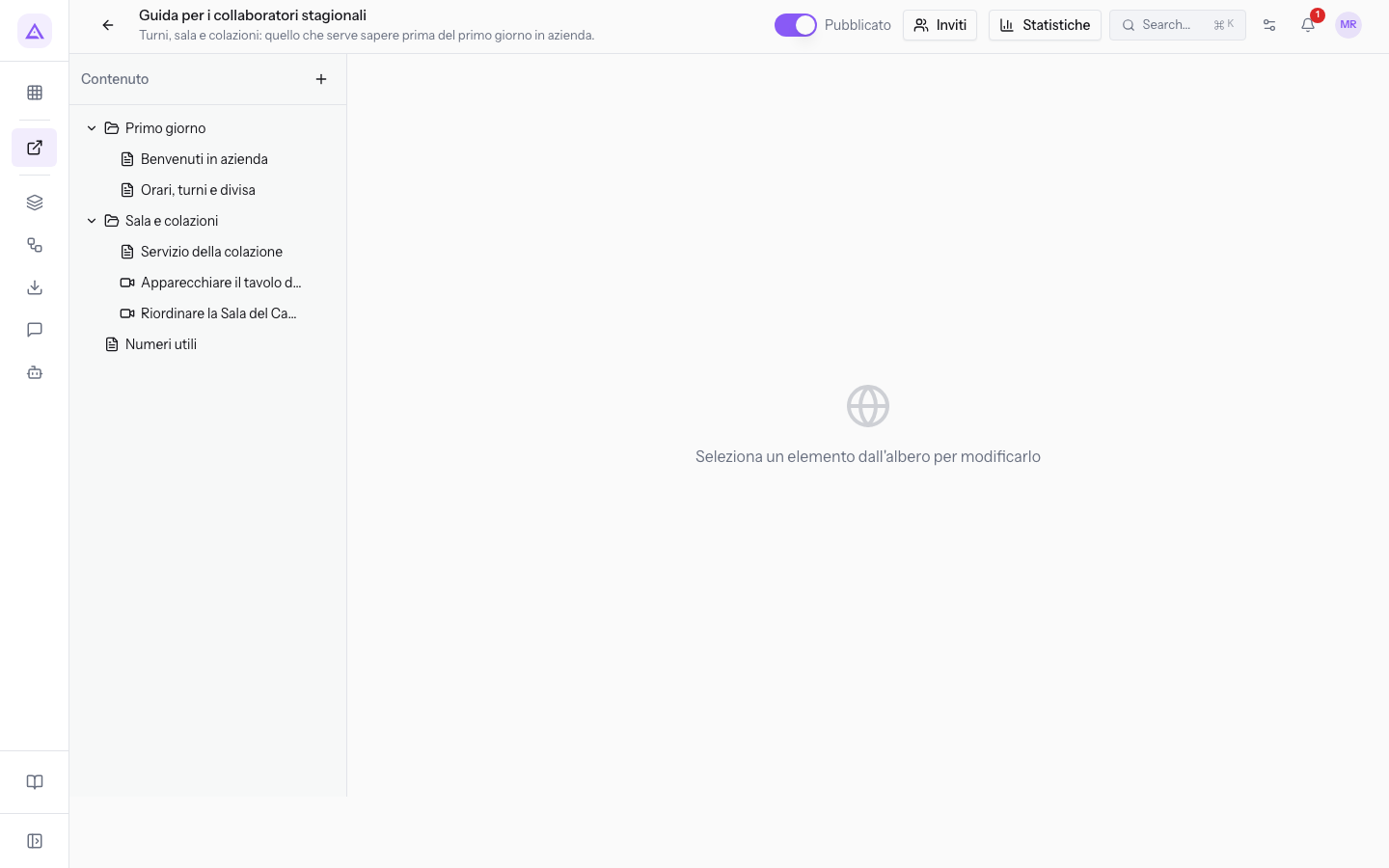
Su un portale senza elementi il riquadro Contenuto mostra Nessun contenuto e il link Aggiungi primo elemento. Per creare il portale, consulta Creare un nuovo portale.
Scegliere il tipo di elemento
Il tipo stabilisce cosa contiene l'elemento. Sceglilo in base a ciò che il visitatore deve trovare.
- Sezione: raggruppa altri elementi e può contenere altre sezioni. Non ha testo proprio. Se devi raccogliere più elementi sotto un titolo, come
Primo giorno, scegli Sezione. - Pagina: contiene un testo ed è l'unico tipo che può avere Allegati. Se devi dare istruzioni scritte o allegare un file, scegli Pagina. Per il testo, consulta Scrivere e salvare una pagina.
- Reel: contiene un video breve, registrato dal browser oppure caricato. Se devi mostrare un'operazione in video, come
Riordinare la Sala del Camino, scegli Reel. Per il video, consulta Caricare o registrare un reel.
Aggiungere un elemento
Ogni elemento nasce dalla finestra Aggiungi Contenuto, al livello principale dell'albero o dentro una sezione.
- Premi il pulsante + accanto a Contenuto. Su un portale senza elementi, premi Aggiungi primo elemento.
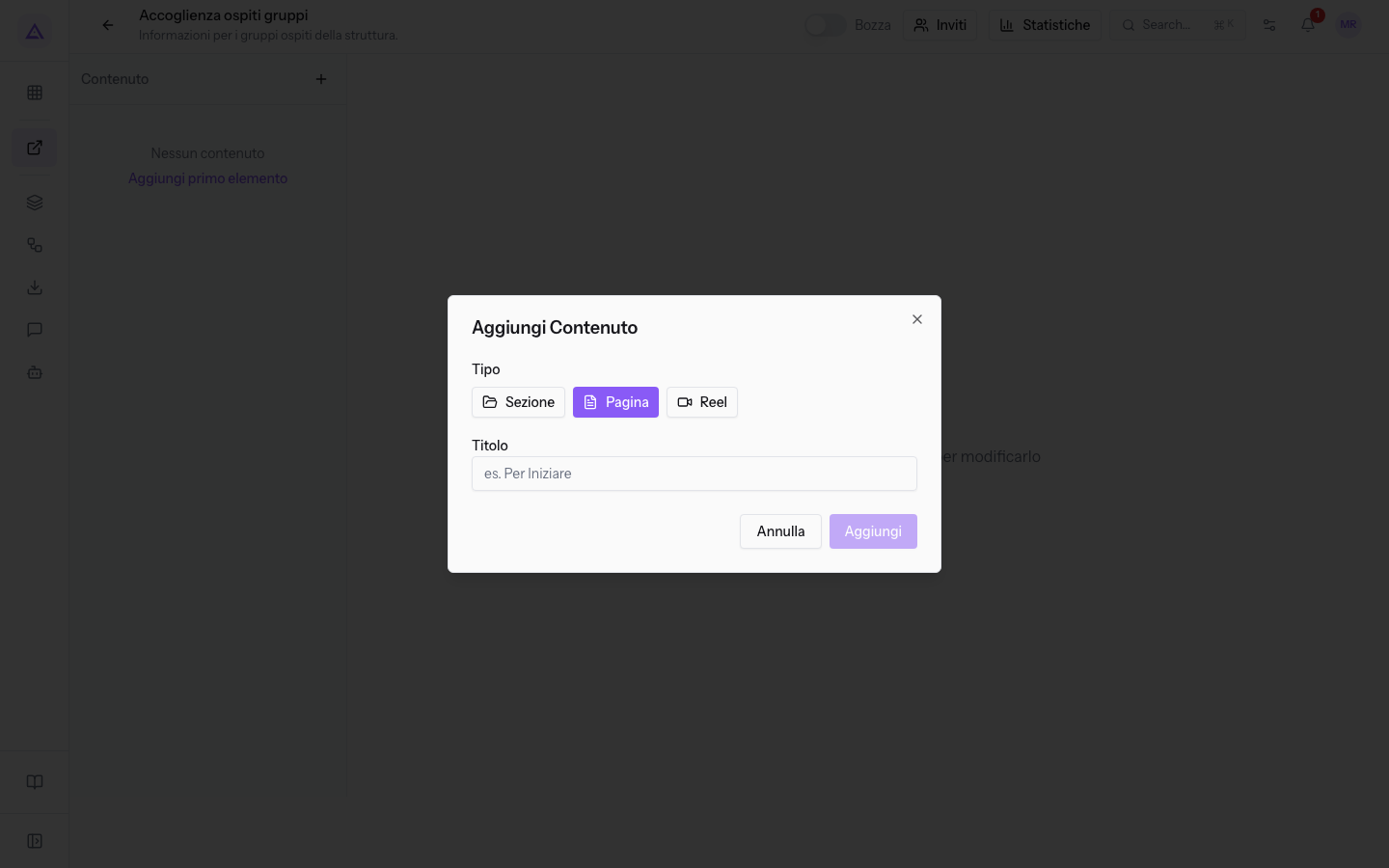
- In Tipo scegli Sezione, Pagina o Reel.
- In Titolo scrivi il nome che compare nell'albero.
- Se l'albero contiene già elementi, in Sezione Genitore (opzionale) scegli dove inserire il nuovo elemento.
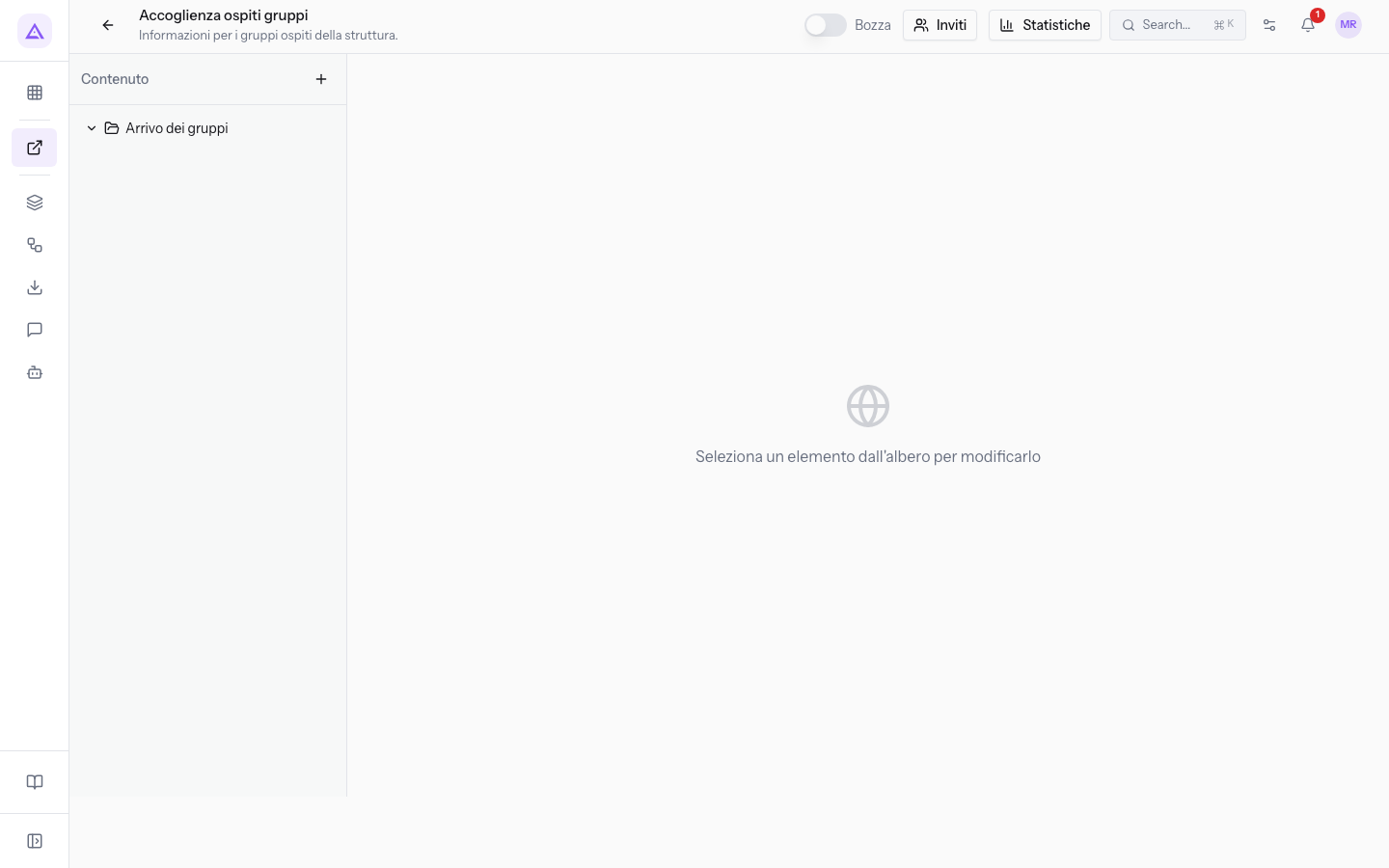
- Premi Aggiungi, oppure premi Invio nel campo Titolo. La finestra si chiude e l'albero mostra il nuovo elemento. Il nuovo elemento non viene selezionato: per lavorarci, selezionalo nell'albero.
Campi della finestra Aggiungi Contenuto:
- Tipo: il tipo dell'elemento. Il tipo proposto è Pagina.
- Titolo: il nome dell'elemento. Il campo è obbligatorio: Aggiungi resta disattivato finché è vuoto.
- Sezione Genitore (opzionale): la sezione che contiene il nuovo elemento. Il campo compare solo se l'albero contiene già elementi.
- Livello radice: inserisce l'elemento al livello principale dell'albero. È l'opzione proposta.
- Nome di una sezione: inserisce l'elemento dentro quella sezione. L'elenco comprende tutte le sezioni del portale, anche quelle contenute in altre sezioni. Pagine e reel non compaiono, quindi non possono contenere altri elementi.
Selezionare un elemento
Premi una riga dell'albero per selezionare l'elemento: il pannello a destra cambia in base al tipo.
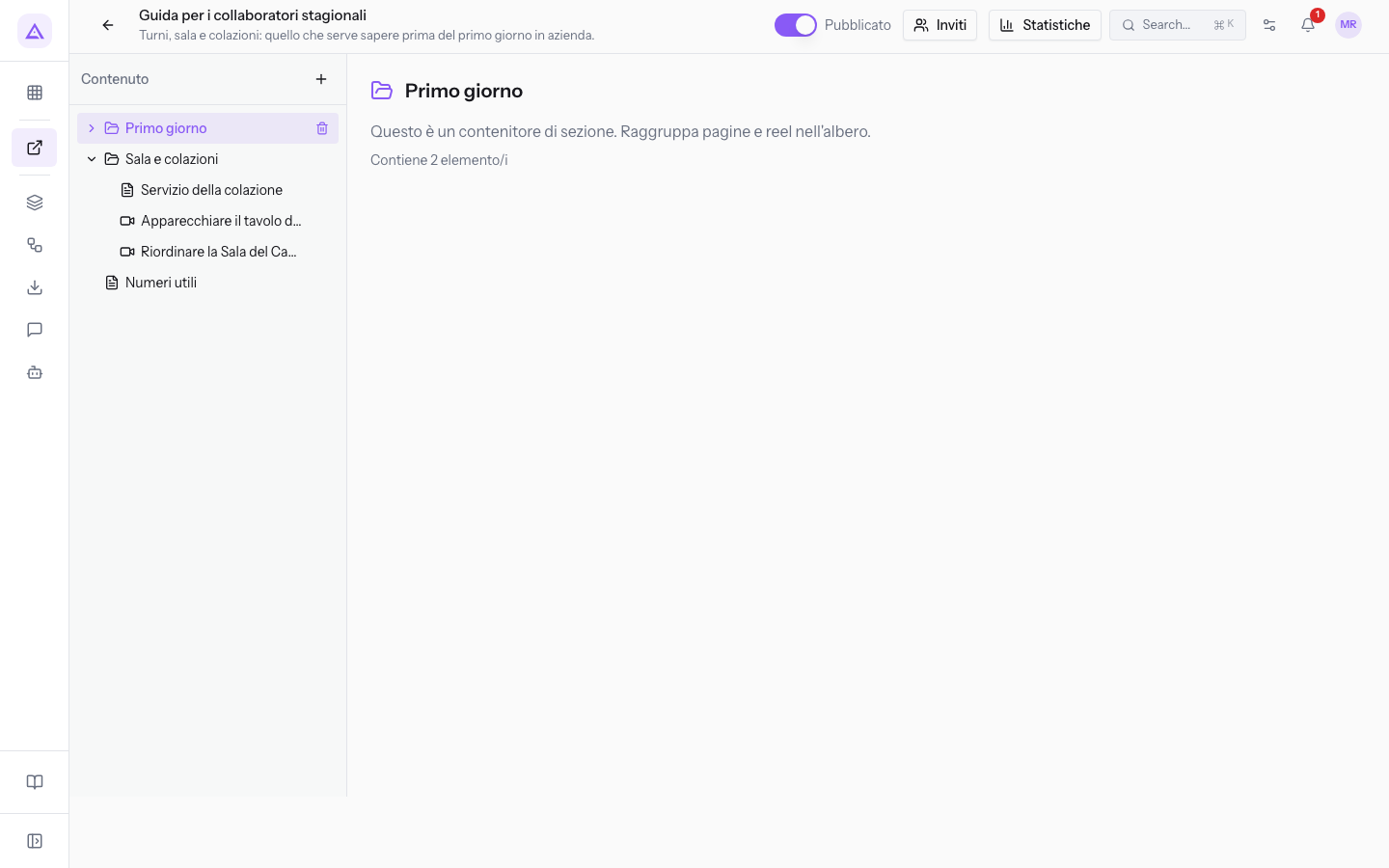
- Sezione: il pannello mostra il titolo, il messaggio Questo è un contenitore di sezione. Raggruppa pagine e reel nell'albero. e, se la sezione contiene elementi, il loro numero.
- Pagina: il pannello mostra il titolo, il testo e il blocco Allegati.
- Reel: il pannello mostra il titolo e il video, oppure Nessun video caricato se il video manca.
Se la sezione contiene elementi, premerla la apre o la chiude nell'albero.
Rinominare un elemento
Il titolo di sezioni, pagine e reel si cambia dal pannello dell'elemento selezionato.
- Seleziona l'elemento nell'albero.
- Premi il titolo nel pannello. Il titolo diventa un campo modificabile.
- Scrivi il nuovo titolo e premi Salva o Invio. Per lasciare il titolo com'era, premi Annulla o Esc.
Il titolo non può restare vuoto. Se selezioni un altro elemento prima di confermare, il titolo non cambia.
Eliminare un elemento
L'eliminazione parte dalla riga dell'elemento nell'albero. Se elimini una sezione, elimini anche tutto ciò che contiene.
Prima di iniziare: l'eliminazione richiede il ruolo di gestore del modulo. L'autore del modulo crea e modifica sezioni, pagine e reel, ma non li elimina.
- Passa con il puntatore sulla riga dell'elemento. Sulla riga compare il cestino.
- Premi il cestino.
- Conferma il messaggio Eliminare questo elemento e tutti i suoi figli?.
Se l'elemento eliminato era selezionato, il pannello torna a Seleziona un elemento dall'albero per modificarlo.
Ordine degli elementi
Ogni nuovo elemento va in fondo al livello in cui lo inserisci: in fondo al Livello radice oppure in fondo alla sezione scelta.
L'editor non ha comandi per cambiare l'ordine degli elementi o per spostarli in un'altra sezione. Aggiungi quindi gli elementi nell'ordine in cui devono comparire e scegli la sezione giusta al momento dell'aggiunta.
Vedilo sulla tua azienda, non su una presentazione.
In 30 minuti mappiamo i software che usi oggi.Ti mostriamo quanto lavoro e quanto margine ti restituisce Archimedes.
Mostramelo sulla mia azienda →In che settore operi?
Un tocco — ci serve per prepararti la demo sui casi del tuo mondo.
Che strumenti usi oggi?
Seleziona quelli che riconosci — o scrivili e basta. Ci aiuta a mostrarti come si migrano.
Ultimo passo: i tuoi contatti.
Ti rispondiamo entro un giorno lavorativo — e subito dopo, se vuoi, scegli tu lo slot della demo.
Non siamo riusciti a inviare la richiesta. Riprova, oppure scrivici a [email protected].
Inviando, accetti che i tuoi dati siano trattati per ricontattarti riguardo alla demo. Informativa privacy.
Form di anteprima — nessun dato viene inviato da questa pagina.
Vuoi fissare la demo adesso?
Scegli tu: prenoti in autonomia lo slot che preferisci, oppure ti chiamiamo noi per fissarla.
Agenda aggiornata in tempo reale, 30 minuti, conferma immediata. Il calendario si apre in una nuova scheda.
Blocca lo slot ora ↗Ti ricontattiamo entro un giorno lavorativo — e arriviamo alla call conoscendo già il tuo mondo.
Il calendario è aperto in un'altra scheda: scegli lo slot e la demo è fissata. Non lo vedi? Riaprilo ↗
Pagina di anteprima: non è stato inviato nulla.
La nostra agenda è aggiornata in tempo reale: prendi lo slot che ti comoda e la demo è fissata. 30 minuti, conferma immediata, nessuna attesa.
Blocca lo slot ora ↗