Albero della Conoscenza
Tutti i moduli
Scrivere e salvare una pagina
Albero della Conoscenza · 5 di 14 · 2 min di lettura
Il pannello di una pagina mostra il testo che il visitatore legge e permette di scriverlo con l'editor di testo. Salva Pagina rende definitive le modifiche.
Aprire una pagina
Ogni pagina si apre nella vista di lettura. Il pannello di destra mostra il titolo, il testo salvato, il pulsante Modifica e il blocco Allegati.
Prima di iniziare: serve il ruolo di autore o di gestore del modulo. La pagina deve già esistere nell'albero: per aggiungerla, consulta Costruire l'albero con sezioni, pagine e reel.
- In Albero della Conoscenza apri il portale.
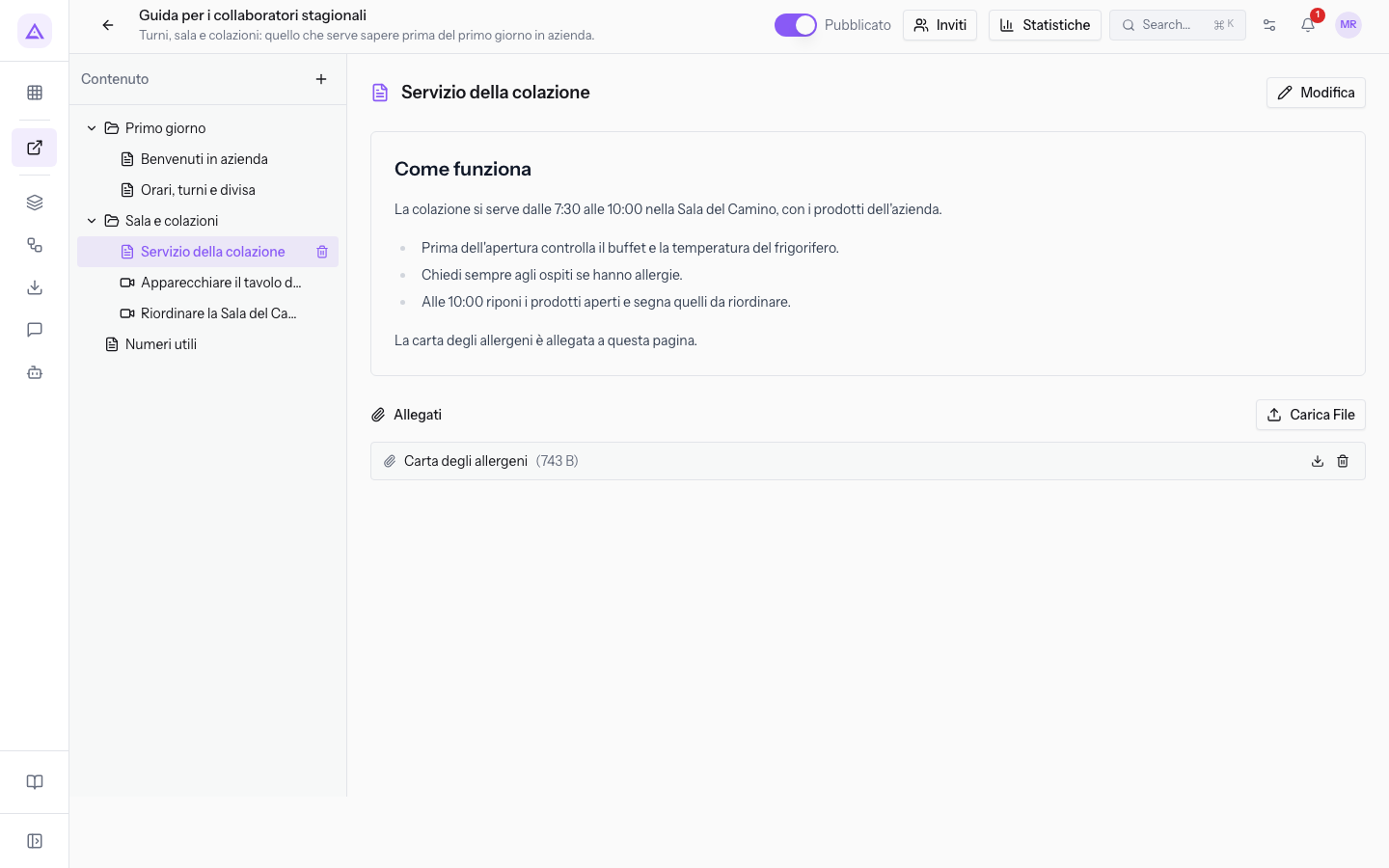
- Nel riquadro Contenuto seleziona la pagina.
Scrivere il testo
Premi Modifica: il testo si apre nell'editor di testo, con la sua barra in alto. Al posto di Modifica compaiono i pulsanti Visualizza e Salva Pagina. Il blocco Allegati resta sotto l'editor.
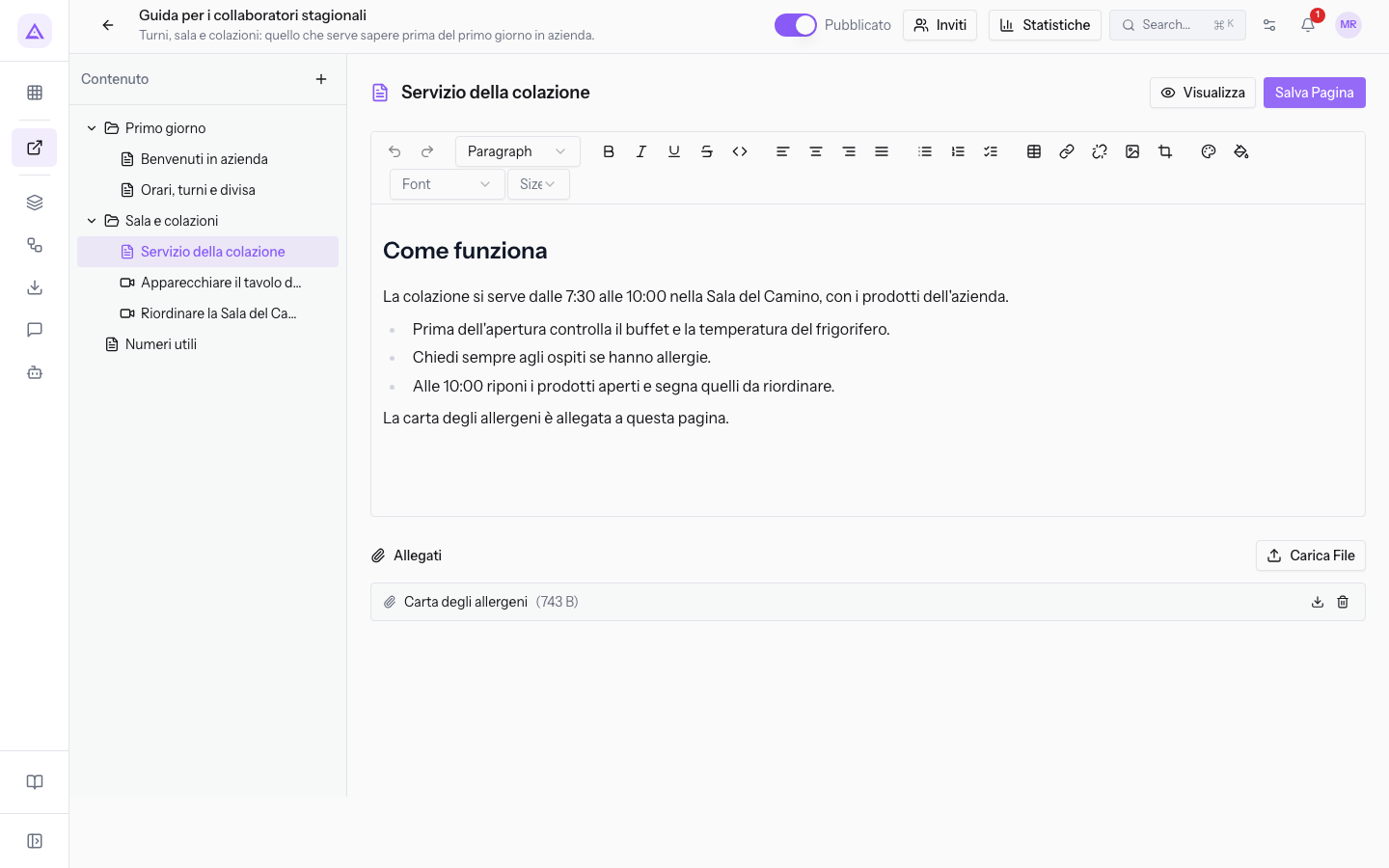
Nell'editor, Ctrl+F (Cmd+F su Mac) apre la ricerca nel testo. Ctrl+H (Cmd+H su Mac) apre la sostituzione.
Controllare e salvare
Visualizza e Salva Pagina hanno effetti diversi sul testo:
- Visualizza: mostra il testo come appare in lettura, comprese le modifiche non salvate. Il testo non viene salvato.
- Salva Pagina: rende definitivo il testo. Dopo il salvataggio resti in modifica.
Se vuoi controllare il risultato prima di confermarlo, premi Visualizza e torna all'editor con Modifica. Se il testo è pronto, premi Salva Pagina.
Importante: passare a Visualizza non salva. Se selezioni un altro elemento dell'albero, il pannello ricarica il testo salvato e le modifiche non salvate si perdono senza avviso.
Nota: anche rinominare la pagina, aggiungere un elemento o eliminarne uno ricarica il testo salvato. Premi Salva Pagina prima di queste operazioni.
Pagina senza testo
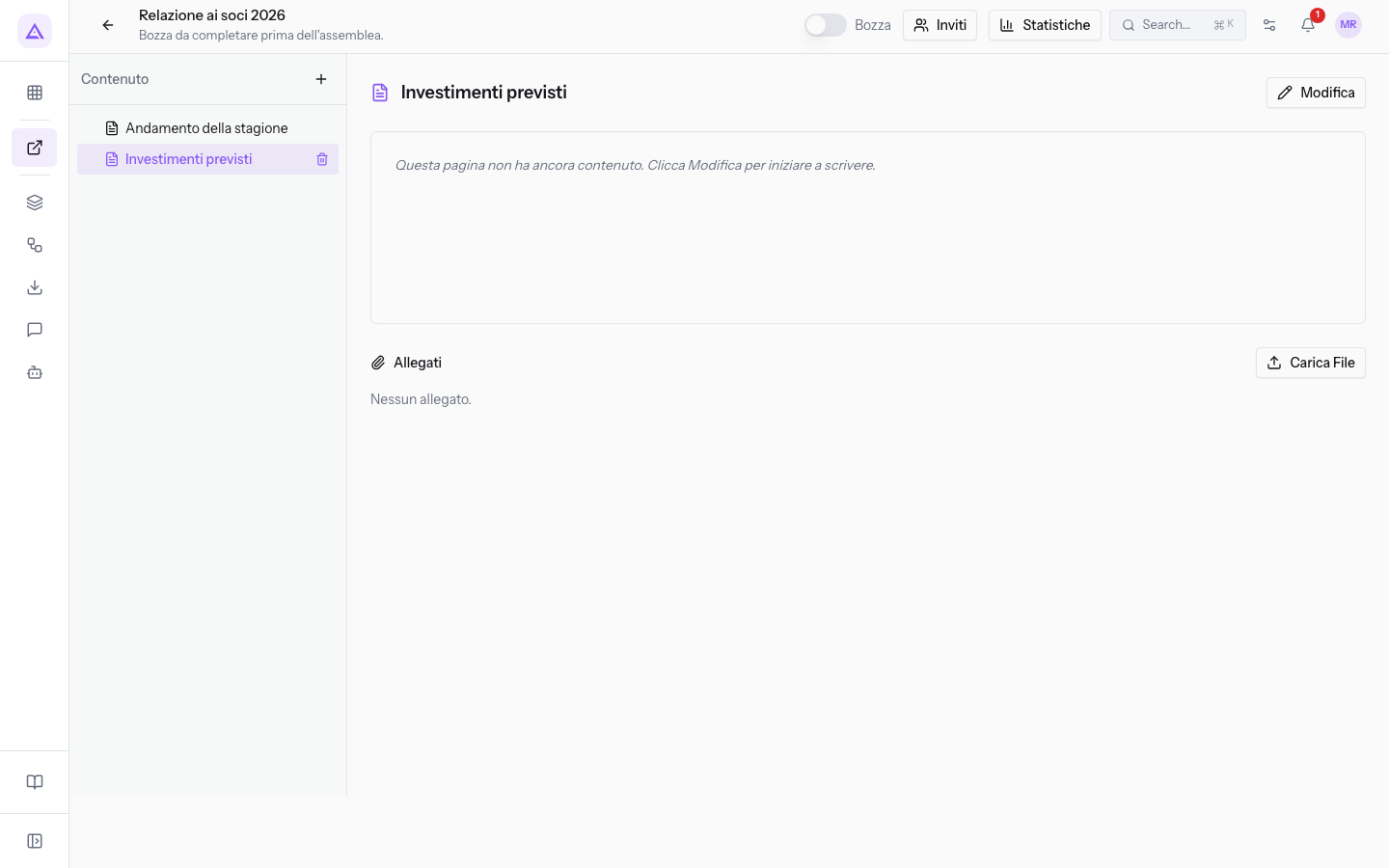
Una pagina appena creata o mai compilata non ha testo. La vista di lettura mostra Questa pagina non ha ancora contenuto. Clicca Modifica per iniziare a scrivere. Nell'organizzazione demo è il caso della pagina Investimenti previsti del portale Relazione ai soci 2026. Il messaggio scompare quando salvi un testo.
Vedilo sulla tua azienda, non su una presentazione.
In 30 minuti mappiamo i software che usi oggi.Ti mostriamo quanto lavoro e quanto margine ti restituisce Archimedes.
Mostramelo sulla mia azienda →In che settore operi?
Un tocco — ci serve per prepararti la demo sui casi del tuo mondo.
Che strumenti usi oggi?
Seleziona quelli che riconosci — o scrivili e basta. Ci aiuta a mostrarti come si migrano.
Ultimo passo: i tuoi contatti.
Ti rispondiamo entro un giorno lavorativo — e subito dopo, se vuoi, scegli tu lo slot della demo.
Non siamo riusciti a inviare la richiesta. Riprova, oppure scrivici a [email protected].
Inviando, accetti che i tuoi dati siano trattati per ricontattarti riguardo alla demo. Informativa privacy.
Form di anteprima — nessun dato viene inviato da questa pagina.
Vuoi fissare la demo adesso?
Scegli tu: prenoti in autonomia lo slot che preferisci, oppure ti chiamiamo noi per fissarla.
Agenda aggiornata in tempo reale, 30 minuti, conferma immediata. Il calendario si apre in una nuova scheda.
Blocca lo slot ora ↗Ti ricontattiamo entro un giorno lavorativo — e arriviamo alla call conoscendo già il tuo mondo.
Il calendario è aperto in un'altra scheda: scegli lo slot e la demo è fissata. Non lo vedi? Riaprilo ↗
Pagina di anteprima: non è stato inviato nulla.
La nostra agenda è aggiornata in tempo reale: prendi lo slot che ti comoda e la demo è fissata. 30 minuti, conferma immediata, nessuna attesa.
Blocca lo slot ora ↗