Albero della Conoscenza
Tutti i moduli
Controllare il registro delle attività
Albero della Conoscenza · 14 di 14 · 3 min di lettura
Il Registro Attività elenca uno per uno gli eventi dei visitatori di un portale: gli ingressi, le pagine aperte e i reel visti. Ti permette di ricostruire cosa ha aperto ogni visitatore e quando.
Aprire il registro
La scheda si trova nelle statistiche di ogni portale e contiene il riquadro Attività Recente. Per i totali e il riepilogo di ogni visitatore consulta Vedere chi ha aperto il portale.
- In Albero della Conoscenza, apri il portale.
- Premi Statistiche.
- Apri la scheda Registro Attività.
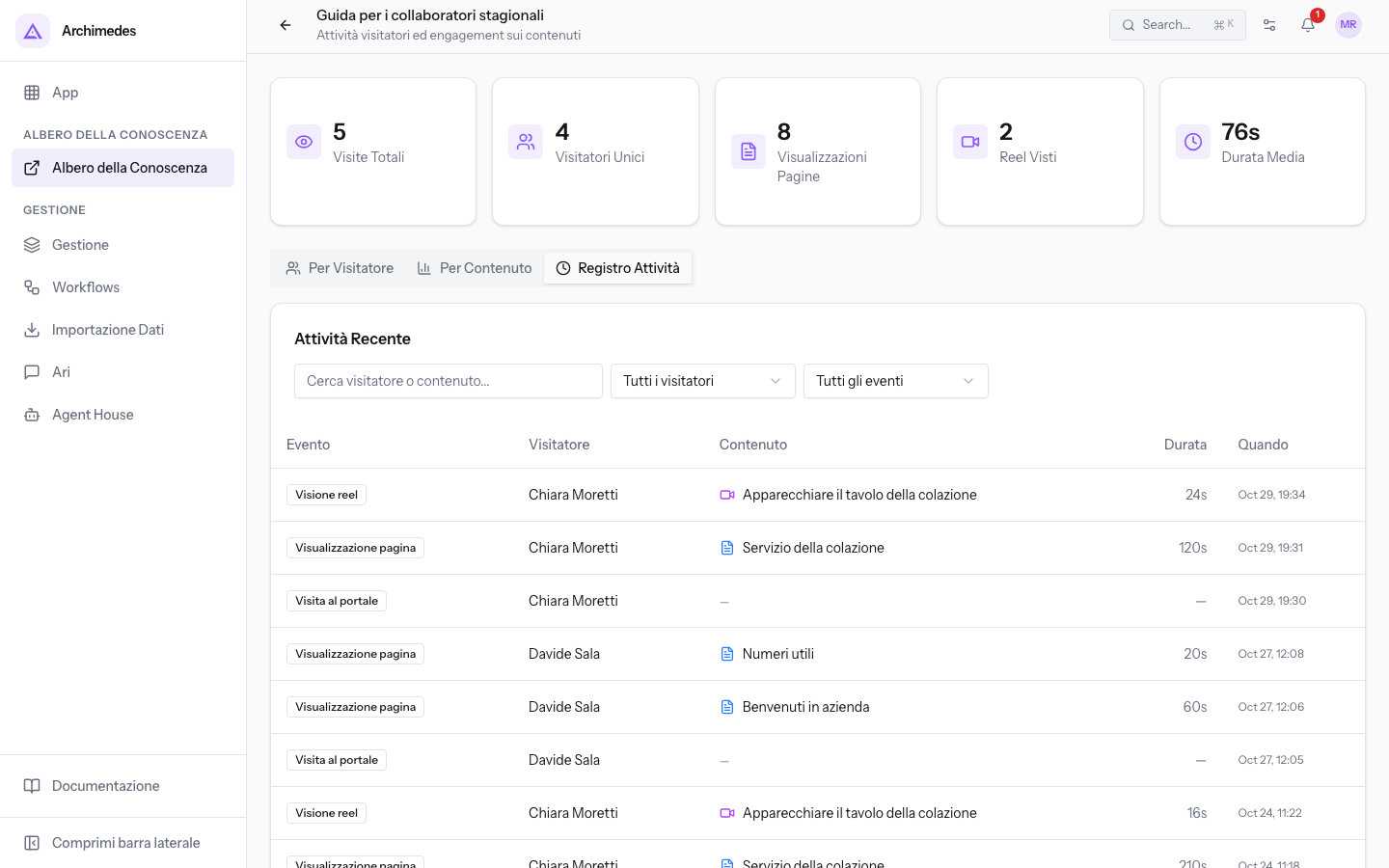
Leggere le righe
Ogni riga è un evento registrato quando un visitatore usa il suo link. Le righe sono ordinate dalla più recente alla meno recente. Ciò che il visitatore vede dal link è descritto in Vedere il portale come chi riceve il link.
- Evento: il tipo di evento.
- Visita al portale: l'ingresso nel portale.
- Visualizzazione pagina: l'apertura di una pagina.
- Visione reel: la visione di un reel.
- Visitatore: il nome del visitatore, oppure l'email se l'invito non ha un nome.
- Contenuto: il titolo della pagina o del reel. Se l'evento non riguarda un contenuto, la colonna mostra un trattino.
- Durata: il tempo in secondi registrato per l'evento. Se non c'è una durata, la colonna mostra un trattino.
- Quando: la data e l'ora dell'evento.
Nota: la scheda serve solo alla consultazione. Non ha comandi per modificare o eliminare le righe.
Filtrare il registro
I due menu e la ricerca si possono usare insieme, ma non agiscono allo stesso modo: i menu filtrano tutto il registro del portale, la ricerca solo le righe mostrate.
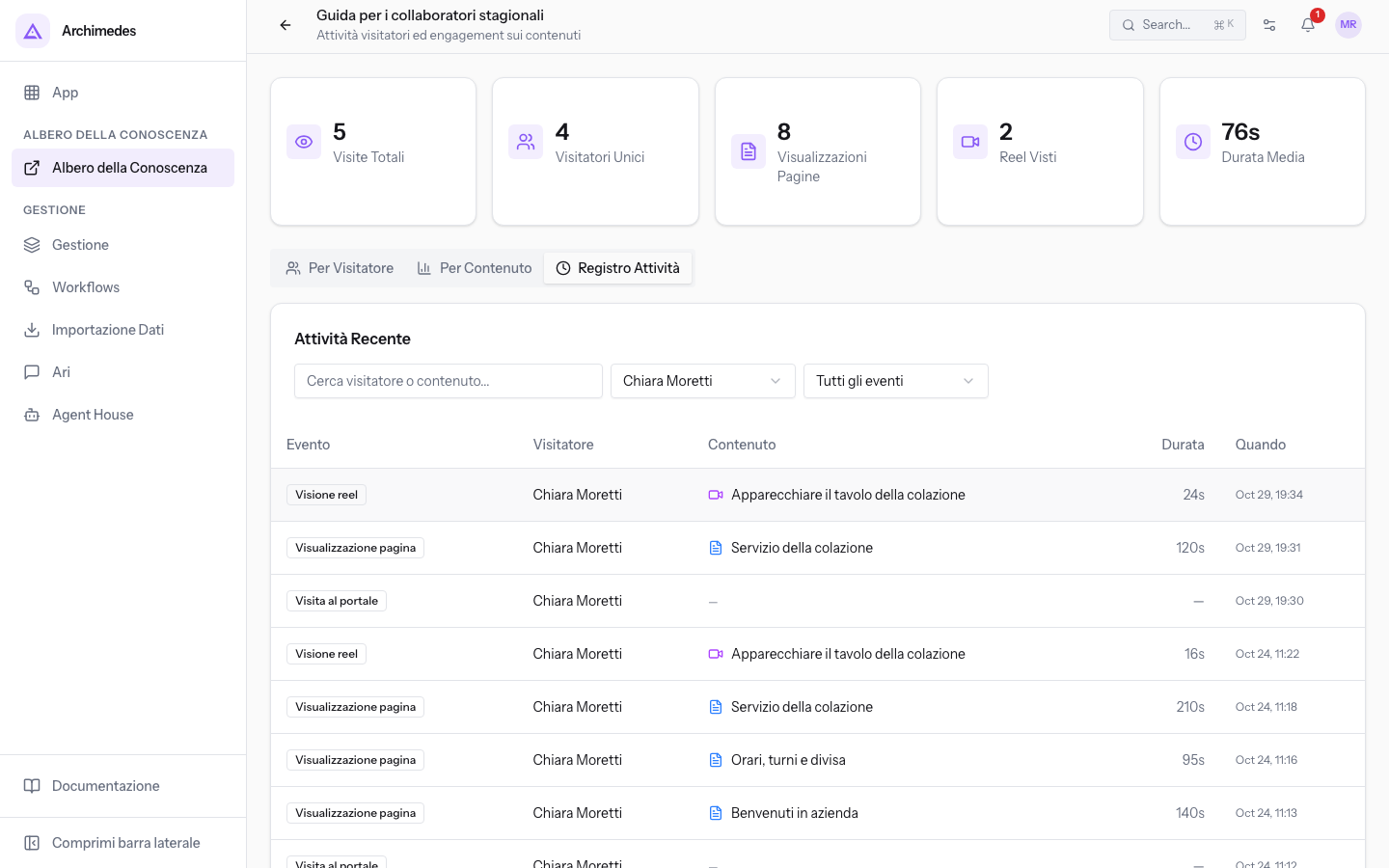
- Se vuoi tutte le attività di un visitatore, scegli il suo nome in Tutti i visitatori.
- Se vuoi un solo tipo di evento, sceglilo in Tutti gli eventi.
- Se vuoi le righe di un contenuto, usa la ricerca: nessun menu filtra per contenuto.
I filtri sono questi:
- Cerca visitatore o contenuto...: cerca nel nome e nell'email del visitatore e nel titolo del contenuto. L'elenco si aggiorna mentre scrivi.
- Tutti i visitatori: mostra un solo visitatore. Il menu elenca tutti gli inviti del portale, anche chi non lo ha mai aperto.
- Tutti gli eventi: mostra un solo tipo di evento. Le opzioni sono Visita al portale, Visualizzazione pagina e Visione reel.
Importante: la ricerca guarda solo le 50 righe mostrate e può non trovare un evento che esiste. Per un visitatore, usa il menu Tutti i visitatori.
Per ricostruire le visite di un visitatore:
- In Tutti i visitatori, scegli il visitatore. Per
Chiara Moretticompaiono le sue due visite. - Leggi l'elenco dal basso verso l'alto: la riga più in basso è l'evento meno recente. Ogni Visita al portale segna un ingresso.
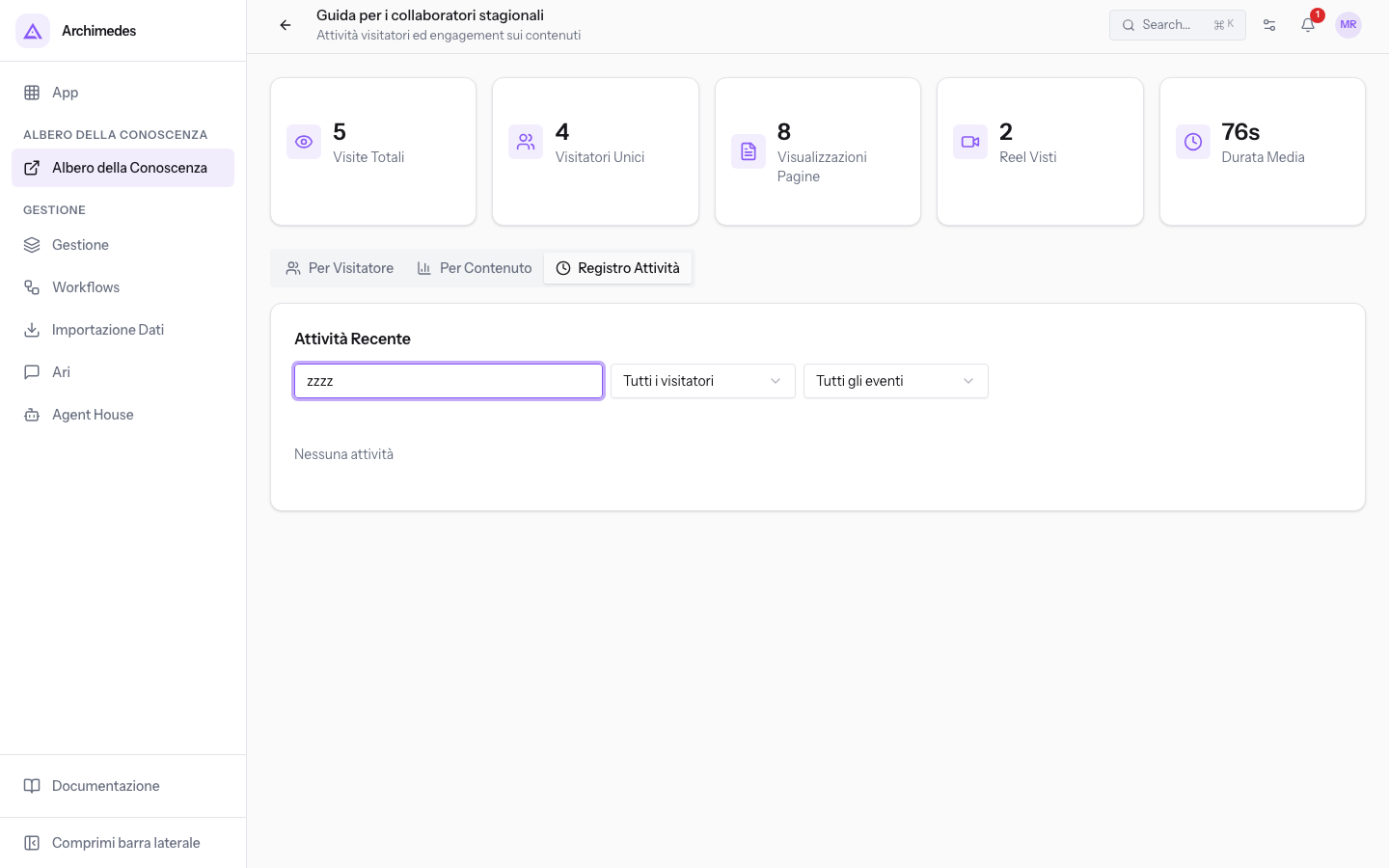
Se nessuna riga corrisponde ai filtri, il riquadro mostra Nessuna attività. Lo stesso messaggio compare se il portale non ha ancora eventi.
Scorrere il registro
Il registro mostra 50 righe alla volta. Oltre le 50 righe, sotto l'elenco compaiono l'indicazione Pagina 1 di 2, con il numero corrente e il totale, e i pulsanti Precedente e Successivo.
Quando cambi Tutti i visitatori o Tutti gli eventi, il registro torna alle prime 50 righe.
Vedilo sulla tua azienda, non su una presentazione.
In 30 minuti mappiamo i software che usi oggi.Ti mostriamo quanto lavoro e quanto margine ti restituisce Archimedes.
Mostramelo sulla mia azienda →In che settore operi?
Un tocco — ci serve per prepararti la demo sui casi del tuo mondo.
Che strumenti usi oggi?
Seleziona quelli che riconosci — o scrivili e basta. Ci aiuta a mostrarti come si migrano.
Ultimo passo: i tuoi contatti.
Ti rispondiamo entro un giorno lavorativo — e subito dopo, se vuoi, scegli tu lo slot della demo.
Non siamo riusciti a inviare la richiesta. Riprova, oppure scrivici a [email protected].
Inviando, accetti che i tuoi dati siano trattati per ricontattarti riguardo alla demo. Informativa privacy.
Form di anteprima — nessun dato viene inviato da questa pagina.
Vuoi fissare la demo adesso?
Scegli tu: prenoti in autonomia lo slot che preferisci, oppure ti chiamiamo noi per fissarla.
Agenda aggiornata in tempo reale, 30 minuti, conferma immediata. Il calendario si apre in una nuova scheda.
Blocca lo slot ora ↗Ti ricontattiamo entro un giorno lavorativo — e arriviamo alla call conoscendo già il tuo mondo.
Il calendario è aperto in un'altra scheda: scegli lo slot e la demo è fissata. Non lo vedi? Riaprilo ↗
Pagina di anteprima: non è stato inviato nulla.
La nostra agenda è aggiornata in tempo reale: prendi lo slot che ti comoda e la demo è fissata. 30 minuti, conferma immediata, nessuna attesa.
Blocca lo slot ora ↗